Bruger af GroupWise 8-kalenderudgivelsesvært
Bruger af GroupWise® ‑kalenderudgivelsesvært
8
17. oktober 2008
1.0 OVERSIGT
Bruger af Novell® GroupWise®-kalenderudgivelsesvært er en webbaseret funktion, som gør det muligt for GroupWise- og ikke-GroupWise-brugere at få vist GroupWise-brugeres kalendere i en webbrowser. Brugene kan få vist kalenderne eller hente dem til et kalenderprogram. Siden Bruger af kalenderudgivelsesvært er tilgængelig i enhver webbrowser.
1.1 Visning af oversigten over udgivne kalendere
-
Åbn websiden Bruger af kalenderudgivelsesvært:
http://web_server/gwcal/calendar
Udskift med webadressen (værtsnavn eller IP-adresse) for den kalenderudgivelsesvært, som systemadministratoren har defineret.
Figur 1 Webkalenderudgivelsesvært Oversigtsliste
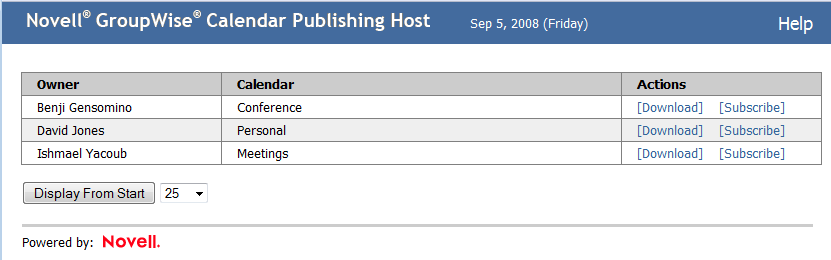
Der vises en liste over brugernavne og kalendere. Klik på , hvis der er mere end 25 kalendere, for at få vist flere kalendere.
-
Når du finder den ønskede kalender, skal du gennemføre nedenstående opgaver efter behov:
1.2 Hente en kalender
Du kan hente en kalender for at importere den til et andet kalenderprogram. Den hentede kalender søger ikke efter fremtidige opdateringer automatisk, så du skal kontrollere den oprindelige kalender manuelt og eventuelt hente den igen.
-
Klik på ud for den kalender, du vil hente.
-
Klik på , og klik derefter på .
-
Gem filen på den ønskede placering.
Filen gemmes med filtypenavnet .ics.
-
Importer den gemte fil til kalenderprogrammet.
Den hentede kalender oprettes med tidszonen GMT (Greenwich Mean Time). Dit program skal konvertere den til det korrekte lokale klokkeslæt. Hvis dette ikke sker, skal du være klar over, at du kigger på en kalender i GMT. Du kan finde en oversigt over programmer, som kan foretage konverteringen for dig, under Programmer, som understøtter indføring af kalenderoplysninger og ledig/optaget tidsrum.
1.3 Abonnere på en kalender
Hvis du abonnerer på en kalender, kan du ikke alene importere kalenderen til dit eget kalenderprogram. Den modtager også løbende opdateringer. Hvis du har mulighed for at abonnere på en kalender, bliver den også opdateret automatisk ud fra de tidsindstillinger, du har angivet.
-
Klik på ud for den kalender, du vil abonnere på.
-
Vælg det program, du vil bruge til abonnementet.
-
Angiv det ønskede navn på kalenderen, som det bliver vist i systemet.
-
Angiv, hvor ofte kalenderen skal opdateres.
-
Klik på .
Den fil, som bruges til abonnere med, oprettes med tidszonen GMT (Greenwich Mean Time). Dit program skal konvertere den til den korrekte tidszone. Du kan finde en oversigt over programmer, som kan foretage konverteringen for dig, under Programmer, som understøtter indføring af kalenderoplysninger og ledig/optaget tidsrum.
1.4 Se indholdet af en kalender
Du kan også få vist kalendere direkte, hvis du ikke får dem vist eller ikke kan få dem vist i dit kalenderprogram. Klik på kalendernavnet for at åbne kalenderen. Kalendere er skrivebeskyttet og kan ikke ændres på denne side.
I visningen kan du se de planlagte aftaler eller udskrive kalenderen. Visninger kan også ændres, så du kan se dagen, ugen eller måneden.
1.5 Offentliggørelse af oplysninger om ledige/optagede tidsrum
Du kan offentliggøre oplysninger i GroupWise om, hvornår du er ledig/optaget, så andre brugere kan få adgang til dem. Oplysningerne om, hvornår du er ledig/optaget, kan ses af andre GroupWise-brugere eller alle andre brugere, som kan anvende filtypen .ifb.
Sådan bruges Windows-klienten
-
Klik på Speciel i Windows*-klienten, og klik derefter på Indstillinger.
-
Klik på .
-
Marker feltet til
-
Klik på .
Sådan bruges WebAcess-klienten
-
Klik på i WebAccess-klienten.
-
Marker feltet
-
Klik på .
1.6 Afsendelse af sted om ledigt/optaget tidsrum
I Windows-klienten
-
Klik på i Windows*-klienten.
-
Klik på .
-
Klik på .
I WebAccess-klienten
-
Klik på .
-
Klik på .
Der oprettes en e-mail med oplysninger om stedet om ledige/optagede tidsrum.
-
Tilføj en modtager, og klik på .
1.7 Sådan bruges et sted om ledigt/optaget tidsrum
GroupWise-brugere
-
Åbn e-mailen med oplysninger om stedet om ledige/optagede tidsrum.
-
Kopier stedet.
-
Åbn den ønskede mappe med kontakter, og åbn den relevante kontakt. Hvis der ikke i forvejen er oprettet en kontakt til denne person, skal du oprette en ny kontakt. Hvis du vil oprette en ny kontakt, skal du læse afsnittet “Tilføj en kontakt” under “Kontakter og adressebøger” i GroupWise 8 Brugerhåndbog til Windows-klient.
-
Klik på fanen under den pågældende kontakt.
-
Indsæt stedet i feltet .
-
Klik på .
Ikke-GroupWise-brugere
Ikke-GroupWise-brugere skal have et internetkalenderprogram, som kan modtage en .ifb-fil. .ifb-filen er oprettet ud fra tidszonen GMT (Greenwich Mean Time). Dit program skal konvertere tidszonen til det korrekte lokale klokkeslæt. Ellers vises oplysningerne i GMT. Du kan finde en oversigt over programmer, som kan foretage konverteringen for dig, under Programmer, som understøtter indføring af kalenderoplysninger og ledig/optaget tidsrum.
-
Åbn e-mailen med udgivne oplysninger om stedet om ledigt/optaget tidsrum
-
Kopier stedet.
-
Åbn en webbrowser.
-
Indsæt URL-adressen i webbrowserens adressefelt.
-
Du bliver spurgt, om du vil åbne eller gemme en .ifb-fil.
-
Klik på , og klik derefter på .
.ifb-filen gemmes på den angivne placering.
-
Følg dit internetkalenderprograms instruktioner til, hvordan du importerer .ifb-filen i programmet.
1.8 Programmer, som understøtter indføring af kalenderoplysninger og ledig/optaget tidsrum
GroupWise opretter .ics- og .ifb-filer på baggrund af tidszonen GMT (Greenwich Mean Time). Dit program skal derefter tilpasse kalenderen og oplysninger om ledige/optagede tidsrum til din lokale tidszone, så aftalerne og oplysningerne om ledige/optagede tidsrum fremstår nøjagtigt i din lokale tidszone. Følgende programmer kan foretage konverteringen for dig:
Tabel 1 Programmer, som håndterer oplysninger om kalenderdata og ledige/optagede tidsrum, og som kan justere tidszonen
2.0 Juridiske bemærkninger
Copyright © 2008 Novell, Inc. Alle rettigheder forbeholdes. Delene i denne publikation må ikke reproduceres, fotokopieres, lagres på et hentningssystem eller transmitteres uden udtrykkelig skriftlig tilladelse fra udgiveren. Novell-varemærkerne er anført på listen med Novell-varemærker og -servicemærker. Alle tredjepartsvaremærker tilhører de respektive varemærkeindehavere. Et varemærkesymbol (®, TM osv.) angiver et Novell-varemærke. En stjerne (*) angiver et tredjepartsvaremærke.