10.3 Arbejde med roller
Med handlingen kan du se dine rolletildelinger og endvidere oprette anmodninger om yderligere rolletildelinger.
Rolleadministratoren og rollelederen har mulighed for at se rolletildelinger for andre brugere som beskrevet herunder:
-
Når der ikke er valgt noget i kontrollen , indeholder rolletildelingslisten den aktuelle brugers tildelinger. Disse rolletildelinger omfatter dem, som vedkommende enten er modtager eller adressat for, samt roller, for hvilke modtageren eller adressaten er en gruppe, beholder eller rolle, som den aktuelle bruger tilhører. Brugeren kan gøre alt med sine egne rolletildelinger, eftersom der ikke kræves nogen rettigheder for at arbejde med ens egne roller.
-
Når en bruger er valgt i kontrollen , indeholder listen direkte og indirekte rolletildelinger, der har den valgte bruger som modtager. Før der vælges en bruger, skal teamlederen vælge et team.
-
Når en gruppe er valgt, indeholder listen roller, der er direkte tildelt den valgte gruppe. Listen over rolletildelinger indeholder ikke roller, der er tildelt en bruger i den valgte gruppe eller beholder. Den indeholder heller ikke roller, der er relateret til de roller, som er direkte tildelt gruppen.
-
Når en rolle er valgt, viser afsnittet en meddelelse med oplysninger om, at rolletildelinger ikke vises. Hvis du vil se rollerelationerne for en bestemt rolle, skal du se under fanen .
-
Når en beholder er valgt, indeholder listen roller, der er direkte tildelt den valgte beholder. Listen over rolletildelinger indeholder ikke roller, der er tildelt en bruger i den valgte beholder. Den indeholder heller ikke roller, der er relateret til de roller, som er direkte tildelt beholderen.
En teamleder for rolledomænet har mulighed for at administrere rolletildelinger for teammedlemmerne. Før der vælges et teammedlem, skal teamlederen vælge et team.
Rollerelationer vises ikke i afsnittet Rolletildelinger. Hvis du vil se rollerelationerne for en bestemt rolle, skal du se under fanen Rollerelationer, som er tilgængelig fra handlingen Rollekatalog under fanen Roller.
Fuldmægtigtilstand. Handlingen er ikke tilgængelig i fuldmægtigtilstand.
10.3.1 Visning af rolletildelinger
Sådan får du vist rolletildelingerne for dig selv, en bruger, gruppe eller beholder, der er valgt i kontrollen :
-
Klik på i handlingsgruppen i Arbejdskontrolpanel.
Listen over roller åbnes. Hvis du ikke er i administreret tilstand, er de viste rolletildelinger dem, som du er modtageren for.

Hvis du er i administreret tilstand, er de viste rolletildelinger dem, som den valgte bruger, gruppe eller beholder er modtageren for.
En rolle kan tildeles en gruppe eller beholder, og i dette tilfælde bliver rollen indirekte tildelt alle brugere i gruppen eller beholderen. Listen i kontrolpanelet viser direkte tildelinger for brugere samt indirekte tildelinger for grupper og beholdere. Hvis en bruger derudover er direkte tildelt en overordnet rolle, indeholder listen denne tildeling samt tildelinger til underordnede roller, der er relateret til denne overordnede rolle. Hvis en rolle på niveau 30 (overordnet) f.eks. får en rollerelation føjet til en rolle på niveau 20 (underordnet), og en bruger direkte tildeles den overordnede rolle, viser dialogboksen begge tildelinger (overordnet og underordnet). Hvis du ser på den underordnede rolle i , kan du se relationen mellem rollerne under fanen , men ikke under fanen .
Filtrering af listen over rolletildelinger
-
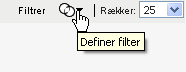
Klik på knappen Definer filter øverst til højre i visningen .
-
Angiv en filterstreng for startanmodningsbeskrivelsen eller for rollenavnet, eller begræns søgningen ved at vælge en type tildeling (, , eller ) og et sæt identiteter, der har den valgte tildelingstype. Du kan også begrænse søgningen ved at vælge en kildetype for rolletildelingen (, , eller ).
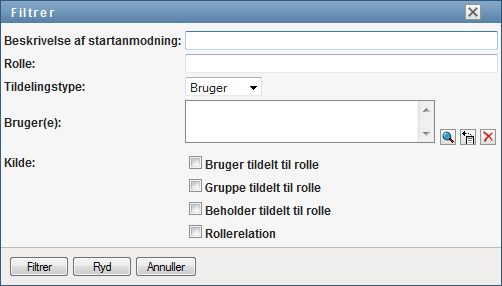
BEMÆRK!Når vælges som den type tildeling, der skal bruges til filtrering, vises et CN i filtertitlen, mens resultaterne viser et andet relateret felt.
-
Klik på for at anvende valgkriterierne.
-
Klik på for at fjerne det aktuelle filter.
Indstilling af det maksimale antal rækker på en side
-
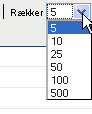
Klik på rullelisten , og vælg det antal rækker, der skal vises på hver side:
Rulning i listen over rolletildelinger
-
Hvis du vil rulle til en anden side på listen over rolletildelinger, skal du klikke på knappen , , eller nederst på listen.
Sortering af listen over rolletildelinger
Sådan sorteres listen over rolletildelinger:
-
Klik på overskriften for den kolonne, der skal sorteres på.
Den pyramideformede sorteringsindikator viser, hvilken kolonne der er den nye primære sorteringskolonne. Når sorteringen er stigende, vises sorteringsindikatoren i normal position med spidsen opad.
Når sorteringen er faldende, vises indikatoren med spidsen nedad.
Startsorteringskolonnen fastlægges af RBPM-konfigurationsadministratoren.
Hvis du tilsidesætter startsorteringskolonnen, føjes din sorteringskolonne til listen over obligatoriske kolonner. Obligatoriske kolonner er angivet med en stjerne (*).
Når du ændrer sorteringsrækkefølgen for listen over rolletildelinger, gemmes indstillingen i identitetsboksen sammen med dine andre brugerindstillinger.
10.3.2 Anmodning om en rolle
Sådan foretages en anmodning om en rolletildeling:
-
Klik på knappen øverst i afsnittet på siden.

BEMÆRK!Du skal have navigationstilladelsen for at få vist knappen .
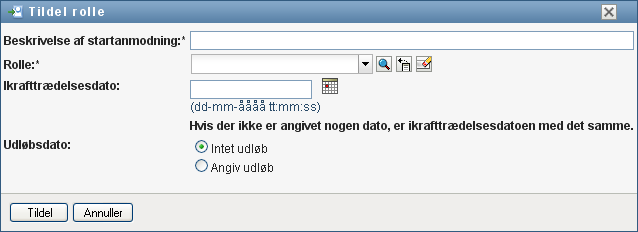
Arbejdskontrolpanel åbner dialogboksen , hvor du kan angive, hvilken rolle der skal anmodes om:
-
Udfyld felterne i dialogboksen :
-
Indtast tekst, der beskriver årsagen til anmodningen, i feltet .
-
Indtast en søgestreng i Objektvælger, og klik på Søg. Vælg den rolle, du vil tildele.
Klik på Objektvælger for at søge efter en rolle, der skal tildeles.
-
Angiv startdatoen for rolletildelingen i feltet .
-
Angiv udløbsdatoen for rolletildelingen i feltet .
-
-
Klik på for at sende anmodningen.
10.3.3 Opdatering af listen over rolletildelinger
Sådan opdateres listen over rolletildelinger:
-
Klik på .

10.3.4 Fjernelse af en rolletildeling
Sådan fjernes en rolletildeling:
-
Marker en tidligere defineret rolletildeling, og klik på :
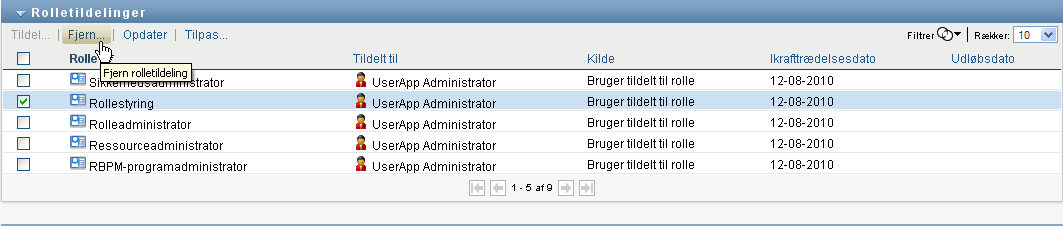
BEMÆRK!Du skal have navigationstilladelsen for at få vist knappen .
10.3.5 Tilpasning af visningen af listen over rolletildelinger
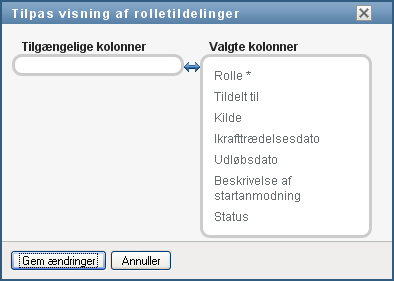
I afsnittet i kontrolpanelet kan du vælge og fravælge kolonner samt ændre rækkefølge på kolonner i opgavelistevisningen. Kolonnevalg og -rækkefølge styres af indstillinger i dialogboksen Tilpas visning af rolletildelinger. Når du ændrer kolonnelisten eller ændrer rækkefølge på kolonnerne, gemmes dine tilpasninger i identitetsboksen sammen med dine andre brugerindstillinger.
Sådan tilpasses visningen af kolonner:
-
Klik på i afsnittet Rolletildelinger i kontrolpanelet:

Brugerprogrammet viser den liste over kolonner, der i øjeblikket er valgt til visningen, og en liste over yderligere kolonner, der kan vælges.
-
Hvis du vil medtage en ekstra kolonne i visningen, skal du markere kolonnen på listen og trække den til listen .
Hvis du vil markere flere kolonner på listen, skal du holde Ctrl nede og markere kolonnerne enkeltvis. Hvis du vil markere en række kolonner, der vises samlet på listen, skal du holde Skift nede og markere kolonnerne.
Du kan omarrangere kolonnerne i visningen ved at flytte dem op eller ned på listen .
-
Hvis du vil fjerne en kolonne fra visningen, skal du markere kolonnen på listen og trække den til listen .
Kolonnen er en obligatorisk kolonne og kan ikke fjernes fra opgavelistevisningen.
-
Klik på for at gemme ændringerne.
10.3.6 Udskrivning af listen over rolletildelinger
I afsnittet i kontrolpanelet kan du udskrive listen over rolletildelinger, der er vist på siden. Hvad du ser på skærmen, er stort set identisk med det, som du ser, når en liste over rolletildelinger udskrives, bortset fra at udskriften kun indeholder teksten på skærmen. Billeder i kolonnen eller vises ikke på udskriften.
Hvis du vil udskrive rolletildelinger, skal du have navigationstilladelsen i navigationsområdet i .
Sådan udskrives listen over rolletildelinger:
-
Klik på i afsnittet i kontrolpanelet:
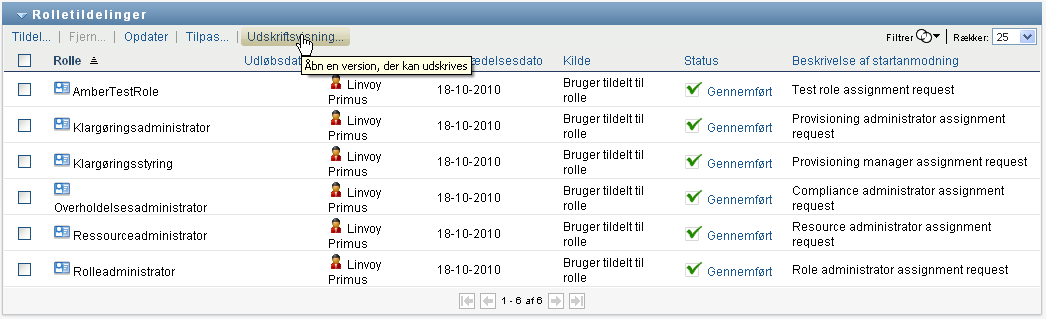
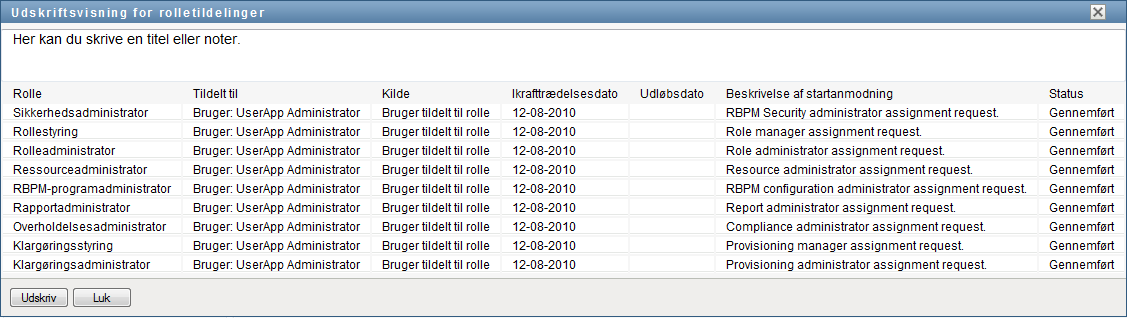
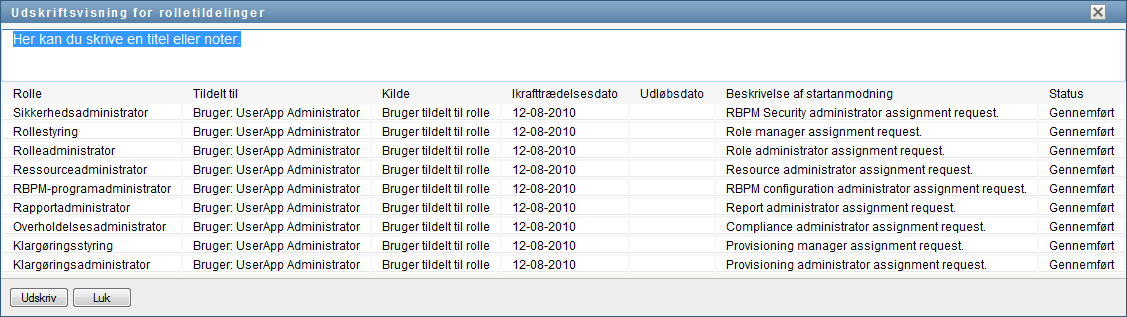
Brugerprogrammet åbner en version af rolletildelingslisten, der kan udskrives, i et separat vindue:
-
Marker teksten i tekstboksen øverst i udskriftsvisningen:
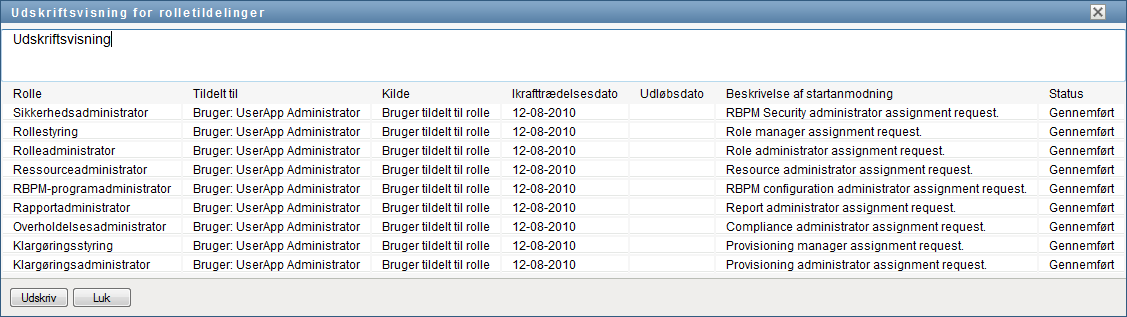
Skriv en titel, eller føj noter til tekstboksen:
-
Klik på :
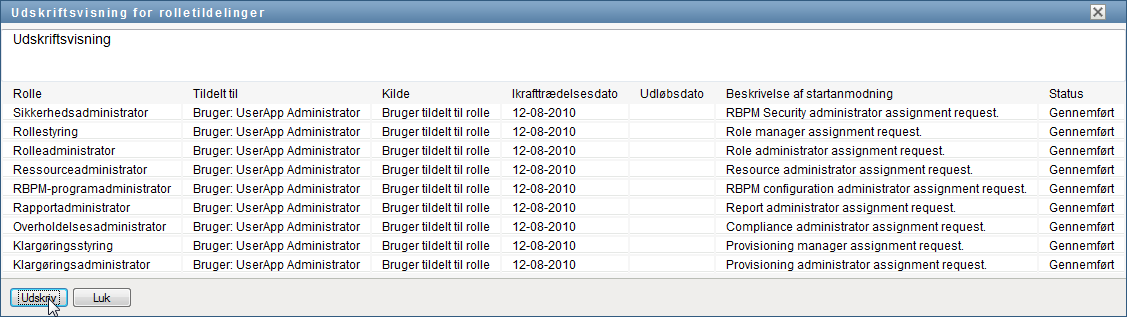
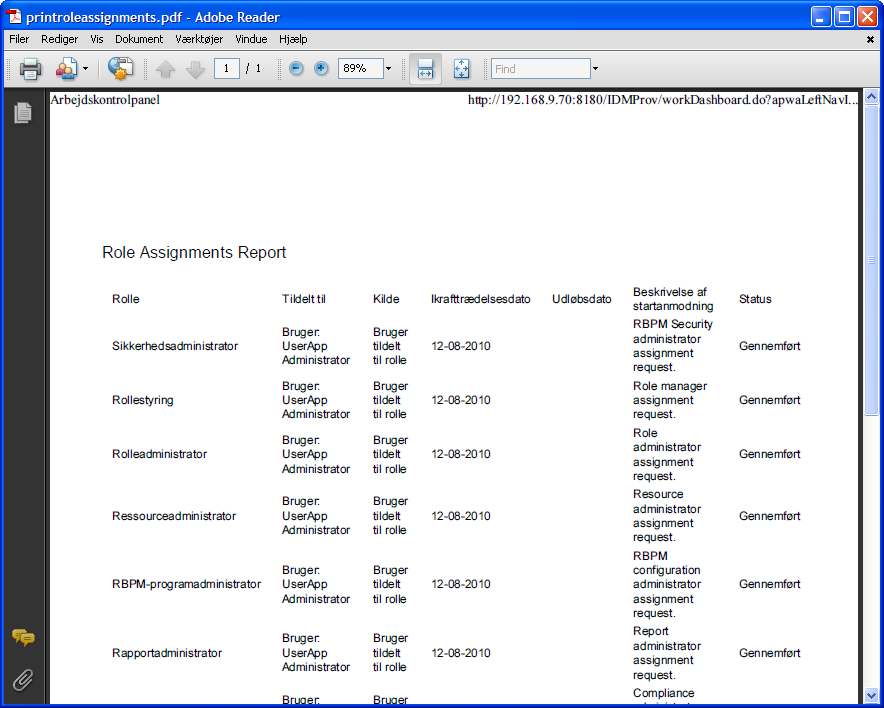
Du kan udskrive direkte til en printer eller til en PDF-fil.
Her er en PDF-eksempelfil af udskriften:
Alle rækker vist på skærmen udskrives, medmindre det viste antal rækker når den grænse, der er defineret i indstillingen , som angives af en konfigurationsadministrator under fanen . Hvis du når denne grænse, bør du kunne se en bekræftelsesdialogboks, hvor du kan angive, om du vil fortsætte. Klik på , hvis du vil medtage alle rækkerne på skærmen på udskriften. Denne meddelelse vises kun én gang for hver brugersession.