12.4 Visning og redigering af dine fuldmagtstildelinger
Med handlingen kan du få vist dine fuldmagtstildelinger. Hvis du er klargøringsadministrator, klargøringsleder eller teamleder, kan du også bruge denne handling til at redigere dine fuldmagtstildelinger.
Kun klargøringsadministratorer, klargøringsledere og teamledere kan tildele fuldmægtige som beskrevet herunder:
-
Klargøringsadministratoren og klargøringslederen har mulighed for at definere fuldmagtstildelinger for enhver bruger i organisationen.
-
En teamleder har måske mulighed for at definere fuldmagtsindstillinger for brugere i vedkommendes team, afhængigt af hvordan teamet blev defineret. De fuldmægtige skal også være i teamet. En teamleder skal bruge handlingen for at definere en fuldmægtig.
Hvis en teamleder har brug for at vælge en fuldmægtig, som ikke findes i teamet, skal lederen anmode om, at klargøringsadministratoren eller klargøringslederen definerer fuldmagtsrelationen.
12.4.1 Visning af dine fuldmagtsindstillinger
-
Klik på i handlingsgruppen under .
Brugerprogrammet viser de aktuelle indstillinger. De viste fuldmagtstildelinger er dem, der angiver dig som fuldmægtig for en anden, samt dem, der angiver en anden som fuldmægtig for dig.
Hvis du ikke er klargøringsadministrator, klargøringsleder eller teamleder, får du vist en skrivebeskyttet visning af fuldmagtstildelingerne.
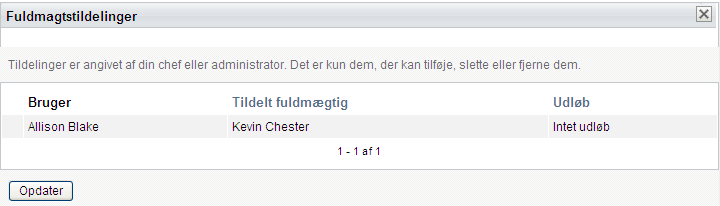
Hvis du har administrative rettigheder, får du knapper til at oprette og redigere fuldmagtstildelinger.
-
Klik på for at opdatere listen.
12.4.2 Oprettelse eller redigering af fuldmagtstildelinger
-
Klik på for at oprette en ny fuldmagtstildeling.
-
Klik på ud for en eksisterende fuldmagtstildeling for at redigere den:

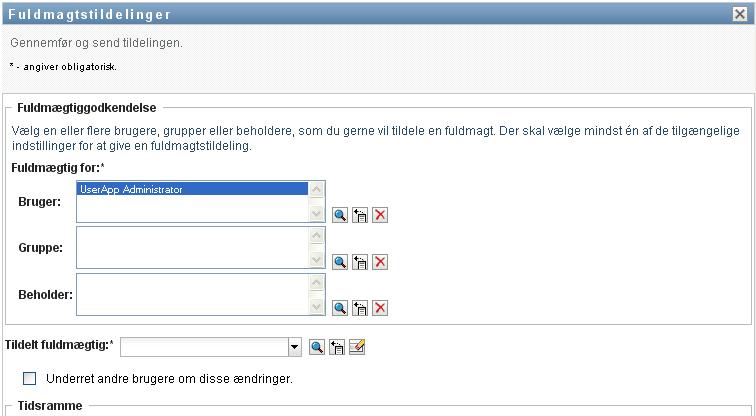
Hvis du er administrator af klargøringsprogrammet, viser brugerprogrammet følgende grænseflade, hvor du kan definere fuldmagtstildelinger:
-
Hvis du er klargøringsadministrator, kan du vælge en eller flere brugere, grupper og beholdere, som du vil definere en fuldmægtig for.
Brug eller værktøjet til at vælge en bruger, gruppe eller beholder.
-
Hvis du er teamleder, kan du vælge en eller flere brugere, som du vil definere en fuldmægtig for.
-
Angiv en bruger, der skal være fuldmægtig, i feltet .
-
Angiv, hvornår tidsperioden slutter, ved at klikke på en af følgende:
-
Klik på for at gemme ændringerne.
12.4.3 Sletning af fuldmagtstildelinger
Sådan slettes en eksisterende fuldmagtstildeling:
-
Klik på ud for tildelingen:

BEMÆRK!Brugerprogrammet logger dig ikke af fuldmægtigtilstand lige efter, at du har ændret tilladelser for en fuldmagtstildeling. Det giver dig mulighed for at ændre en værdi, hvis du har lavet en fejl. Hvis du sletter en fuldmagtstildeling, mens du er i fuldmægtigtilstand, kan du derfor stadig redigere fuldmagtstildelingen og endvidere arbejde på fuldmagtsbrugerens opgaver, selv efter at fuldmagtstildelingen er fjernet.