12.6 Visning og redigering af dine gruppefuldmagtstildelinger
Med handlingen kan du administrere fuldmagtstildelingen for dine teammedlemmer. Reglerne for definition af fuldmægtige er:
-
Hvis du er teamleder, har du muligvis tilladelse til at definere fuldmægtige for medlemmerne af dit team. Teamlederen skal have tilladelsen Konfigurer fuldmægtig i teamdefinitionen for at definere fuldmægtige.
-
Klargøringsadministratoren har mulighed for at angive fuldmægtige for enhver bruger, gruppe eller beholder i organisationen.
-
Klargøringslederen kan have mulighed for at angive fuldmægtige for enhver bruger, gruppe eller beholder i organisationen. Klargøringslederen skal have tilladelsen Konfigurer fuldmægtig for at definere fuldmægtige.
Sådan tildeles en fuldmægtig for et teammedlem:
-
Klik på i handlingsgruppen under .
-
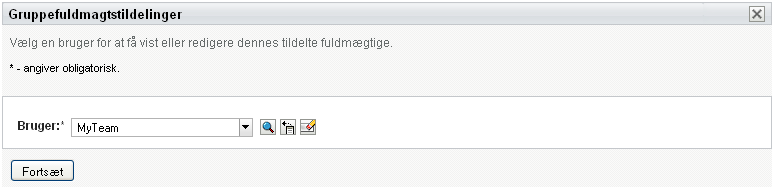
Klik på for at vælge et team, du er blevet angivet som teamleder for.
Hvis du er klargøringsadministrator eller klargøringsleder, ser du ikke boksen .
Listen over teams omfatter teams, som teamlederen har tilladelse til at angive fuldmægtige for, samt teams, hvor muligheden for at angive fuldmægtige er blevet deaktiveret. Hvis en bestemt teamdefinition ikke tillader teamledere at angive fuldmægtige, kan lederen fortsat få vist fuldmagtsindstillinger, der er defineret for teammedlemmerne af administratoren eller en leder af et andet team, som disse brugere tilhører. Teamlederen kan derimod ikke redigere disse indstillinger, få vist oplysninger om disse indstillinger eller oprette nye fuldmagtstildelinger.
-
Klik på .
-
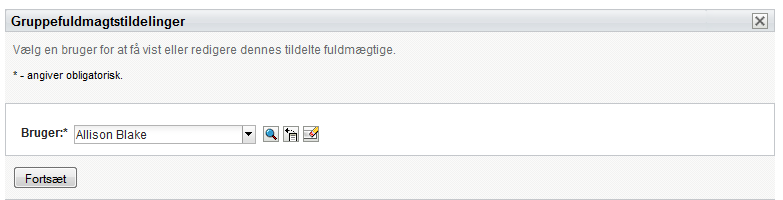
Skriv mindst fire tegn i brugerens fornavn i boksen for at vælge brugeren.
Du kan også bruge ikonet
 ud for boksen til at vælge et teammedlem. Klik i dette tilfælde på ikonet for at åbne vinduet Objektopslag. Angiv søgekriterier for teammedlemmet, klik på , og vælg teammedlemmet.
-
Klik på .
Hvis der er nogen fuldmagtstildelinger for det valgte teammedlem, vises de. Du kan sortere fuldmagtstildelingerne ved at klikke på feltet .
-
Klik på .
Knappen er kun aktiveret for de teams, hvor teamledere har tilladelse til at angive fuldmægtige for teammedlemmer.
-
Udfyld felterne som følger:
-
Klik på for at gemme dine valg.
Hvis tildelingen gennemføres, vises en meddelelse som denne:
Submission was successful
Changes will be reflected upon the assigned's next login.
-
Klik på for at oprette en ny eller redigere en eksisterende fuldmagtstildeling.
Sådan ændres eksisterende fuldmagtstildelinger:
-
Klik på i handlingsgruppen under .
-
Klik på for at vælge et team, du er blevet angivet som teamleder for.
Hvis du er klargøringsadministrator eller klargøringsleder, ser du ikke boksen .
Listen over teams omfatter teams, som teamlederen har tilladelse til at angive fuldmægtige for, samt teams, hvor muligheden for at angive fuldmægtige er blevet deaktiveret. Hvis en bestemt teamdefinition ikke tillader teamledere at angive fuldmægtige, kan lederen fortsat få vist fuldmagtsindstillinger, der er defineret for teammedlemmerne af administratoren eller en leder af et andet team, som disse brugere tilhører. Teamlederen kan derimod ikke redigere disse indstillinger, få vist oplysninger om disse indstillinger eller oprette nye fuldmagtstildelinger.
-
Klik på .
-
Skriv mindst fire tegn i brugerens fornavn i boksen for at vælge brugeren.
Du kan også bruge ikonet
ud for boksen til at vælge et teammedlem. Klik i dette tilfælde på ikonet for at åbne vinduet Objektopslag. Angiv søgekriterier for teammedlemmet, klik på , og vælg teammedlemmet.
-
Klik på .
Hvis der er nogen fuldmagtstildelinger for det valgte teammedlem, vises de.
-
Hvis du vil ændre en fuldmagtstildeling, skal du klikke på redigeringsknappen ud for den tildeling, der skal ændres.

Hvis teamdefinitionen ikke tillader teamledere at angive fuldmægtige, er redigeringsknappen deaktiveret.
-
Udfyld felterne som følger:
-
Klik på for at gemme dine valg.
Hvis ændringen blev gennemført, vises en meddelelse som denne:
Submission was successful
Changes will be reflected upon the assigned's next login.
Sådan slettes fuldmagtstildelinger:
-
Klik på i handlingsgruppen under .
-
Klik på for at fjerne en fuldmægtigindstilling.

Du bliver bedt om at bekræfte sletningen. Når sletningen er afsluttet, vises en bekræftelse som denne:
Submission was successful. Changes will be reflected upon the assigned's next login.
BEMÆRK!Som alternativ kan du også slette en fuldmagtstildeling under processen med redigering af fuldmagtstildelingen.