12.7 Visning og redigering af dine tildelinger af teamstedfortrædere
Med handlingen kan du administrere stedfortrædertildelingerne for teammedlemmer. Reglerne for definition af stedfortrædere er som følger:
-
Du har tilladelse til at definere stedfortrædere for de medlemmer af et team, du er angivet som teamleder for, så længe teamdefinitionen giver dig denne tilladelse. Teamlederen skal have tilladelsen Konfigurer stedfortræder for at konfigurere tildelinger af teamstedfortrædere.
-
Klargøringsadministratoren har mulighed for at definere stedfortrædertildelinger for enhver bruger, gruppe eller beholder i organisationen.
-
Klargøringslederen har måske mulighed for at angive stedfortrædere for enhver bruger, gruppe eller beholder i organisationen. Klargøringslederen skal have tilladelsen Konfigurer stedfortræder for at definere stedfortrædere.
Sådan defineres en stedfortrædertildeling:
-
Klik på i handlingsgruppen under .
-
Klik på for at vælge et team, du er blevet angivet som teamleder for.
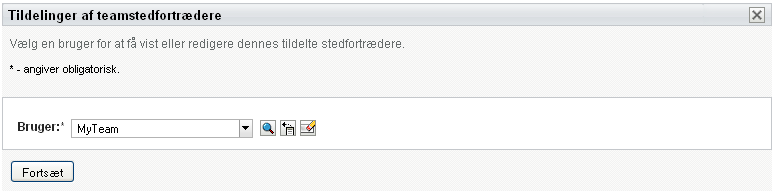
Hvis du er klargøringsadministrator eller klargøringsleder, ser du ikke boksen .
Listen over teams indeholder teams, som teamledere har tilladelse til at definere stedfortrædere for (angivet i teamanmodningsrettighederne), samt teams, hvor muligheden for at angive stedfortrædere er blevet deaktiveret. Hvis teamanmodningsrettighederne ikke tillader teamledere at definere stedfortrædere, kan lederen fortsat få vist stedfortræderindstillinger, der er defineret for teammedlemmerne af administratoren eller en leder af et andet team, som disse brugere tilhører. Teamlederen kan derimod ikke redigere eller slette disse indstillinger, få vist oplysninger om disse indstillinger eller oprette nye stedfortrædertildelinger.
Hvis du er administrator af klargøringsprogrammet, ser du ikke boksen .
-
Klik på .
-
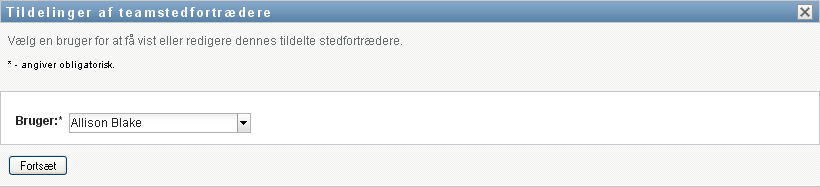
Skriv mindst fire tegn i brugerens fornavn i boksen for at vælge brugeren.
Du kan også bruge ikonet
 ud for boksen til at vælge et teammedlem. Klik i dette tilfælde på ikonet for at åbne vinduet Objektopslag. Angiv søgekriterier for teammedlemmet, klik på , og vælg teammedlemmet.
-
Vælg et teammedlem på listen, og klik på .
Eksisterende tildelinger for teammedlemmet vises.
-
Klik på .
Knappen er kun aktiveret for de teams, for hvilke teamledere har tilladelse til at angive stedfortrædere for teammedlemmer.
-
Udfyld felterne som følger:
-
Klik på for at gemme dine tildelinger.
Hvis lagringen gennemføres, vises en meddelelse som denne:
Submission was successful
Please note that any previous availability settings for users referenced in processed delegatee assignment will not be updated automatically. Please check and refresh any existing availability settings for the corresponding users in order to activate these changes.
Sådan ændres stedfortrædertildelinger:
-
Klik på i handlingsgruppen under .
-
Klik på for at vælge et team, du er blevet angivet som teamleder for.
Listen over teams indeholder teams, som teamledere har tilladelse til at definere stedfortrædere for (angivet i teamanmodningsrettighederne), samt teams, hvor muligheden for at angive stedfortrædere er blevet deaktiveret. Hvis teamanmodningsrettighederne ikke tillader teamledere at definere stedfortrædere, kan lederen fortsat få vist stedfortræderindstillinger, der er defineret for teammedlemmerne af administratoren eller en leder af et andet team, som disse brugere tilhører. Teamlederen kan derimod ikke redigere eller slette disse indstillinger, få vist oplysninger om disse indstillinger eller oprette nye stedfortrædertildelinger.
Hvis du er administrator af klargøringsprogrammet, ser du ikke boksen .
-
Klik på .
-
Skriv mindst fire tegn i brugerens fornavn i boksen for at vælge brugeren.
Du kan også bruge ikonet
ud for boksen til at vælge et teammedlem. Klik i dette tilfælde på ikonet for at åbne vinduet Objektopslag. Angiv søgekriterier for teammedlemmet, klik på , og vælg teammedlemmet.
Hvis der er nogen stedfortrædertildelinger for det valgte teammedlem, vises de.
-
Vælg et teammedlem på listen, og klik på .
Eksisterende tildelinger for teammedlemmet vises.
-
Hvis du vil redigere en stedfortrædertildeling, skal du klikke på redigeringsknappen i den samme række som den tildeling, der skal ændres.

Hvis teamanmodningsrettighederne ikke tillader teamledere at definere stedfortrædere, er redigeringsknappen deaktiveret.
-
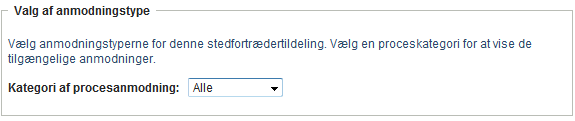
Udfyld felterne som følger:
-
Klik på for at gemme dine valg.
Sådan slettes en stedfortrædertildeling:
-
Klik på i handlingsgruppen under for at få vist tildelinger, der er uddelegeret til dette teammedlem, samt tildelinger, der er delegeret væk fra dette teammedlem.
-
Hvis du vil fjerne en stedfortrædertildeling, skal du klikke på sletteknappen i den samme række som den tildeling, der skal slettes.

Du bliver bedt om at bekræfte sletningen. Når sletningen er afsluttet, vises en bekræftelsesmeddelelse.