12.8 Angivelse af dit teams tilgængelighed
Med handlingen kan du angive de procesanmodninger, som teammedlemmerne ikke er tilgængelige til at arbejde på. I den tidsperiode, hvor du eller dine teammedlemmer ikke er tilgængelige, videresendes denne type procesanmodninger til stedfortræderens kø.
Du kan angive tilgængelighed for hver procesanmodning enkeltvis eller globalt. Du kan kun angive tilgængelighed for brugere, som allerede har tildelte stedfortrædere.
-
Klik på i handlingsgruppen under .
-
Klik på for at vælge et team, du er blevet angivet som teamleder for.
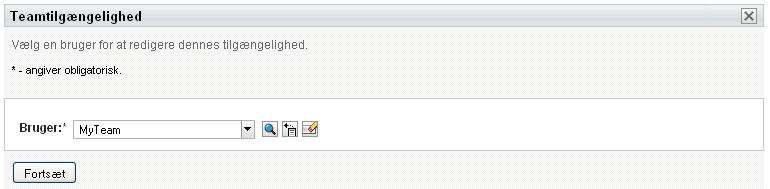
Hvis du er klargøringsadministrator eller klargøringsleder, ser du ikke boksen .
Listen over teams indeholder teams, som teamledere har tilladelse til at definere tilgængelighed for (angivet i teamdefinitionen), samt teams, hvor muligheden for at definere tilgængelighed er blevet deaktiveret. Hvis teamdefinitionen ikke tillader teamledere at definere tilgængelighed, kan lederen fortsat få vist tilgængelighedsindstillinger, der er defineret for teammedlemmerne af administratoren eller en leder af et andet team, som disse brugere tilhører. Teamlederen kan derimod ikke redigere eller slette disse indstillinger, få vist oplysninger om disse indstillinger eller oprette nye tilgængelighedstildelinger.
-
Klik på .
-
Skriv mindst fire tegn i brugerens fornavn i boksen for at vælge brugeren.
Du kan også bruge ikonet
 ud for boksen til at vælge et teammedlem. Klik i dette tilfælde på ikonet for at åbne vinduet Objektopslag. Angiv søgekriterier for teammedlemmet, klik på , og vælg teammedlemmet.
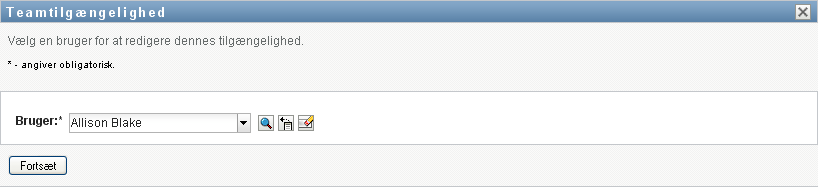
Hvis der er nogen tilgængelighedsindstillinger for det valgte teammedlem, vises de.
-
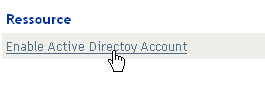
Du kan få vist oplysninger om en bestemt ressource, der er knyttet til en tilgængelighedstildeling, ved at klikke på ressourcens navn:
Der åbnes derefter et pop op-vindue, som indeholder oplysninger om stedfortrædertildelingen:
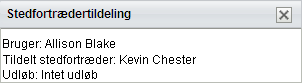
Disse oplysninger er især praktiske i situationer, hvor det samme ressourcenavn vises mere end én gang på listen over tilgængelighedsindstillinger.
-
Klik på .
Knappen er kun aktiveret for de teams, for hvilke teamledere har tilladelse til at definere tilgængelighedsindstillinger for teammedlemmer.
-
Angiv status ved at vælge en af indstillingerne på rullelisten :
-
Angiv den tidsperiode, teammedlemmet ikke er tilgængeligt i:
-
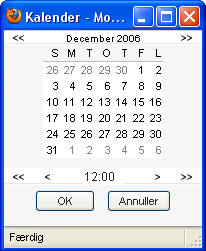
Angiv, hvornår tidsperioden begynder, ved at indtaste startdatoen og klokkeslættet i boksen eller ved at klikke på kalenderen og vælge datoen og klokkeslættet.
-
Angiv, hvornår tidsperioden slutter, ved at klikke på en af følgende:
-
-
Angiv, om du vil sende e-mail-notifikationer til andre brugere, ved at udfylde disse felter:
-
Vælg en eller flere anmodninger på listen , og klik derefter på .
På denne side vælger du de anmodningstyper, som teammedlemmet ikke accepterer i den periode, vedkommende ikke er tilgængelig. Det medfører, at disse anmodninger uddelegeres til andre brugere.
Hver anmodning, som du tilføjer, medtages på listen .
Hvis du tilføjer flere anmodninger for denne tidsperiode, behandles hver anmodning som et enkeltstående objekt, der kan redigeres separat.
-
Hvis du vil angive, at denne tilgængelighedsindstilling gælder for alle anmodningstyper, skal du klikke på i stedet for at vælge anmodningstyperne enkeltvis.
Afkrydsningsfeltet er kun tilgængeligt, når anmodningstypen for stedfortrædertildelingen er indstillet til .
-
Klik på for at fjerne en anmodning fra listen.
-
Klik på Send for at gemme ændringerne.