Novell Teaming 2.0
Når du begynder at bruge Novell® Teaming, kan det være en god idé at starte med at konfigurere dit personlige arbejdsområde og oprette et teamarbejdsområde. I dette afsnit beskrives, hvordan du kommer i gang med Teaming ved at gennemføre disse vigtige opgaver.
1.0 Starte Novell Teaming
-
Start en webbrowser (f.eks. Mozilla* Firefox* eller Internet Explorer*).
-
Angiv URL-adressen til din virksomheds Teaming-websted.
-
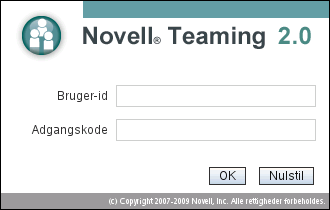
Angiv dit Teaming-brugernavn i feltet .
-
Angiv din Teaming-adgangskode i feltet .
Hvis du ikke kender dit Teaming-brugernavn og -adgangskode, skal du kontakte Teaming-administratoren.
-
Klik på .
2.0 Lære Novell Teaming-brugergrænsefladen og funktionerne at kende
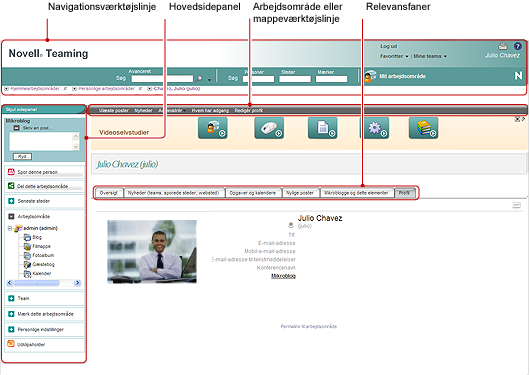
Brugergrænsefladen i Novell Teaming består af arbejdsområder. Arbejdsområder er områder, der hjælper dig med at nå bestemte mål, f.eks. teammål, projektstyringsmål m.m. Når du første gang starter Teaming, ser du dit personlige arbejdsområde, som omfatter følgende værktøjslinjer og funktioner:
2.1 Om navigationsværktøjslinjen
Navigationsværktøjslinjen indeholder følgende funktioner:
Søg: Giver dig mulighed for at søge efter poster, steder, personer og filer. Søgefunktionaliteten er nyttig, hvis du leder efter en emneekspert, eller hvis du vil se, hvilke oplysninger der er tilgængelige for et bestemt emne.
Søg: Giver dig mulighed for at finde personer, steder og mærker, som du ved findes på Teaming-webstedet.
Mit arbejdsområde: Klik på linket for at vende tilbage til dit personlige arbejdsområde.
Foretrukne: Klik på rullelisten for at tilføje et sted som en favorit eller for hurtigt at besøge dine favoritsteder på Teaming-webstedet.
Mine teams: Med rullelisten kan du hurtigt navigere til alle de teamarbejdsområder, som du er medlem af.
2.2 Om hovedsidepanelet
Hovedsidepanelet indeholder følgende funktioner:
Mikroblog: Giver dig mulighed for at komme med hurtige tanker og informere andre om, hvad du for tiden arbejder med.
Spor denne person/Spor dette arbejdsområde/Spor denne mappe: Giver dig mulighed for at spore personen, arbejdsområdet eller mappen, som du i øjeblikket får vist.
Del dette arbejdsområde/Del denne mappe: Giver dig mulighed for at anbefale et arbejdsområde eller en mappe til en anden Teaming-bruger.
Seneste steder: Viser de steder, som du har besøgt for nylig.
Arbejdsområde: Viser det arbejdsområde, du i øjeblikket får vist, og alle underarbejdsområderne og undermapperne.
Mappeindstillinger: Giver dig mulighed for at ændre mappevisningen og nogle mappespecifikke indstillinger.
Team: Giver dig mulighed for at få vist teammedlemmer, administrere dem og sende dem e-mails.
Mærk dette arbejdsområde/Mærk denne mappe: Giver dig mulighed for at oprette et personligt mærke eller gruppemærke på det arbejdsområde eller den mappe, du får vist.
Personlige indstillinger: Giver dig mulighed for at ændre forskellige personlige præferencer, f.eks. hvordan poster vises, standarddokumenteditoren m.m.
Send e-mail: Giver dig mulighed for at sende en e-mail fra Teaming. Meddelelsen har som standard et link til den side, du får vist.
Klippebord: Giver dig mulighed for at føje personer til udklipsholderen, så du har hurtig adgang til navnene.
2.3 Om værktøjslinjen Arbejdsområde og værktøjslinjen Mappe
Værktøjslinjen Arbejdsområde vises, når du er i et arbejdsområde, og værktøjslinjen Mappe vises, når du befinder dig i en enkelt mappe til et arbejdsområde.
Værktøjslinjen Arbejdsområde og værktøjslinjen Mappe indeholder følgende funktioner:
Ulæste poster: Viser alle de poster, du endnu ikke har læst i arbejdsområdet eller mappen.
Nyheder: Viser alle de nye poster i arbejdsområdet eller mappen.
Administrér: Indeholder forskellige funktioner, så du kan administrere arbejdsområdet eller mappen, herunder tilføje nye mapper, administrere adgangskontrol, konfigurere arbejdsområdet eller mappen m.m.
Hvem har adgang: Viser, hvem der har ret til at få adgang til arbejdsområdet eller mappen.
E-mail-meddelelse: (Kun tilgængelig i en mappe) Giver dig mulighed for at abonnere på mappen. Når du abonnerer på en mappe, underretter Teaming dig via e-mail om den aktivitet, der finder sted i mappen.
Redigér profil: (Kun tilgængelig i et personligt arbejdsområde) Giver dig mulighed for at ændre dine personlige profiloplysninger, f.eks. e-mail-adresse, telefonnummer og billede.
2.4 Om relevansfanerne på hjemmesiden i dit personlige arbejdsområde
Hjemmesiden til dit personlige arbejdsområde indeholder forskellige faner, der er beregnet til at lette dit arbejde. Brug disse faner som et centralt sted, hvor du hurtigt kan få oplysninger om nye poster, kommende opgaver, dine daglige møder m.m.
Oversigt: Indeholder et tilbehørspanel, der indeholder poster fra dine gæstebogs-, blog- og fotoalbummapper.
Nyheder (teams, sporede steder, websted): Giver dig mulighed for hurtigt at se nye poster i dine teams, sporede steder eller på hele webstedet.
Opgaver og kalendere: Giver dig mulighed for at få vist opgaver, der er tildelt dig, samt dagens begivenheder i dine sporede kalendere.
Nylige poster: Giver dig mulighed for få vist poster, du har lagt ud for nylig, og poster, du har besøgt for nylig.
Mikroblogge og delte elementer: Giver dig mulighed for at få vist mikroblogposter for de personer, du sporer, samt poster, som personer har delt med dig.
Profil: Viser dine personlige profiloplysninger. Klik på på værktøjslinjen Arbejdsområde for at ændre og tilføje oplysninger.
3.0 Konfigurere dit personlige arbejdsområde
Inden du begynder at benytte alle funktionerne i Novell Teaming, kan det være en god idé at tilpasse dit arbejdsområde.
3.1 Redigere din profil
Du kan have brug for at opdatere din profil manuelt, så vigtige oplysninger vises, f.eks. e-mail-adresse, telefonnummer, tidszone og billede.
-
På hjemmesiden til dit personlige arbejdsområde skal du klikke på fanen .
Hvis du er ny bruger, indeholder din profil indtil videre ikke mange oplysninger.
-
Klik på på værktøjslinjen Arbejdsområde.
Brugersiden startes.
-
Skift adgangskode, e-mail-adresse, telefonnummer, tidszone, sprog på brugergrænsefladen, send et billede m.m.
-
Klik på , når du er færdig med at redigere din profil.
3.2 Præsentere dine faglige akkreditiver
Én fordel ved Teaming er muligheden for at finde eksperter om et bestemt emne i din organisation. Som Teaming-bruger har du mulighed for at være emneekspert. Hvis andre skal kende dine kvalifikationer og tidligere erfaring, kan du lægge disse oplysninger ind i en blogpost i dit personlige arbejdsområde.
-
Vælg blogmappen i dit personlige arbejdsområde.
-
Klik på .
-
Skriv en titel til blogposten, f.eks. Mine kvalifikationer og erfaring.
-
Du kan i afsnittet indsætte relevante afsnit af dit CV, eller du kan blot skrive oplysningerne direkte i feltet.
-
Du kan i afsnittet vedhæfte hele dit CV eller andre filer, som måske kan være en hjælp for andre brugere til at forstå dine faglige styrker.
-
Klik på .
Du har nu oprettet en blogpost for at informere andre Teaming-brugere om dine kvalifikationer og faglige erfaring.
4.0 Oprette et teamarbejdsområde
Alle har i Novell Teaming ret til at oprette et teamarbejdsområde.
Teamarbejdsområder er den mest almindelige type arbejdsområde. De gør teammålene nemmere, da teammedlemmer hurtigt kan dele filer, dele ideer og samarbejde mere effektivt.
Sådan oprettes et teamarbejdsområde:
-
Udvid i arbejdsområdetræet, der er placeret næsten øverst i Teaming-brugergrænsefladen.
Mappen Hjemmearbejdsområder er mappen på øverste niveau i arbejdsområdetræet og kan have et andet navn for din organisation.
-
Klik på .
-
Klik på .
Siden Tilføj et teamarbejdsområde åbnes.
Hvis du ikke kan se denne indstilling, har du ikke fået tilladelse af webstedsadministratoren til at oprette et nyt arbejdsområde på dette niveau. Fortsæt med at udvide arbejdsområdetræet ved at følge organisationsenhedens sti, klik derefter på navnet på den mappe, hvor du vil oprette det nye teamarbejdsområde. Klik på > på værktøjslinjen Arbejdsområde.
-
Giv arbejdsområdet en titel i afsnittet .
-
(Betinget) Hvis du opretter et teamarbejdsområde på et lavere niveau i arbejdsområdetræet, kan det være nødvendigt at angive, at du opretter et teamarbejdsområde, ved at vælge .
-
Angiv teammedlemmerne i afsnittet .
Du kan angive enkelte brugere, hele grupper eller tilføje navne, der findes i din udklipsholder.
-
Vælg i afsnittet de mapper, som arbejdsområdet skal indeholde.
Hvis du senere beslutter, at der skal være flere mapper, kan du altid tilføje dem.
-
(Valgfrit) Markér afkrydsningsfeltet i afsnittet , skriv derefter en meddelelse i feltet .
Denne meddelelse informerer teammedlemmerne om, at arbejdsområdet eksisterer og kan også forklare værdien af arbejdsområdet.
-
Klik på for at oprette det nye arbejdsområde.
5.0 Bruge mapper i Novell Teaming
Novell Teaming indeholder flere typer mapper, du kan bruge til at organisere de forskellige typer oplysninger i dine arbejdsområder.
5.1 Diskussion
Brug diskussioner til at få kommentarer og feedback på spørgsmål og tanker, du måtte have. Du kan starte generelle diskussionstråde i diskussionsmappen i dit personlige arbejdsområde. Hvis diskussionstrådene er mere specifikke for et projekt og team, kan du starte tråden i diskussionsmappen til det relevante teamarbejdsområde.
5.2 Blog
Blogge er en god måde at udtrykke sine tanker på om emner, man finder vigtige. Hvis du f.eks. arbejder på et projekt og er ansvarlig for et vist aspekt af projektet, kan du opdatere dit team om dine egne fremskridt ved at lægge en blog ind i blogmappen i teamarbejdsområdet. Du kan også bruge blogmappen i dit personlige arbejdsområde til at oplyse om dine faglige akkreditiver og kvalifikationer.
5.3 Kalender
Med Teaming kan du oprette en kalendermappe i ethvert arbejdsområde. Du kan beholde en personlig kalender i dit personlige arbejdsområde og derefter tilføje separate kalendere i dine teamarbejdsområder for at holde styr på begivenheder, der er specifikke for dette team.
5.4 Gæstebog
Gæstebogsmappen i Teaming er et sted, hvor alle dine gæstebogsposter gemmes. Brugere kan som standard signere din gæstebog fra hjemmesiden til dit personlige arbejdsområde under fanen . Det er en hurtigt måde for dine venner og kollegaer at kommunikere med dig på.
5.5 Fil
Med filmapper i Teaming er det nemt at gemme og holde styr på dine filer. Du kan gemme personlige filer i filmappen i dit personlige arbejdsområde og teamrelaterede filer i dine individuelle teammapper. Det gør det nemt at dele filer med dit team og andre, som kan være interesseret i at se dem.
5.6 Milepæl
Milepælsmapper sporer status for flere opgavemapper. Selvom du kan bruge milepælsmapper uden for omfanget af et projekts arbejdsområde, anvendes de oftest i disse arbejdsområder.
5.7 Mikroblog
Mikroblogmappen i Teaming er et sted, hvor du gemmer alle dine mikroblogposter. Brug funktionen Mikroblog til hurtige personlige noter eller til at informere andre om, hvad du for tiden arbejder med. Det giver større gennemsigtighed, så dit team ved, hvad du laver, og hvordan de kan hjælpe med at udføre opgaverne.
Du kan navigere til en anden persons mikroblogmappe for at se, hvad de har arbejdet på, og evt. hjælpe ved at dele din viden og erfaring.
5.8 Spejlet fil
Spejlede filmapper refererer til et filsystem på en ekstern server i stedet for det Teaming-filsystem, hvor andre Teaming-data er gemt. Spejlede filmapper kan referere til enhver WebDAV-sti eller lokal filsti.
5.9 Fotoalbum
I fotoalbummer gemmes og vises billeder. Du kan gemme dine personlige fotos i fotoalbummet i dit personlige arbejdsområde og teamrelaterede fotos i teamarbejdsområdets fotoalbum.
5.10 Spørgeundersøgelse
Spørgeundersøgelsesmapper gemmer spørgeundersøgelser, som du eller andre Teaming-brugere har oprettet. Med spørgeundersøgelser kan du spørge teammedlemmer eller andre Teaming-brugere om emner, der er vigtige for dig, dit team eller virksomheden.
5.11 Opgave
Opgavemapper holder styr på status for udførelse af arbejdsopgaver. Med Teaming kan du oprette en opgavemappe i ethvert arbejdsområde. Du kan beholde en personlig opgavemappe i dit personlige arbejdsområde og derefter tilføje separate opgavemapper i dine teamarbejdsområder for at holde styr på begivenheder, der er specifikke for dette team.
5.12 Wiki
Wiki-mapper indeholder wiki-poster. En wiki er et sæt relaterede poster, der er forfattet af mappedeltagerne i fællesskab. Den bedst kendte wiki på internettet er f.eks. Wikipedia*. Andre eksempler på muligt wiki-indhold er ordlister eller politikker og procedurer.
6.0 Bruge hjælpetilstand
Novell Teaming kan på en unik måde hjælpe dig med at lære om produktsider og -værktøjer.
6.1 Starte hjælpetilstand
-
Klik på ikonet i Teaming
 , der er placeret i alle arbejdsområder, mapper og sider med poster.
Når du klikker på dette ikon, aktiverer Teaming hjælpetilstand.
6.2 Få hjælp om et emne
Når du aktiverer hjælpetilstand, nedtoner Teaming siden, viser kontrolpanelet til hjælpetilstand og informationsikoner  ud for hvert afsnit på den pågældende side, som der findes hjælpeoplysninger til:
-
Klik på informationsikonet over den del på siden, som du vil have flere oplysninger om.
Teaming viser et panel med oplysninger om det pågældende emne.
-
Når du er færdig med at læse panelet, skal du klikke på ikonet () i øverste højre hjørne af panelet for at lukke det.
eller
Klik på et andet informationsikon for at læse om et andet emne.
6.3 Bruge kontrolpanelet til hjælpetilstand
Med Teaming kan du minimere og maksimere kontrolpanelet til hjælpetilstand.
Minimere kontrolpanelet til hjælpetilstand
Du vil måske have mere plads på siden til at klikke på informationsikoner. Du kan i så fald minimere kontrolpanelet til hjælpetilstand.
-
Klik på ikonet (pil ned).
Maksimere kontrolpanelet til hjælpetilstand
Du kan vise indholdet af kontrolpanelet, efter at du har minimeret det.
-
Klik på ikonet (højre pil).
6.4 Vise vejledningerne
Sådan får du vist vejledningerne fra kontrolpanelet til hjælpetilstand:
-
Klik på i kontrolpanelet.
-
Klik på for slutbrugerdokumentation, eller klik på for administratordokumentation.
-
Klik på den sammenkædede titel på den vejledning, du vil have vist.
6.5 Afslutte hjælpetilstand
-
Klik på ikonet () i kontrolpanelet til hjælpetilstand.
eller
Klik på en nedtonet del af siden.
7.0 Juridiske meddelelser:
Copyright © 2009 Novell, Inc. Alle rettigheder forbeholdes. Delene i denne publikation må ikke reproduceres, fotokopieres, lagres på et hentningssystem eller transmitteres uden udtrykkelig skriftlig tilladelse fra udgiveren. Novell-varemærkerne er anført på listen med Novell-varemærker og -servicemærker. Alle tredjepartsvaremærker tilhører de respektive varemærkeindehavere. Et varemærkesymbol (®, TM, etc.) angiver et Novell-varemærke. En stjerne (*) angiver et tredjepartsvaremærke.