Dialogfeld "Projektfenster verwenden"

Die Hauptarbeit erfolgt im Projektfenster, in dem NT-Benutzer- und -Gruppenobjekte durch Ziehen und Ablegen in NDS-Container und NT-Ordner und -Volumes in beliebige Volumes oder Ordner im NDS-Zielbaum verschoben werden können.
Im Projektfenster können Sie verschiedene Migrationsszenarios planen, bevor Sie mit der eigentlichen Migration beginnen. Dies hat keinerlei Auswirkungen auf die NT-Domäne oder den NDS-Zielbaum. Die gesamte Planung im Projektfenster wird offline durchgeführt. Elemente, die im Projektfenster verschoben und erstellt werden, werden erst dann tatsächlich verschoben oder erstellt, wenn Sie mit der Migration beginnen.
VORSCHLAG: Informationen zu freigegebenen NT-Ordnern, die mit einem Dollarzeichen ($) enden, erhalten Sie, indem Sie auf eine beliebige Stelle im Windows-Desktop klicken, F1 drücken, auf das Register "Index" klicken und dann Freigegebene Ordner: spezielle Freigaben in das Schlüsselwort-Textfeld eingeben.
Das Projektfenster und das Dialogfeld "Projektfenster verwenden" werden nach dem Erstellen des Migrationsprojekts angezeigt.
In der folgenden Abbildung ist ein Beispiel für das Dialogfeld "Projektfenster verwenden" dargestellt, das über dem Projektfenster angezeigt wird.
Abbildung 4
Dialogfeld "Projektfenster verwenden"
Die in diesem Dialogfeld angeführten grundlegenden drei Schritte sollten für jedes Migrationsprojekt ausgeführt werden. Wenn Sie sich mit den auszuführenden Aufgaben vertraut gemacht haben, klicken Sie auf "Schließen", um das Projektfenster aufzurufen und mit der Modellierung des Migrationsprojekts zu beginnen.
Lesen Sie die folgenden Tipps, die Hinweise zum Organisieren des Migrationsprojekts und zur effizienteren Verwendung des Projektfensters enthalten.
Erstellen einer neuen organisatorischen Einheit oder eines neuen Ordners in NDS: Um eine neue organisatorische Einheit in NDS zu erstellen, klicken Sie mit der rechten Maustaste auf die übergeordnete organisatorische NDS-Einheit oder den übergeordneten NDS-Ordner und klicken Sie dann auf "Neue organisatorische Einheit" oder "Neuer Ordner". In der folgenden Abbildung ist ein Beispiel für diese Aufgabe im Projektfenster dargestellt.
Abbildung 5
Mit der rechten Maustaste auf organisatorische Einheiten im Projektfenster klicken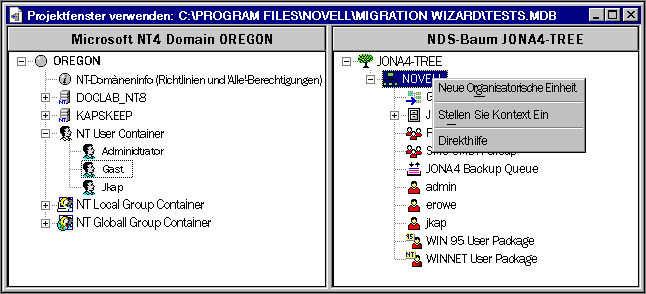
Sie können neue organisatorische NDS-Einheiten im NDS-Baum erstellen und die NT-Informationen dann in diese organisatorischen Einheiten migrieren. Dadurch bleibt die Organisation der NT-Informationen an einer Stelle im NDS-Baum erhalten. Sie können die NT-Daten auch in vorhandene organisatorische Einheiten migrieren. Beachten Sie, dass Sie bei Bedarf jederzeit eine neue organisatorische Einheit im NDS-Baum erstellen können.
Wenn Sie neue Container oder Namen zum Zielbaum hinzufügen, müssen die gewählten Namen den folgenden NDS-Namenskonventionen entsprechen:
Einstellen des Kontexts: Um den Kontext einzustellen, klicken Sie mit der rechten Maustaste auf eine organisatorische Einheit in NDS und klicken Sie dann auf "Kontext einstellen".
Wenn Sie den Kontext einstellen, können Sie angeben, welcher Teil des NDS-Baums auf der rechten Seite des Projektfensters angezeigt wird. Dies ist bei großen NDS-Bäumen mit vielen Objekten nützlich.
Durch das Einstellen des Kontexts für einen bestimmten Container ist es nicht mehr notwendig, einen Bildlauf durchzuführen oder die Objektanzeige im NDS-Baum zu komprimieren. Nach dem Einstellen des Kontexts wird der Container als oberstes Objekt auf der rechten Seite des Projektfensters angezeigt.
Anzeigen einer Beschreibung der Objekte im Projektfenster: Um eine kurze Erläuterung zu den Symbolen im Projektfenster anzuzeigen, klicken Sie mit der rechten Maustaste auf ein NDS-Objekt und klicken Sie dann auf "Direkthilfe".
Zurücksetzen eines abgelegten Objekts: Um ein abgelegtes Objekt an seine ursprüngliche Position zurückzusetzen, klicken Sie mit der rechten Maustaste auf ein abgelegtes NT-Objekt in der NT-Domäne oder im NDS-Zielbaum und klicken Sie dann auf "Abgelegtes Objekt zurücksetzen".
Im folgenden Bildschirm sind ein Beispiel für die Anzeige eines abgelegten Objekts im NDS-Baum sowie das Kontextmenü abgebildet.
Abbildung 6
Mit der rechten Maustaste auf Objekte im Projektfenster klicken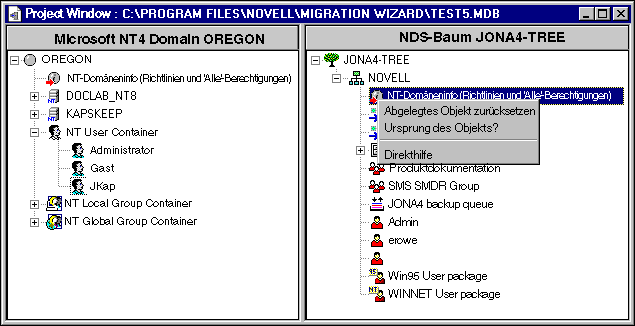
Herausfinden des Ursprungs eines abgelegten NT-Objekts: Um herauszufinden, an welcher Stelle in der NT-Domäne sich ein abgelegtes Objekt befunden hat, klicken Sie mit der rechten Maustaste auf ein NT-Objekt und klicken Sie dann auf "Ursprung des Objekts?". Beim Ziehen und Ablegen einer großen Zahl von Objekten kann Ihnen dies als Erinnerungsstütze für den vorherigen Speicherort des Objekts in der NT-Domäne dienen.
Wenn Sie die NT-Ordner, -Benutzer und -Gruppen Ihren Wünschen entsprechend im NDS-Baum abgelegt haben, überprüfen Sie das Migrationsprojekt, um potenzielle Probleme vor der Migration der NT-Daten zu beheben.
Fahren Sie mit dem nächsten Abschnitt, "Überprüfen des Migrationsprojekts", fort.

