openSUSE 10.2 GNOME Quick Start
GNOME Quick StartopenSUSE™ bietet die alltäglichen Tools für Linux*-Benutzer. Es verfügt über eine benutzerfreundliche grafische Bedienoberfläche (den GNOME*-Desktop), die mit dem zugrunde liegenden Linux-System kommuniziert und den Zugriff auf und die Verwaltung von Dateien, Ordnern und Programmen ermöglicht. openSUSE bietet eine integrierte Suite von Anwendungen für eine breite Palette von Büro-, Multimedia- und Internet-Aktivitäten. Die OpenOffice.org-Suite ist ebenfalls enthalten. Damit können Sie Dateien in vielen Formaten bearbeiten und speichern. Da die Office-Suite für mehrere Betriebssysteme erhältlich ist, können Sie dieselben Daten in mehreren Computerpattformen verwenden.
1.0 Erste Schritte
Wenn Sie Ihr System starten, werden Sie gewöhnlich aufgefordert, Ihren Benutzernamen und Ihr Passwort einzugeben. Falls Ihr System von einer anderen Person installiert wurde, fragen Sie den Systemadministrator nach Ihrem Benutzernamen und Passwort.
Nach Ihrer ersten Anmeldung bei GNOME sehen Sie den GNOME-Desktop mit den folgenden grundlegenden Elementen:
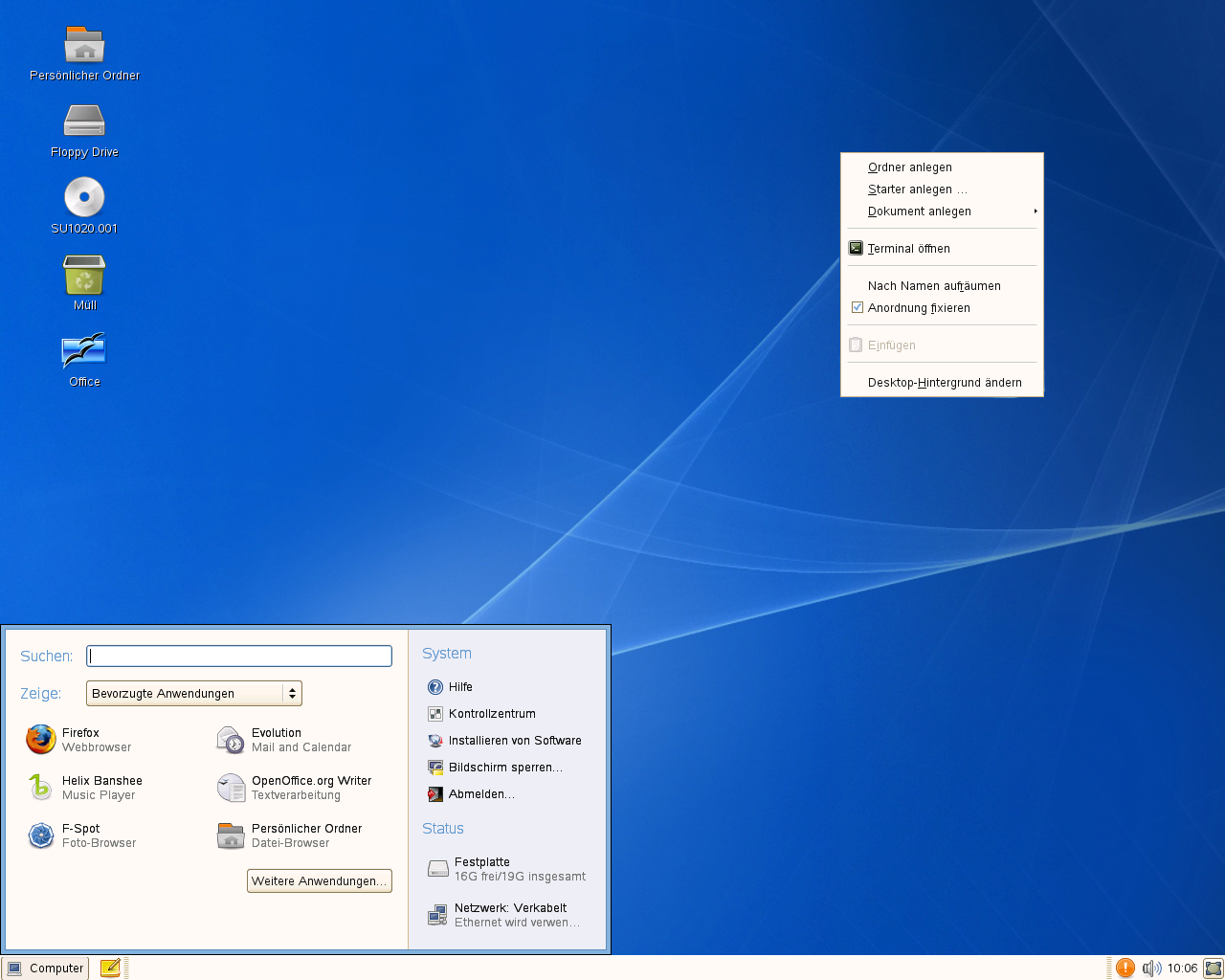
Desktop-Symbole: Greifen Sie auf Programme und Funktionen auf Ihrem System zu, indem Sie auf ein Symbol doppelklicken. Klicken Sie mit der rechten Maustaste auf ein Symbol, um das zugehörige Optionsmenü einzublenden. Sie können beliebig viele Symbole zum Desktop hinzufügen. Der Desktop enthält standardmäßig zwei Symbole: Ihren eigenen Home-Ordner und einen Papierkorb für gelöschte Objekte. Sie kann jedoch auch weitere Symbole enthalten, die die Geräte Ihres Computers, beispielsweise ein CD-Laufwerk, darstellen. Wenn Sie auf Ihren Home-Ordner klicken, wird der Datei-Manager Nautilus gestartet und der Inhalt Ihres Home-Verzeichnisses angezeigt.
Untere Kontrollleiste: Der Desktop verfügt über eine Kontrollleiste, die entlang des unteren Bildschirmrands verläuft. Diese enthält das Menü "Computer" (ähnlich wie das Startmenü in Windows*), den Systemabschnitt und eine Taskleiste zur Anzeige der Symbole für alle Anwendungen, die zurzeit ausgeführt werden. Sie können der Kontrollleiste auch Anwendungen und Applets hinzufügen, damit Sie leichter darauf zugreifen können.
Hauptmenü: Klicken Sie ganz links in der Kontrollleiste auf , um das Hauptmenü zu öffnen. Häufig verwendete Anwendungen werden im Hauptmenü angezeigt. Sie können auch auf die Dropdown-Liste (Anzeigen) klicken, um Ihre bevorzugten Anwendungen, kürzlich verwendete Anwendungen oder kürzlich verwendete Dokumente aufzulisten. Durch Klicken auf können Sie auf weitere Anwendungen zugreifen. Diese sind nach Kategorien aufgelistet. Mit den Optionen rechts können Sie auf die Hilfe zugreifen, zusätzliche Software installieren, das GNOME-Kontrollzentrum öffnen, Ihren Bildschirm sperren, sich vom Desktop abmelden oder den Status Ihres Festplattenlaufwerks und Ihrer Netzwerkverbindungen prüfen.
Systemabschnitt: Im rechten Teil der Kontrollleiste befinden sich meist einige kleinere Symbole, einschließlich Systemuhr mit Zeit und Datum, Lautstärkeregler und Symbole für einige andere Hilfsanwendungen.
Taskleiste: Sie können alle gestarteten Anwendungen standardmäßig in der Programmleiste anzeigen. (Das ist der mittlere Bereich zwischen Computer-Schaltfläche und Systemabschnitt.) Auf jede ausgeführte Anwendung können Sie, unabhängig vom derzeit aktiven Desktop, zugreifen. Klicken Sie auf einen Anwendungsnamen, um ihn zu öffnen. Klicken Sie mit der rechten Maustaste auf einen Anwendungsnamen zum Verschieben, Wiederherstellen oder Minimieren des Fensters.
Desktop-Menü: Wenn Sie mit der rechten Maustaste auf einen leeren Bereich des Desktops klicken, wird ein Menü mit verschiedenen Optionen eingeblendet. Klicken Sie auf , um einen neuen Ordner zu erstellen. Zum Erstellen eines Startprogrammsymbols für eine Anwendung klicken Sie auf . Geben Sie den Namen der Anwendung ein sowie den Befehl, mit dem die Anwendung gestartet wird. Wählen Sie dann ein Symbol für die Anwendung aus. Sie können auch den Hintergrund des Desktops ändern, ein Terminalfenster öffnen, ein Dokument erstellen und die Symbole ausrichten.
1.1 Ändern von Desktop-Kontrollleisten
Sie können die untere Kontrollleiste ganz an Ihre persönlichen Bedürfnisse anpassen. Außerdem können weitere Kontrollleisten zur genaueren Anpassung Ihres Desktops konfiguriert werden.
Wenn Sie eine neue Kontrollleiste hinzufügen möchten, klicken Sie mit der rechten Maustaste auf die untere Kontrollleiste und wählen Sie . Wenn Sie eine Kontrollleiste löschen möchten, klicken Sie mit der rechten Maustaste auf die Kontrollleiste und wählen Sie (Diese Kontrollleiste löschen). Bei openSUSE muss mindestens eine Kontrollleiste auf dem Desktop bleiben.
1.2 Hinzufügen und Entfernen von Kontrollleistensymbolen
-
Klicken Sie mit der rechten Maustaste auf eine beliebige leere Stelle in der Kontrollleiste und klicken Sie anschließend auf .
-
Suchen Sie das gewünschte Programm und doppelklicken Sie darauf, damit es der Kontrollleiste hinzugefügt wird.
-
Passen Sie das Programmsymbol an, indem Sie mit der rechten Maustaste auf das Symbol klicken und wählen.
-
Wenn Sie ein Programmsymbol aus einer Kontrollleiste löschen möchten, klicken Sie mit der rechten Maustaste darauf und wählen Sie (Aus Kontrollleiste entfernen).
2.0 Starten von Programmen
Wenn Sie ein Programm in openSUSE ausführen möchten, klicken Sie auf der Kontrollleiste auf , um das Hauptmenü zu öffnen. Wenn das gewünschte Programm im Hauptmenü nicht enthalten ist, klicken Sie auf , um eine Liste mit allen verfügbaren Anwendungen anzuzeigen. Navigieren Sie durch die Untermenüs und wählen Sie einen Eintrag, um das entsprechende Programm zu starten.
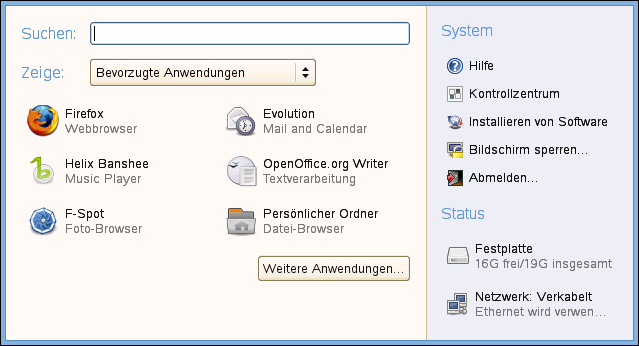
Sie können Ihrer Kontrollleiste auch ein Symbol hinzufügen, das eine traditionelle Version des Hauptmenüs öffnet. Klicken Sie mit der rechten Maustaste auf eine beliebige leere Stelle in der Kontrollleiste, klicken Sie dann auf und anschließend auf .
Wenn Sie den Namen einer Anwendung schon kennen, aber nicht genau wissen, wie Sie sie aus dem Hauptmenü starten, wählen Sie die im Hauptmenü. Klicken Sie auf , geben Sie einen Teil des Anwendungsnamens im Feld ein und drücken Sie dann . Ist die Anwendung auf Ihrem System installiert, wird der Anwendungsname im Dialogfeld für die Desktopsuche angezeigt. Klicken Sie auf den Namen, um das Programm zu starten.
3.0 Anpassen Ihres Desktops
Sie können auf Ihrem Desktop ganz einfach Verknüpfungssymbole hinzufügen, löschen und erstellen. Sie können auch die Eigenschaften der Symbole ändern und den Desktophintergrund persönlich anpassen.
3.1 Hinzufügen von Programmsymbolen zum Desktop
-
Klicken Sie auf .
-
Suchen Sie das gewünschte Programm.
-
Klicken Sie auf das Symbol, ziehen Sie es auf das Desktop und legen Sie es wie gewünscht dort ab.
Wenn Sie ein Symbol von Ihrem Desktop löschen möchten, klicken Sie einfach auf das Programmsymbol und drücken Sie die Taste auf Ihrer Tastatur.
3.2 Ändern der Symboleigenschaften
Nach dem Ablegen eines Verknüpfungssymbols auf dem
Desktop können Sie das Symbol ändern, ein Emblem  (ein Bild in einer
Ecke des Symbols) hinzufügen, die Berechtigungen konfigurieren
oder einen Hinweis zum Programm hinzufügen. Das tun Sie
im Dialogfeld "Eigenschaften".
(ein Bild in einer
Ecke des Symbols) hinzufügen, die Berechtigungen konfigurieren
oder einen Hinweis zum Programm hinzufügen. Das tun Sie
im Dialogfeld "Eigenschaften".
-
Klicken Sie mit der rechten Maustaste auf den Titel und wählen Sie .
-
Über die Registerkarten oben im Dialogfeld passen Sie das Symbol wie gewünscht an. Die Optionen lauten u. a.:
Embleme: Wählen Sie ein Bild, das Sie dem Symbol zuordnen möchten.
Berechtigungen: Weisen Sie Berechtigungen für den Benutzer, eine Gruppe oder andere zu, für die der Computer eventuell freigegeben ist.
Hinweise: Fügen Sie dem Symbol Hinweise zum Programm oder dessen Benutzung hinzu.
-
Klicken Sie auf , wenn Sie Ihre Änderungen abgeschlossen haben.
3.3 Ändern des Desktop-Hintergrunds
-
Klicken Sie mit der rechten Maustaste auf den Hintergrund.
-
Wählen Sie .
-
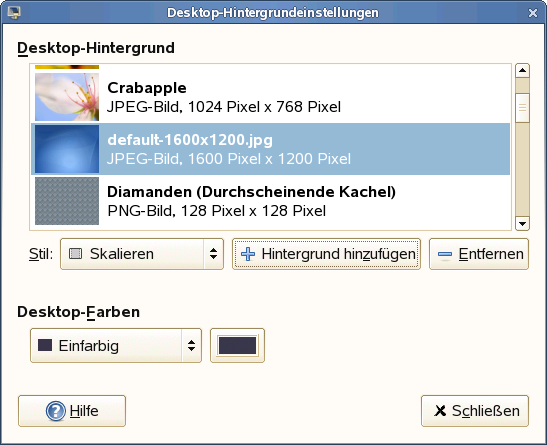
Wenn Sie ein Hintergrundbild aus den mitgelieferten Bildern auswählen möchten, wählen Sie das gewünschte Bild aus. Nachdem Sie es ausgewählt haben, ändert sich der Hintergrund automatisch.
-
Wenn Sie ein Hintergrundbild hinzufügen möchten, wählen Sie , suchen Sie das gewünschte Bild aus und klicken Sie dann auf .
-
Um einen farbigen Hintergrund anzuzeigen, wählen Sie oben in der Liste. Dann wählen Sie im Bereich für die Hintergrundfarbe das Muster und die gewünschten Farben aus.
-
Klicken Sie auf .
3.4 Verwenden des GNOME-Kontrollzentrums
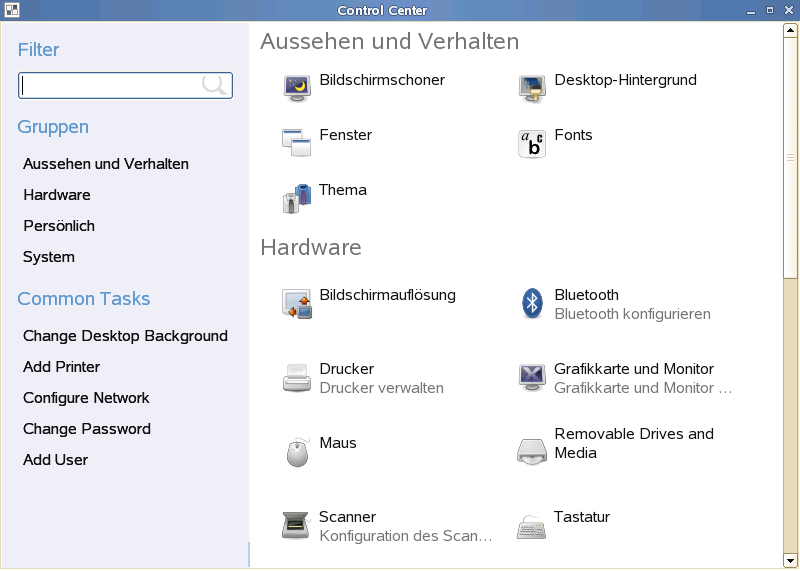
In GNOME können Sie nicht nur individuelle Desktop-Elemente ändern, sondern auch Ihren Desktop ganz nach Ihren persönlichen Vorlieben anpassen. Genauere Einstellungen zum Anpassen des gesamten Aussehens und Verhaltens Ihres Desktops finden Sie im GNOME-Kontrollzentrum. Dort können Sie Schriftarten, Tastatur- und Mauskonfiguration, Länder- und Spracheinstellungen, Parameter für Ihren Internet- und Netzwerkzugang und vieles andere mehr konfigurieren.
Um das Kontrollzentrum zu starten, klicken Sie auf und dann auf rechts im Hauptmenü.
4.0 Verwalten von Dateien und Ordnern
Verwenden Sie den Datei-Manager Nautilus, um Ordner und Dokumente zu erstellen und anzuzeigen, Skripts auszuführen und CDs Ihrer Daten zu erstellen. Öffnen Sie Nautilus, indem Sie auf Ihr Home-Verzeichnissymbol auf dem Desktop klicken. Der Inhalt Ihres Home-Verzeichnisses wird angezeigt.
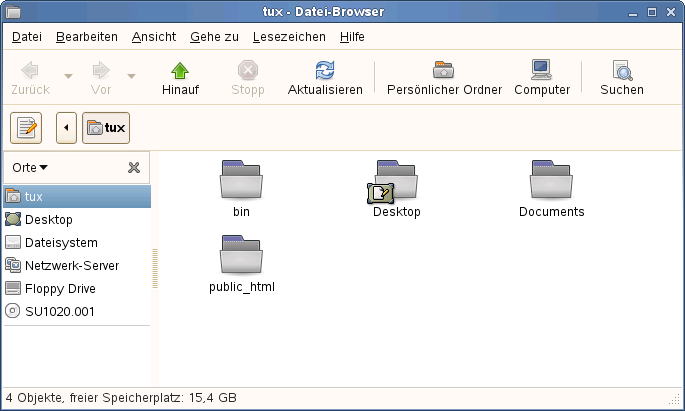
De Elemente des Nautilus-Fensters enthalten Folgendes:
Menü: Hiermit können Sie die meisten Aufgaben ausführen.
Symbolleiste: Hiermit navigieren Sie schnell zwischen Dateien und Ordnern und greifen darauf zu.
Location Bar: Hiermit finden Sie Dateien, Ordner und URI-Sites.
Side Pane: (Seitliches Fenster:) Hiermit navigieren Sie oder rufen Informationen zur/m ausgewählten Datei/Ordner ab. Verwenden Sie die Dropdown-Liste, um die Anzeige des Fensters anzupassen. Die Liste enthält Ansichten mit Informationen zu Dateien, hier können Sie Dateiaktionen ausführen, Dateien Embleme hinzufügen, Protokolle zu kürzlich besuchten Sites einzusehen und Ihre Dateien in Baumstruktur abzurufen.
Ansichtfenster: Zeigt Ordner und Dateien. Verwenden Sie die Optionen im Menü , um die Inhalte im Ansichtfenster zu vergrößern oder zu verringern und um Elemente als Liste oder als Symbole anzuzeigen.
Statuszeile: Zeigt die Anzahl der Elemente in einem Ordner und den verfügbaren freien Platz an. Wenn eine Datei ausgewählt wird, zeigt die Statusleiste den Dateinamen und die Größe an.
4.1 Archivieren von Ordnern
Wenn Sie manche Dateien längere Zeit nicht benutzt haben, aber auf Ihrem Computer behalten möchten, können Sie sie in ein TAR-Format zur Bandarchivierung komprimieren.
-
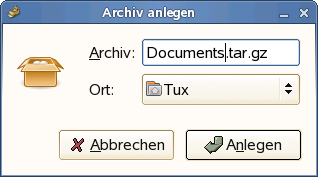
Klicken Sie im Ansichtfenster von Nautilus mit der rechten Maustaste auf den zu archivierenden Ordner und klicken Sie dann auf .
-
Akzeptieren Sie den standardmäßigen Archivdateinamen oder geben Sie einen neuen Namen ein.
-
Wählen Sie aus der Dropdown-Liste eine Dateinamenserweiterung. Verwenden Sie die Dateinamenserweiterung .tar.gz für die allgemeine Archivform.
-
Geben Sie einen Standort für die Archivdatei ein und klicken Sie dann auf .
Um eine archivierte Datei zu extrahieren, klicken Sie mit der rechten Maustaste auf die Datei und wählen (Hier extrahieren).
4.2 Erstellen einer CD oder DVD
Wenn Ihr System über einen CD- oder DVD-Brenner verfügt, können Sie mithilfe des Nautilus-Datei-Managers CDs und DVDs brennen.
-
Klicken Sie auf oder legen Sie eine leere CD ein und klicken Sie auf oder .
-
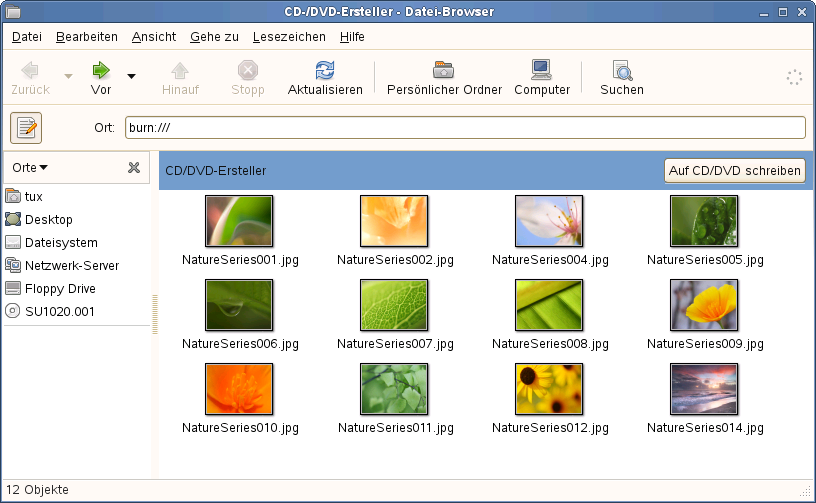
Kopieren Sie die gewünschten Dateien für die CD oder DVD in das Nautilus-Fenster .
-
Klicken Sie auf .
-
Ändern Sie die Daten im Dialogfeld zum Schreiben auf CD oder akzeptieren Sie die Standardeinstellungen. Anschließend klicken Sie auf .
Die Dateien werden auf die CD gebrannt. Das kann einige Minuten dauern, je nach der zu brennenden Datenmenge und der Geschwindigkeit Ihres Brenners.
Sie können Audio- und MP3-CDs auch mit dem Helix* Banshee™ Music Player brennen.
4.3 Verwenden von Lesezeichen
Mit der Lesezeichenfunktion in Nautilus markieren Sie Ihre Lieblingsordner.
-
Wählen Sie das gewünschte Element oder den Ordner aus, für das/den ein Lesezeichen erstellt werden soll.
-
Klicken Sie auf . Das Lesezeichen wird der Liste hinzugefügt. Als Lesezeichenname wird der Ordnername verwendet. Wenn Sie eine Datei mit einem Lesezeichen versehen möchten, wird in Wirklichkeit der dazugehörige Ordner mit dem Lesezeichen versehen.
-
Um ein Element aus der Lesezeichenliste auszuwählen, klicken Sie auf . Dann wählen Sie das gewünschte Lesezeichen aus der Liste.
Sie können Ihre Lesezeichenliste auch organisieren, indem Sie auf klicken und Ihre Auswahl im Dialogfeld treffen.
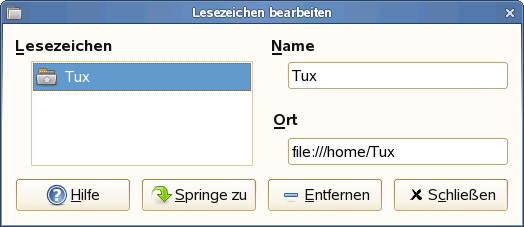
Wenn Sie die Reihenfolge Ihrer Lesezeichen ändern möchten, klicken Sie auf ein Lesezeichen und ziehen Sie es an die gewünschte Position.
5.0 Suchen von Dateien auf dem Computer
Zum Suchen nach Dateien auf Ihrem Computer klicken Sie auf , geben Sie die Suchbegriffe in das Feld ein und drücken . Das Ergebnis wird im Dialogfeld "Desktop-Suche" angezeigt.
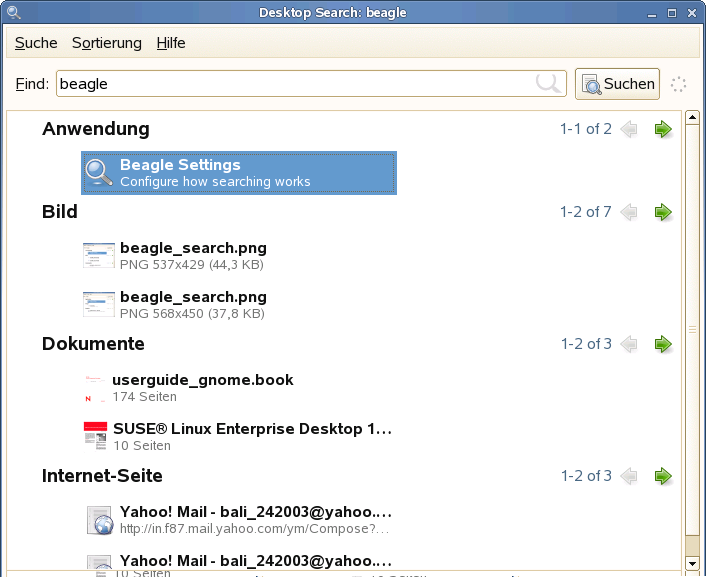
Sie können die Suchergebnisliste verwenden, um eine Datei zu öffnen, sie per E-Mail weiterzuleiten oder im Datei-Manager anzuzeigen. Klicken Sie einfach mit der rechten Maustaste auf ein Objekt in der Ergebnisliste und wählen Sie dann die gewünschte Option aus. Die für ein Element verfügbaren Optionen hängen vom Dateityp ab. Durch Klicken auf eine Datei in der Liste werden eine Vorschau der Datei und Informationen wie Titel, Pfad und Zeitpunkt der letzten Änderung bzw. des letzten Zugriffs angezeigt.
Verwenden Sie das Menü , um Ihre Suche auf Dateien an einem bestimmten Speicherort einzuschränken, wie Ihr Adressbuch oder Webseiten, oder um nur einen bestimmten Dateityp in der Ergebnisliste anzuzeigen. Das Menü ermöglicht Ihnen das Sortieren der Objekte in Ihrer Ergebnisliste nach Name, Relevanz oder Datum der letzten Dateiänderung.
Sie können auf die Desktop-Suche auch zugreifen, indem Sie auf klicken.
6.0 Firefox als Internetbrowser
Firefox* wird ein immer beliebterer Webbrowser. Er funktioniert wie die anderen Browser, bietet jedoch zusätzliche Funktionen, wie Werkzeuge zur Sicherheit und zum Datenschutz.
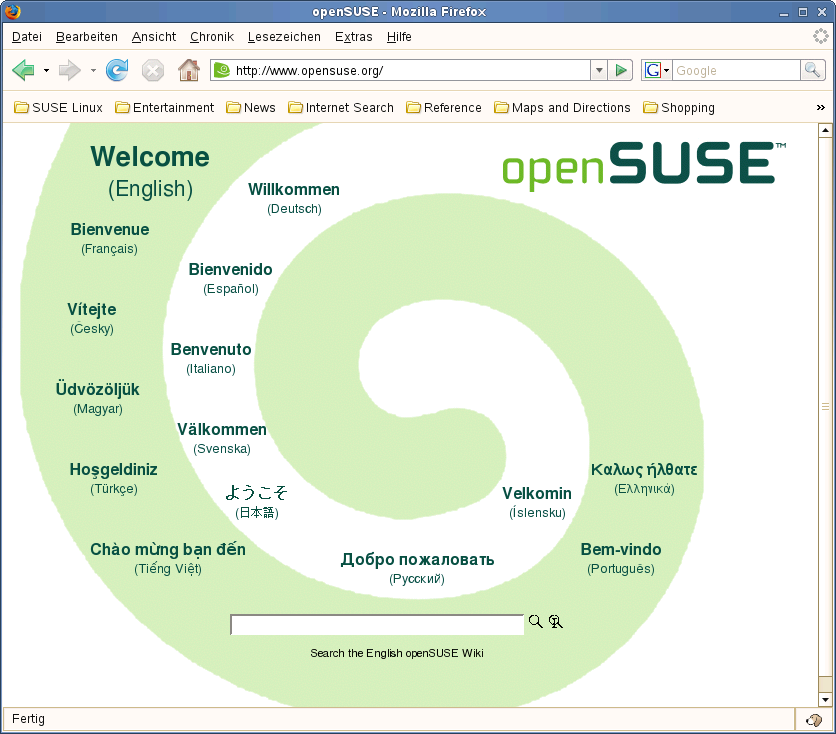
Zum Starten von Firefox klicken Sie auf .
Dieser wartet mit neuen Webtechnologien, wie Tabbed Browsing, Popup-Blocker sowie Download- und Bildverwaltung, auf. Der einfache Zugang zu verschiedenen Suchmaschinen hilft Ihnen bei der Suche nach den gewünschten Informationen. Geben Sie einen URL in die Adressleiste ein, um mit dem Browsing zu beginnen.
Zum Öffnen eines leeren Tabs in Firefox drücken Sie + T und geben eine neue URL ein. Um einen Link in einem neuen Karteireiter zu öffnen, klicken Sie mit der mittleren Maustaste auf den Link. Wenn Sie mit der rechten Maustaste auf den Tab klicken, wird ein Menü mit Tab-Optionen eingeblendet. Über dieses Menü können Sie neue Tabs erstellen, den Inhalt eines bestimmten oder aller vorhandenen Tabs neu laden und ein Tab oder alle Tabs schließen. Außerdem können Sie die Reihenfolge der Tabs ändern, indem Sie sie durch Drag & Drop an eine andere Position verschieben.
6.1 Informationssuche im Web
-
Wenn Sie das Internet mit Google durchsuchen möchten, geben Sie einfach Ihre Suchwörter in das integrierte Suchfeld auf der
 rechts von der
Adresszeile ein und drücken Sie .
Das Suchergebnis wird im Fenster angezeigt.
rechts von der
Adresszeile ein und drücken Sie .
Das Suchergebnis wird im Fenster angezeigt. -
Wenn Sie eine andere Suchmaschine verwenden möchten, klicken Sie in der Suchleiste auf das G-Symbol, um eine Liste weiterer Suchmaschinen anzuzeigen.
-
Klicken Sie auf die gewünschte Suchmaschine und drücken Sie , um mit der Suche zu beginnen.
Sie können auch die aktuelle Webseite nach Schlüsselwörtern durchsuchen. Dafür drücken Sie + F, um eine Suchleiste unten im Fenster zu öffnen. Geben Sie hier Ihre Schlüsselwörter ein und verwenden Sie die Schaltflächen rechts vom Suchfeld, um die Suchrichtung zu wechseln oder alle Ergebnisse im Text zu markieren.
6.2 Herunterladen mit Firefox
Wenn Sie eine Datei mit Firefox herunterladen, wird der Download-Manager gestartet und diese Datei wird im vorher in den Firefox-Einstellungen konfigurierten Ordner gespeichert. Standardmäßig ist Ihr Desktop der Zielordner für heruntergeladene Dateien. Firefox zeigt die fertig gestellten Downloads im Fenster an.
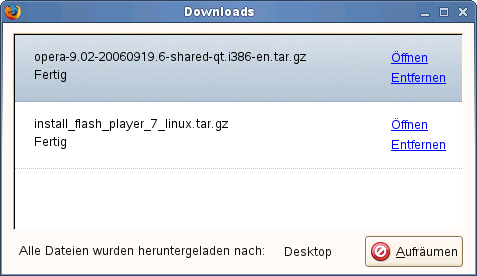
Sie können die heruntergeladenen Dateien direkt im Fenster "Downloads" oder im Zielordner öffnen. Um die History von heruntergeladenen Dateien zu bereinigen, klicken Sie auf (Bereinigen).
6.3 Konfigurieren der Firefox-Einstellungen
Wenn Sie den Standardordner für heruntergeladene Dateien anpassen oder den Popup-Blocker verändern möchten, klicken Sie auf .
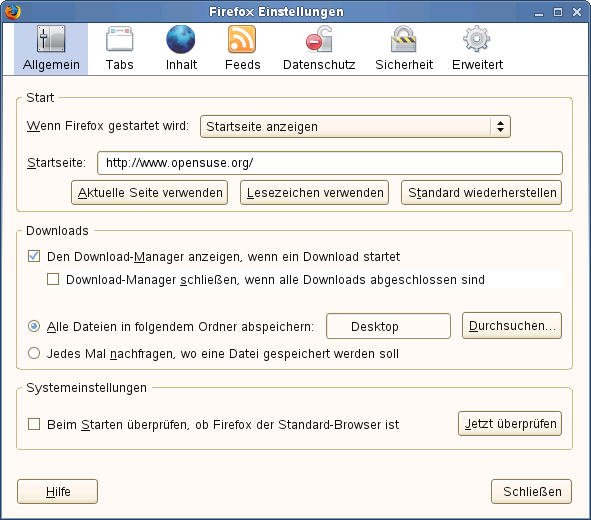
Hier können Sie auch viele andere Einstellungen konfigurieren, z. B. Aussehen, Sprache, Sicherheitsfunktionen und Registerkartenoptionen. Klicken Sie auf die Symbole und legen Sie die Optionen auf jeder Seite nach Ihren Wünschen fest. Klicken Sie zum Anwenden der Einstellungen auf .
7.0 Verwalten Ihrer Musik
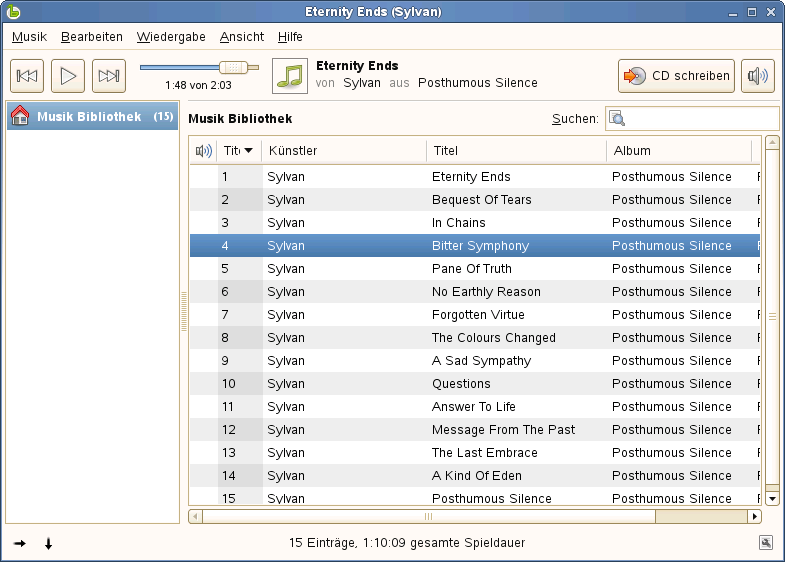
Mit Helix Banshee können Sie CDs importieren, Ihre Musiksammlung mit einem iPod* synchronisieren, Musik von einem iPod abspielen, Wiedergabelisten aus Ihrer Musikbibliothek erstellen und Teile Ihrer Bibliothek auf Audio- und MP3-CDs brennen.
Zum Öffnen von Helix Banshee klicken Sie auf .
Klicken Sie beim ersten Öffnen von Helix Banshee auf , um die Lizenzvereinbarung zu akzeptieren. Anschließend werden Sie aufgefordert, Musik zu importieren. Wählen Sie eine Importquelle, z. B. einen lokalen Ordner, eine lokale Datei oder Ihr Home-Verzeichnis, und klicken Sie dann auf (Musikquelle importieren). Nach dem Import der Musikdateien wird die Bibliothek angezeigt.
7.1 Wiedergeben von Musik
Wenn Sie ein Musikstück hören möchten,
wählen Sie es einfach in der Bibliothek aus und klicken Sie
auf die Wiedergabeschaltfläche ( ). Sie können
auch die Schaltflächen in der linken oberen Ecke verwenden
(
). Sie können
auch die Schaltflächen in der linken oberen Ecke verwenden
( ) um
ein Musikstück anzuhalten oder das nächste oder
vorherige Musikstück abzuspielen. Mit
) um
ein Musikstück anzuhalten oder das nächste oder
vorherige Musikstück abzuspielen. Mit  können
Sie die Lautstärke anpassen.
können
Sie die Lautstärke anpassen.
Helix Banshee verfügt über einen integrierten CD-Player. Wenn Sie eine Musik-CD einlegen, wird der Titel der CD im linken Fensterbereich angezeigt. Wenn Sie die CD vollständig abspielen möchten, wählen Sie ihren Titel aus und klicken Sie auf die .
7.2 Verwalten von Musikstücken
Wenn Sie eine neue Wiedergabeliste erstellen möchten, klicken Sie auf (oder drücken Sie N). Im linken Fensterbereich wird eine neue, noch leere Wiedergabeliste angezeigt. Doppelklicken Sie auf (Neue Wiedergabeliste) und geben Sie einen Namen für die Liste ein. Sie können Musikstücke aus einer Wiedergabeliste in eine andere ziehen und über das Menü Musikstücke hinzufügen oder entfernen oder Wiedergabelisten umbenennen oder löschen.
Wenn Sie die Eigenschaften eines Musikstücks einsehen möchten, wählen Sie das Musikstück in der Bibliothek aus und klicken Sie auf . Sie sehen die Dauer des Musikstücks, wie oft und wann es zum letzten Mal wiedergegeben wurde und wann es importiert wurde.
Sie können den Namen des Interpreten, das Album, den Titel, die Track-Nummer und die Track-Anzahl ändern. Wenn Sie für mehrere Musikstücke die gleichen Werte einstellen möchten, wählen Sie die Musikstücke in einer Wiedergabeliste aus und klicken Sie auf .
7.3 Verwenden von Helix Banshee mit Ihrem iPod
Wenn Sie Musik von Ihrem iPod hören möchten, schließen Sie den iPod einfach am System an. Der iPod wird daraufhin im linken Fensterbereich angezeigt. Wählen Sie das gewünschte Musikstück aus und klicken Sie auf die .
Wenn Ihr iPod im linken Fensterbereich ausgewählt ist, werden unten links Informationen über den iPod, u. a. die Speicherplatzauslastung, angezeigt. Außerdem erscheinen dort die Symbolschaltflächen , und .
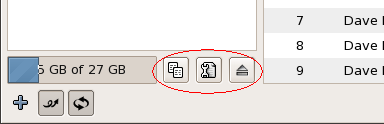
Die Musik auf Ihrem iPod können Sie mit drei Methoden verwalten:
-
Manuell: Durchsuchen Sie Ihren iPod und verschieben Sie Musikstücke per Drag & Drop zwischen der Bibliothek und dem iPod.
-
Automatically sync: (Automatisch synchronisieren:) Diese Funktion kopiert alle Musikstücke Ihrer Bibliothek automatisch auf den iPod.
-
Automatic merge: (Automatisch zusammenführen:) Sämtliche Musikstücke auf dem iPod, die sich noch nicht in der Bibliothek befinden, werden in die Bibliothek kopiert und sämtliche Musikstücke der Bibliothek, die sich noch nicht auf dem iPod befinden, werden auf den iPod kopiert.
7.4 Erstellen von Audio- und MP3-CDs
Wenn Sie Audio- und MP3-CDs brennen möchten, wählen Sie die gewünschten Musikstücke aus und klicken Sie rechts oben im Helix Banshee-Fenster auf die Schaltfläche .

8.0 E-Mail und Kalender
Zum Lesen und Verwalten Ihrer Mails und Ereignisse bietet openSUSE das Groupware-Programm Novell® Evolution™, mit dem Sie bequem Ihre persönlichen Informationen speichern, organisieren und abrufen können.
8.1 Erstmaliges Starten von Evolution
Evolution vereint die Funktionalität von E-Mail, Kalender, Adressbuch und Terminplaner in einer einzigen, einfach zu bedienenden Anwendung. Dank seiner umfassenden Unterstützung gängiger Kommunikations- und Datenaustauschstandards kann Evolution auch in bereits bestehenden Firmennetzwerken Seite an Seite mit vorhandenen Anwendungen wie Microsoft* Exchange eingesetzt werden.
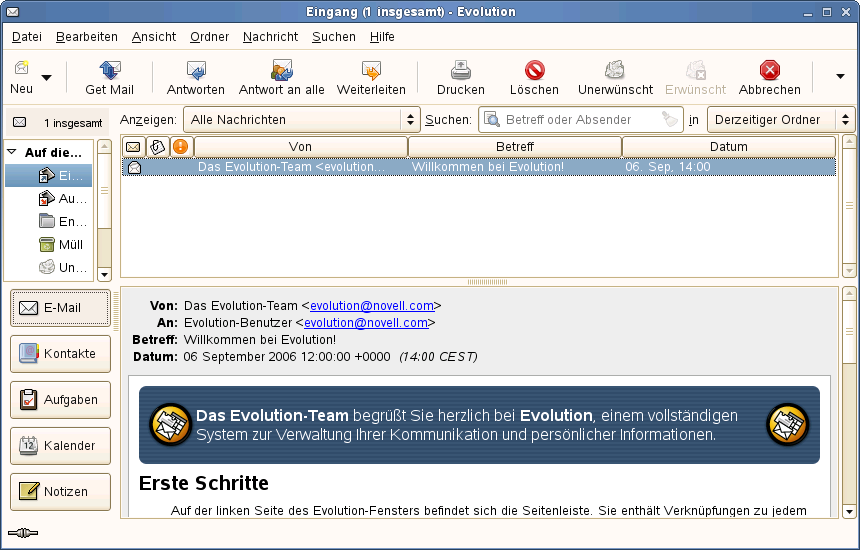
Klicken Sie zum Starten von Evolution auf .
Wenn Sie Evolution zum ersten Mal aufrufen, werden Sie um Beantwortung einer Reihe von Fragen gebeten. Die abgefragten Informationen werden zur Einrichtung Ihres E-Mail-Kontos benötigt und helfen Ihnen beim Import der E-Mail-Nachrichten aus Ihrem alten E-Mail-Client. Danach werden Ihnen neben der Anzahl der neuen Nachrichten eine Liste mit ausstehenden Terminen und Aufgaben, der aktuelle Wetterbericht sowie Meldungen aus Newstickern angezeigt. Der Kalender, das Adressbuch und die E-Mail-Funktionen stehen über die Symbolleiste auf der linken Seite des Programmfensters zur Verfügung.
8.2 Verwenden von Evolution
Drücken Sie N, um ein neues Element für den jeweiligen Bereich von Evolution zu öffnen, in dem Sie gerade arbeiten. In Mail wird damit eine neue E-Mail erstellt. Im Adressbuch erstellt N eine neue Kontaktkarte, und im Kalender legt + N einen neuen Termin an.
Verwenden von Evolution E-Mail
Senden und Empfangen von E-Mails: Drücken Sie F9, klicken Sie in der Symbolleiste auf die Schaltfläche (E-Mail abrufen) oder klicken Sie auf .
Navigieren in der Nachrichtenliste mit der Tastatur: Mit ] oder . gelangen Sie zur nächsten ungelesenen Nachricht. Mit [ oder , gelangen Sie zur vorherigen ungelesenen Nachricht. Mit den Pfeiltasten blättern Sie in der Liste aller Nachrichten nach oben und unten.
Die Anzeige im Vorschaufenster nach oben und unten bewegen: Drücken Sie die Leertaste, um eine Seite nach unten zu blättern. Drücken Sie die Rückschritttaste, um eine Seite nach oben zu blättern.
Auf eine Nachricht antworten: Um nur dem Absender der Nachricht zu antworten, klicken Sie in der Symbolleiste auf oder drücken Sie + R.
Um dem Absender und allen anderen angezeigten Empfängern der Nachricht zu antworten, klicken Sie in der Symbolleiste auf (Allen antworten) oder drücken Sie + R.
Eine Nachricht weiterleiten: Wählen Sie die weiterzuleitende(n) Nachricht(en) aus und klicken Sie in der Symbolleiste auf (Weiterleiten) oder drücken Sie F.
Eine Nachricht in einem neuen Fenster öffnen: Doppelklicken Sie auf die Nachricht, die Sie öffnen möchten, oder wählen Sie sie aus und drücken Sie oder + O.
Filter und virtuelle Ordner erstellen: Klicken Sie mit der rechten Maustaste auf eine Nachricht und wählen Sie (Regel aus Nachricht erstellen).
Einen Absender in das Adressbuch aufnehmen: Wählen Sie eine Nachricht aus und klicken Sie auf . Sie können auch mit der rechten Maustaste auf eine E-Mail-Adresse klicken und dann auf klicken.
Verwenden des Evolution-Kalenders
Einen neuen Termin erstellen: Klicken Sie auf oder drücken Sie + A.
Sie können auch auf einen leeren Bereich im Kalender klicken und beginnen, einen neuen Termineintrag einzugeben.
Einen neuen Auftrag erstellen: Klicken Sie auf oder drücken Sie + T.
Verwenden des Evolution-Adressbuchs
Einen Kontakt bearbeiten: Doppelklicken Sie auf die Adresskarte des Kontakts, um Daten zu ändern.
Einen Kontakt löschen: Klicken Sie mit der rechten Maustaste auf einen Konakt und klicken Sie dann auf . Oder wählen Sie einen Konakt aus und klicken Sie in der Symbolleiste auf .
E-Mail an einen Kontakt senden: Klicken Sie mit der rechten Maustaste auf einen Kontakt und klicken Sie dann auf .
Einen neuen Kontakt anlegen: Doppelklicken Sie auf einen leeren Bereich im Kontakt-Manager, um eine neue Adresskarte anzulegen, oder klicken Sie mit der rechten Maustaste an beliebiger Stelle in das Adressbuch und wählen Sie . Klicken Sie auf oder drücken Sie + C.
9.0 Messaging mit Gaim
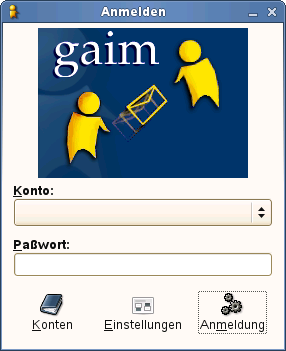
Gaim ist ein Instant Messaging (IM)-Client für Linux, BSD, Mac OS* X und Windows. Er ist kompatibel mit GroupWise® Messenger, AOL* Instant Messenger (AIM), ICQ, Yahoo!*, IRC, Jabber*, Gadu-Gadu und Zephyr*-Netzwerken.
So konfigurieren Sie Gaim:
-
Klicken Sie auf .
-
Klicken Sie auf .
-
Wählen Sie das gewünschte Protokoll und geben Sie dann Ihren Bildschirmnamen, Ihr Passwort und Ihren Alias in die entsprechenden Felder ein.
-
Geben Sie alle gewünschten Benutzeroptionen an und klicken Sie dann auf .
-
Geben Sie Ihre Serveradresse im Feld ein.
-
Geben Sie Ihren Serverport im Feld ein, falls es nicht der Standardport ist.
-
Wählen Sie Ihren Proxytyp, falls erforderlich.
-
Klicken Sie im Fenster "Konten" auf und dann auf .
-
Wählen Sie das soeben erstellte Konto im Fenster aus.
-
Geben Sie Ihr Passwort im Feld ein.
-
Klicken Sie auf (Anmelden).
10.0 Starten von OpenOffice.org
Die Office-Suite OpenOffice.org bietet einen umfassenden Satz an Office-Tools, der u. a. ein Textverarbeitungsprogramm, eine Tabellenkalkulationsanwendung, ein Programm zur Erstellung von Präsentationen, ein Vektorgrafikprogramm und eine Datenbankanwendung enthält. OpenOffice.org bietet den Vorteil, dass es für die meisten Betriebssysteme angeboten wird, die Daten also auf verschiedenen Plattformen verwendet werden können.
Um OpenOffice.org zu starten, klicken Sie auf . Wenn Sie ein neues Dokument erstellen möchten, wählen Sie und wählen Sie den Dokumenttyp aus. Zum Öffnen eines vorhandenen Dokuments wählen Sie und wählen die gewünschte Datei aus dem Dateisystem aus.
11.0 Anzeigen von PDF-Dateien
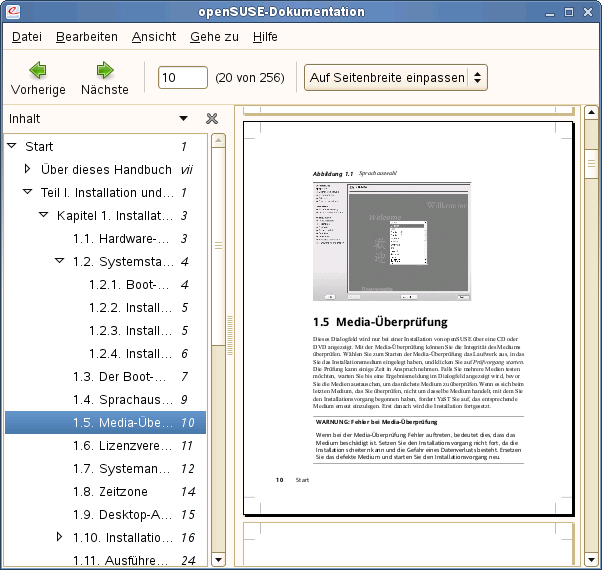
Dokumente, die plattformübergreifend freigegeben oder gedruckt werden müssen, können als PDF-Datei (Portable Document Format) in der OpenOffice.org-Suite gespeichert werden. openSUSE wird mit Evince, einem Dokument-Viewer, geliefert, der die Dateiformate PDF, PostScript, DjVu, TIFF und DVI unterstützt.
-
Drücken Sie + F2, geben Sie evince ein und drücken Sie dann .
-
Wenn Sie eine PDF-Datei öffnen möchten, klicken Sie auf , suchen Sie die gewünschte PDF-Datei und klicken Sie dann auf .
-
Mit den Navigationssymbolen oben im Fenster können Sie durch das Dokument navigieren. Wenn Ihr PDF-Dokument Lesezeichen enthält, können Sie im linken Bereich des Viewers darauf zugreifen.
12.0 Konfigurieren Ihres Systems mit YaST
Mit dem YaST-Kontrollzentrum ändern Sie die Installation und Konfiguration für Ihr gesamtes System. Für YaST sind Administratorberechtigungen (root) erforderlich.
Um YaST zu öffnen, klicken Sie auf und geben Sie das root-Passwort ein. Wenn Sie das root-Passwort nicht kennen, wenden Sie sich an Ihren Systemadministrator.
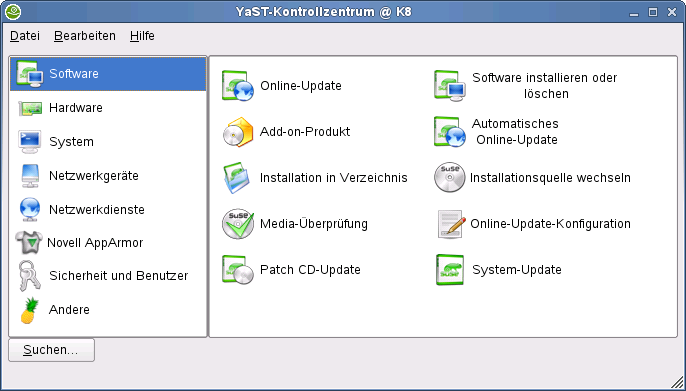
YaST enthält verschiedene Module, mit denen Sie Ihre Systemeinstellungen anpassen können. Diese Module werden in folgende Kategorien unterschieden:
Software: Verwenden Sie die Module dieser Kategorie, um Installations- und Aktualisierungsoptionen festzulegen und um Softwarepakete zu installieren oder zu entfernen.
Hardware: Enthält Module zur Konfiguration von Hardwarekomponenten, wie Monitor, Tastatur, Maus, Drucker und Scanner.
System: Mit diesen Modulen ändern Sie die Systemeinstellungen, wie Datum, Zeit oder Sprache, und führen Aufgaben durch, wie das Sichern oder Wiederherstellen von Dateien.
Network Devices: Enthält Module zur Konfiguration von Netzwerkgeräten, wie Netzwerkkarten, ISDN, DSL oder Modem.
Network Services: Enthält Module für Netzwerkdienste und zur Konfiguration von Clients, wie LDAP und NFS.
Novell AppArmor: Verwenden Sie die Module dieser Kategorie zur Konfiguration des Zugriffssteuerungssystems Novell AppArmor™.
Security and Users: Verwenden Sie diese Module zur Konfiguration von Sicherheitsdetails, wie Firewall-Optionen, und zum Erstellen und Verwalten von Benutzern und Gruppen.
Andere: Das YaST-Kontrollzentrum verfügt über mehrere Module, die sich nicht ohne weiteres in die ersten sechs Modulgruppen einordnen lassen. Die Module in dieser Kategorie dienen der Anzeige von Protokolldateien und der Installation von Treibern auf einer Hersteller-CD.
13.0 Verwalten von Druckern
Drucker können entweder lokal oder über ein Netzwerk an das System angeschlossen werden. Um einen lokalen Drucker zu verwenden, stellen Sie sicher, dass er an Ihren Computer angeschlossen ist. Fahren Sie das System herunter, bevor Sie einen Nicht-USB-Drucker an Ihr System anschließen.
Sie können Drucker mit YaST konfigurieren. Starten Sie YaST und wählen Sie , um das Hauptfenster für die Druckerkonfiguration zu öffnen. Abhängig von der Netzwerkumgebung oder Ihrem lokalen Druckermodell kann YaST den Drucker möglicherweise automatisch konfigurieren. Wenn die automatische Erkennung von Druckgeräten fehlschlägt, klicken Sie im Dialogfeld auf , um den manuellen Konfigurationsarbeitsgang zu starten. Folgen Sie den Anleitungen in der YaST-Online-Hilfe. Wenn Sie sich nicht sicher sind, welche Option Sie wählen und welche Daten Sie eingeben sollten, fragen Sie Ihren Systemadministrator.
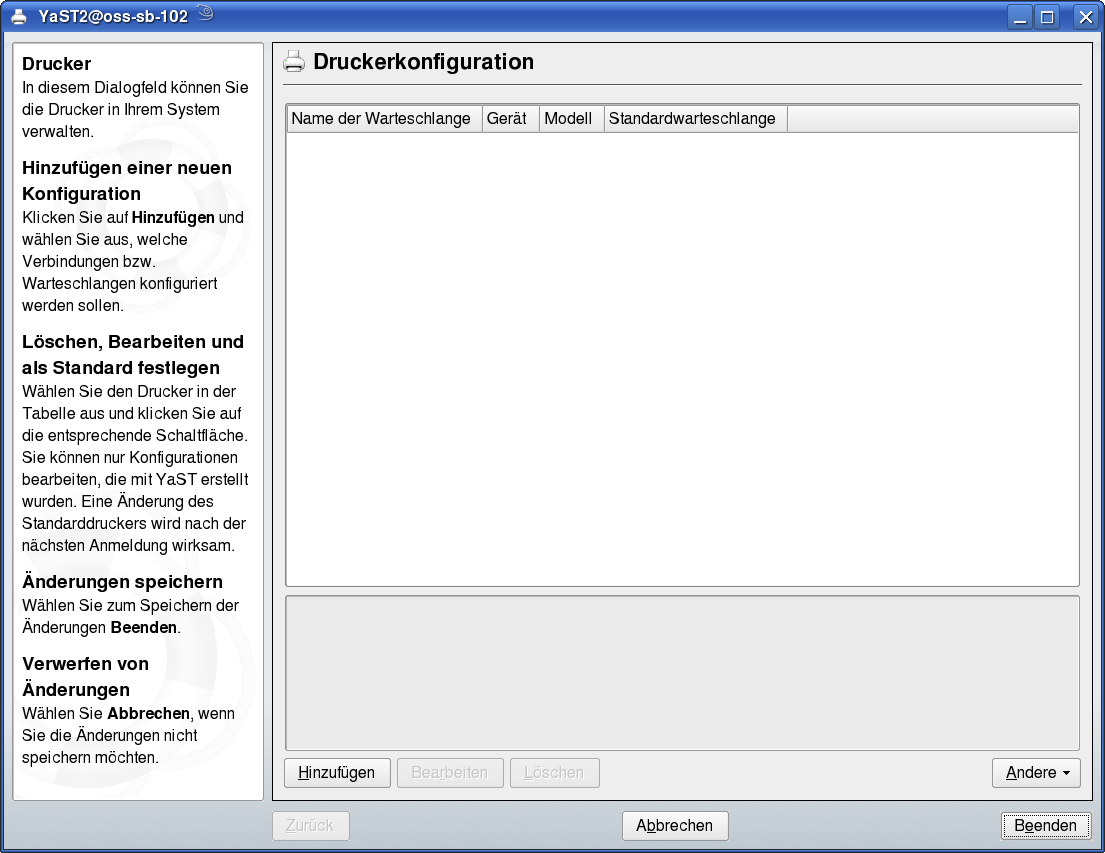
Nach der korrekten Konfiguration des Druckgeräts können Sie es von jeder Anwendung aus ansteuern.
Sie können Druckaufträge auch über das GNOME-Kontrollzentrum überwachen und verwalten. Klicken Sie auf . Dafür ist eine Administratorberechtigung (oder root-Berechtigung) erforderlich.
14.0 Abmelden
Wenn Sie mit Ihrer Arbeit am Computer fertig sind, klicken Sie auf . Wählen Sie dann eine der folgenden Optionen:
Abmelden: Meldet Sie von der aktuellen Sitzung ab und kehrt zum Anmeldebildschirm zurück.
Herunterfahren: Meldet Sie von der aktuellen Sitzung ab und schaltet dann den Computer aus.
Computer neu starten: Meldet Sie von der aktuellen Sitzung ab und startet dann den Computer neu.
15.0 Weitere Informationen
In diesem Handbuch haben Sie eine kurze Einführung in den GNOME-Desktop und einige wichtige Anwendungen erhalten. Weitere Informationen finden Sie unter GNOME User Guide und in den übrigen Handbüchern für openSUSE unter http://www.novell.com/documentation/opensuse102 oder auf Ihrem installierten System unter /usr/share/doc/manual.