3.1 YaST-Online-Update
Aktualisierungen und Verbesserungen können Sie mit YaST installieren, indem Sie ausführen. Alle neuen Patches (außer den optionalen), die derzeit für Ihr System verfügbar sind, sind bereits zur Installation markiert. Durch Klicken auf werden diese Patches automatisch installiert. Bestätigen Sie nach dem Ende der Installation mit . Ihr System ist nun auf dem neuesten Stand.
TIPP: Beginnend mit SUSE Linux 10.1 wurde das YaST-Online-Update in das YaST-Modul "Software installieren oder löschen" integriert. Damit wird sichergestellt, dass stets die neueste Version des Pakets installiert wird. Es ist nicht mehr erforderlich, nach der Installation neuer Pakete ein Online-Update auszuführen.
3.1.1 Details zur manuellen Installation von Patches
Das Fenster besteht aus fünf Anzeigen. Die Liste der verfügbaren Patches befindet sich auf der linken Seite. Unter der Liste der Patches sehen Sie die Beschreibung des ausgewählten Patches. Die Speicherplatzauslastung erscheint am Ende der linken Spalte. Die rechte Spalte listet die Pakete auf, die im ausgewählten Patch inbegriffen sind. (Ein Patch kann mehrere Pakete umfassen.) Darunter wird eine ausführliche Beschreibung des ausgewählten Pakets angezeigt.
Abbildung 3-1 YaST-Online-Update
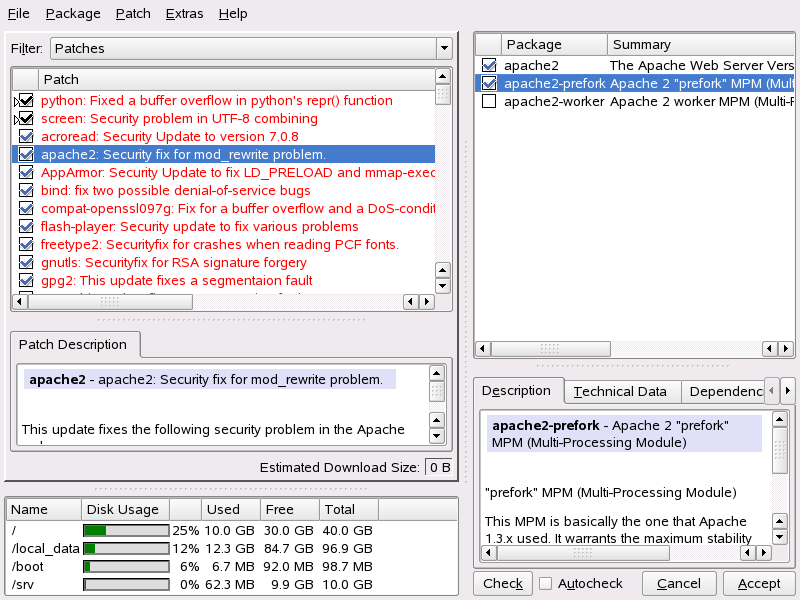
Die Patch-Anzeige listet alle verfügbaren Patches für openSUSE auf. Ein Listeneintrag besteht aus einem Symbol und dem Patchnamen. Eine Liste der möglichen Symbole erhalten Sie, indem Sie Shift+F1 drücken. Neue Patches, die noch nicht installiert sind, sind mit einem kleinen Pfeil vor dem Symbol markiert. Bereits installierte Patches werden mit Behalten markiert. Nicht installierte Patches für Pakete werden mit einem leeren Symbol markiert.
Die Patches sind nach ihrer Relevanz für die Sicherheit sortiert. Die Farbe des Patchnamens sowie ein Popup-Fenster unter dem Mauszeiger geben den Sicherheitsstatus für den Patch an: Sicherheit (rot), Empfohlen (blau) oder Optional (schwarz).
Neue Patches sind entweder mit dem Symbol Installieren (falls dies der erste Patch mit diesem Namen ist) oder Aktualisieren (wenn vorherige Patches mit diesem Namen bereits installiert wurden) markiert. Um dies manuell zu ändern, klicken Sie mit der rechten Maustaste auf einen Patch und wählen Sie eine Aktion aus der Liste.
Die meisten Patches umfassen Aktualisierungen für mehrere Pakete. Wenn Sie Aktionen für einzelne Pakete ändern möchten, klicken Sie mit der rechten Maustaste auf ein Paket im Paketfenster und wählen Sie eine Aktion. Sobald Sie alle Patches und Pakete wie gewünscht markiert haben, fahren Sie mit fort.
3.1.2 Automatische Online-Updates
YaST bietet auch die Möglichkeit, eine automatische Aktualisierung einzurichten. Öffnen Sie für das Konfigurationsfenster. Sie können für eine Aktualisierung oder einstellen. Einige Patches, z. B. Kernel-Updates, erfordern Benutzerinteraktion, wodurch der automatische Aktualisierungsprozess angehalten würde. Daher sollten Sie markieren, wenn der Aktualisierungsvorgang vollautomatisch erfolgen soll. In diesem Fall sollten Sie hin und wieder ein manuelles ausführen, um Patches zu installieren, bei denen eine Interaktion erforderlich ist.
Wenn Sie markieren, werden die Patches zum gegebenen Zeitpunkt heruntergeladen, aber nicht installiert. Sie müssen sie dann manuell installieren. Die Patches werden standardmäßig in das rug-Cache-Verzeichnis /var/cache/zmd/web heruntergeladen. Verwenden Sie den Befehl rug get-prefs cache-directory, um das aktuelle rug-Cache-Verzeichnis abzurufen.
3.1.3 Hinzufügen eines Update-Katalogs
Verwenden Sie zum Hinzufügen oder Entfernen von Katalogen das Modul , das unter Abschnitt 3.3, Hinzufügen von Installationsquellen,
(↑ Start ) beschrieben ist.