4.0 Anpassen Ihres Desktops
Sie können auf Ihrem Desktop ganz einfach Verknüpfungssymbole hinzufügen, löschen und erstellen. Sie können auch die Eigenschaften der Symbole ändern und den Desktophintergrund persönlich anpassen.
4.1 Hinzufügen von Programmsymbolen zum Desktop
-
Klicken Sie auf .
-
Suchen Sie das gewünschte Programm.
-
Klicken Sie auf das Symbol, ziehen Sie es auf das Desktop und legen Sie es wie gewünscht dort ab.
Wenn Sie ein Symbol von Ihrem Desktop löschen möchten, klicken Sie einfach auf das Programmsymbol und drücken Sie die Taste Entf auf Ihrer Tastatur.
4.2 Ändern des Desktop-Hintergrunds
-
Klicken Sie mit der rechten Maustaste auf den Hintergrund.
-
Wählen Sie .
-
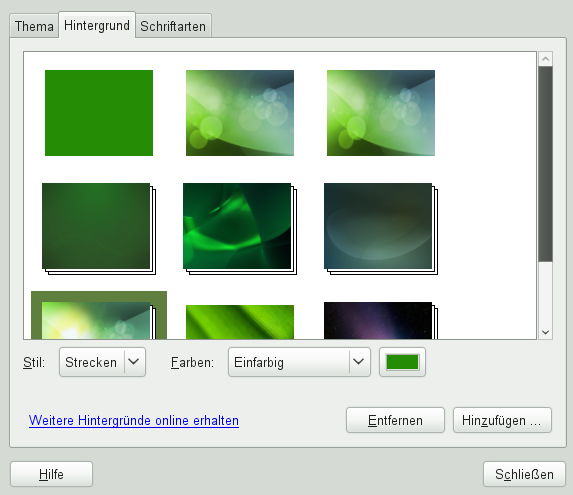
Wenn Sie ein Hintergrundbild aus den vorinstallierten Bildern auswählen möchten, suchen Sie das gewünschte Bild und wählen es aus. Nachdem Sie es ausgewählt haben, ändert sich der Hintergrund automatisch.
-
Wählen Sie zum Hinzufügen eines Bildes die Option aus, suchen Sie das gewünschte Bild aus und klicken Sie anschließend auf .
-
Um einen farbigen Hintergrund anzuzeigen, wählen Sie das einfarbige Rechteck oben in der Liste aus. Dann wählen Sie unter das Muster und die gewünschten Farben aus.
-
Klicken Sie auf .
4.3 Verwenden des GNOME-Kontrollzentrums
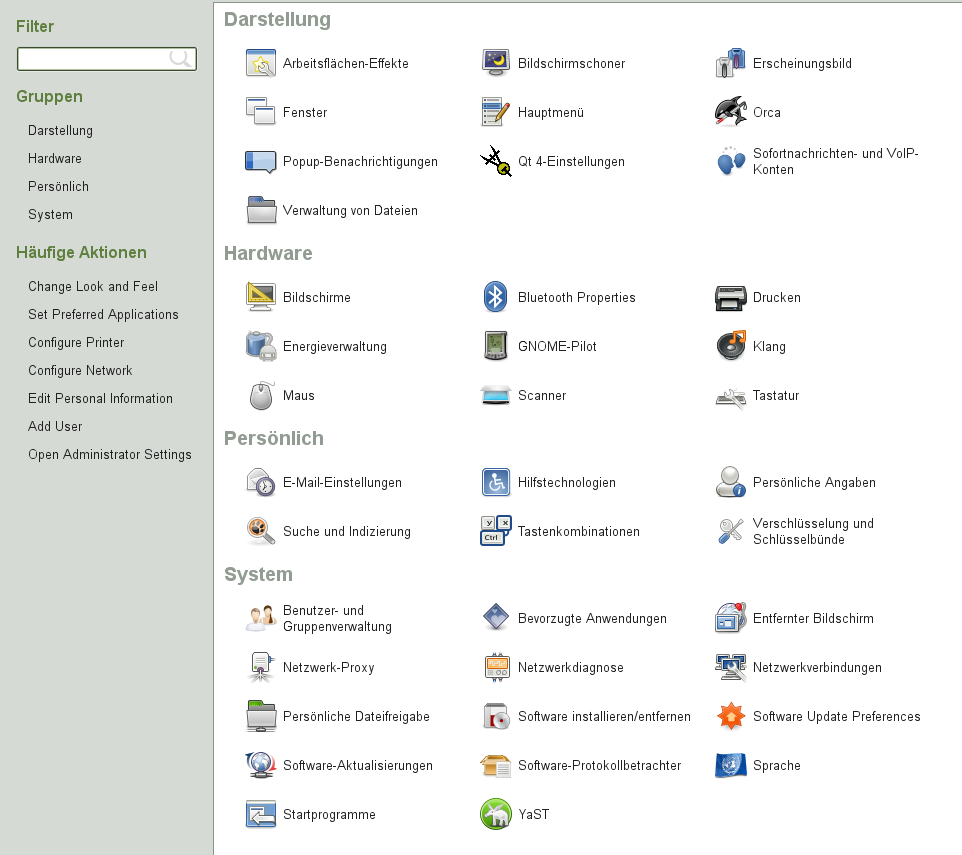
In GNOME können Sie nicht nur individuelle Desktop-Elemente ändern, sondern auch Ihren Desktop ganz nach Ihren persönlichen Vorlieben anpassen. Genauere Einstellungen zum Anpassen des gesamten Aussehens und Verhaltens Ihres Desktops finden Sie im GNOME-Kontrollzentrum. Dort können Sie Schriftarten, Tastatur- und Mauskonfiguration, Länder- und Spracheinstellungen, Parameter für Ihren Internet- und Netzwerkzugang und vieles andere mehr konfigurieren.
Um das Kontrollzentrum zu starten, klicken Sie auf und dann auf rechts im Hauptmenü.