8.0 Firefox als Internetbrowser
Firefox* wird ein immer beliebterer Webbrowser. Er funktioniert wie die anderen Browser, bietet jedoch zusätzliche Funktionen, wie Werkzeuge zur Sicherheit und zum Datenschutz.
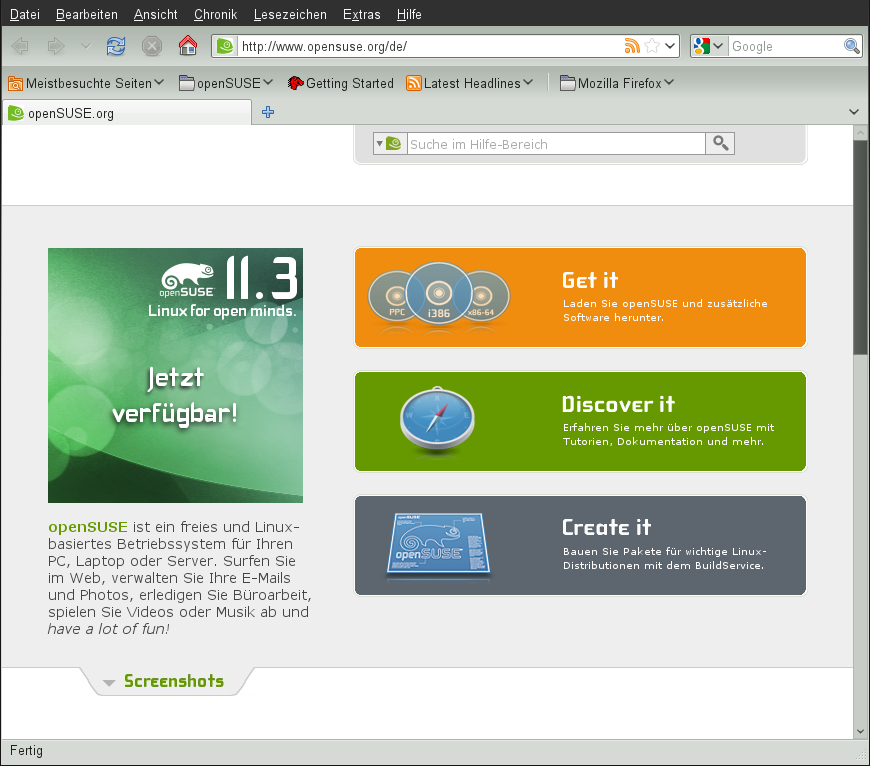
Zum Starten von Firefox klicken Sie auf .
Dieser wartet mit neuen Webtechnologien, wie Tabbed Browsing, Popup-Blocker sowie Download- und Bildverwaltung, auf. Der einfache Zugang zu verschiedenen Suchmaschinen hilft Ihnen bei der Suche nach den gewünschten Informationen. Geben Sie in die Adressleiste eine URL ein, um mit dem Durchsuchen zu beginnen.
Klicken Sie zum Öffnen eines neuen leeren Karteireiters in Firefox auf Ctrl+T oder auf das +
neben dem letzten Karteireiter. Geben Sie eine neue URL zur Suche ein. Um einen Link auf einem neuen Karteireiter zu öffnen, klicken Sie mit der mittleren Maustaste auf den Link. Wenn Sie mit der rechten Maustaste auf den Karteireiter klicken, wird ein Menü mit Tab-Optionen eingeblendet. Über dieses Menü können Sie neue Karteireiter erstellen, den Inhalt eines bestimmten oder aller vorhandenen Karteireiter neu laden und ein Karteireiter oder alle Karteireiter schließen. Außerdem können Sie die Reihenfolge der Karteireiter ändern, indem Sie sie durch Drag & Drop an eine andere Position verschieben.
8.1 Ausfindigmachen von Informationen
-
Um eine Suche im Web zu starten, geben Sie die Schlüsselwörter in das integrierte Suchfeld rechts neben der Adressleiste ein und drücken Sie Enter. Die Ergebnisse werden im aktiven Fenster oder Karteireiter angezeigt.
-
Wenn Sie eine andere Suchmaschine verwenden möchten, also nicht die standardmäßig ausgewählte Suchmaschine, klicken Sie in der Suchleiste auf das Symbol, um eine Liste weiterer Suchmaschinen anzuzeigen.
-
Klicken Sie auf die gewünschte Suchmaschine und drücken Sie anschließend auf die Enter, um mit der Suche zu beginnen.
Um die aktuelle Webseite nach Wörtern zu durchsuchen, drücken Sie Ctrl+F, um die unten im Fenster zu öffnen. Geben Sie hier Ihre Schlüsselwörter ein und verwenden Sie die Schaltflächen rechts vom Suchfeld, um die Suchrichtung zu wechseln oder alle Ergebnisse im Text zu markieren.
8.2 Herunterladen von Dateien aus dem Web
Wenn Sie eine Datei mit Firefox herunterladen, wird der Firefox-Download-Manager gestartet und diese Datei wird im vorher in den Firefox- konfigurierten Ordner gespeichert. Standardmäßig ist Ihr Desktop der Zielordner für heruntergeladene Dateien. Firefox zeigt die fertiggestellten Downloads im Fenster an.
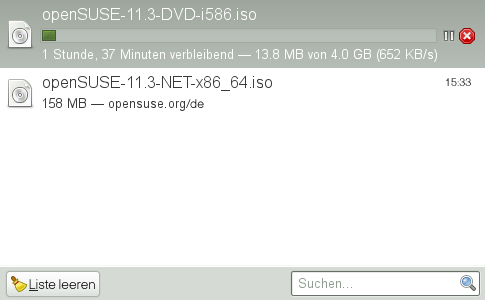
Sie können die heruntergeladenen Dateien direkt im Fenster oder im Zielordner öffnen. Um die History der heruntergeladenen Dateien zu leeren, klicken Sie auf .
8.3 Ändern der Einstellungen
Wenn Sie den Standardordner für heruntergeladene Dateien anpassen oder den Popup-Blocker aktivieren oder ändern möchten, klicken Sie auf .
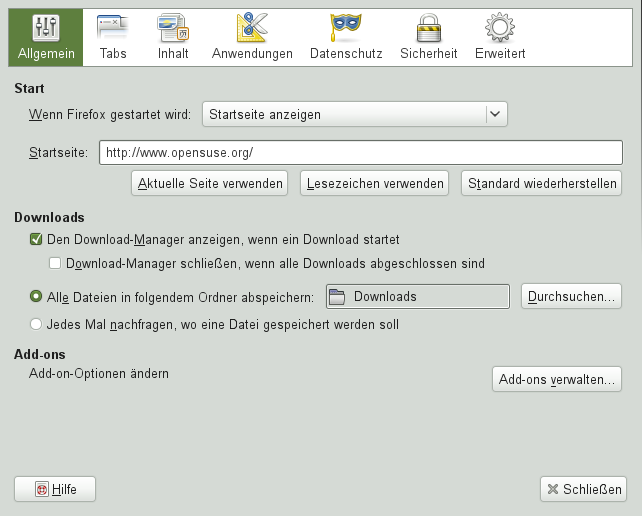
Hier können Sie auch viele andere Einstellungen konfigurieren, wie das Erscheinungsbild, die Sprache, den Datenschutz und die Karteireiteroptionen. Klicken Sie auf die Symbole und legen Sie die Optionen auf jeder Seite nach Ihren Wünschen fest. Klicken Sie zum Anwenden der Einstellungen auf .