14.0 Suchen nach Daten
GNOME bietet mehr als eine Anwendung zur Datensuche auf Ihrem Computer oder im Dateisystem.
14.1 Verwenden der Desktop-Suche
Zum Suchen von Dateien oder Programmen auf dem Computer klicken Sie auf . Geben Sie einen Suchbegriff in das Feld ein und drücken Sie Enter. Die Ergebnisse werden im angezeigt.
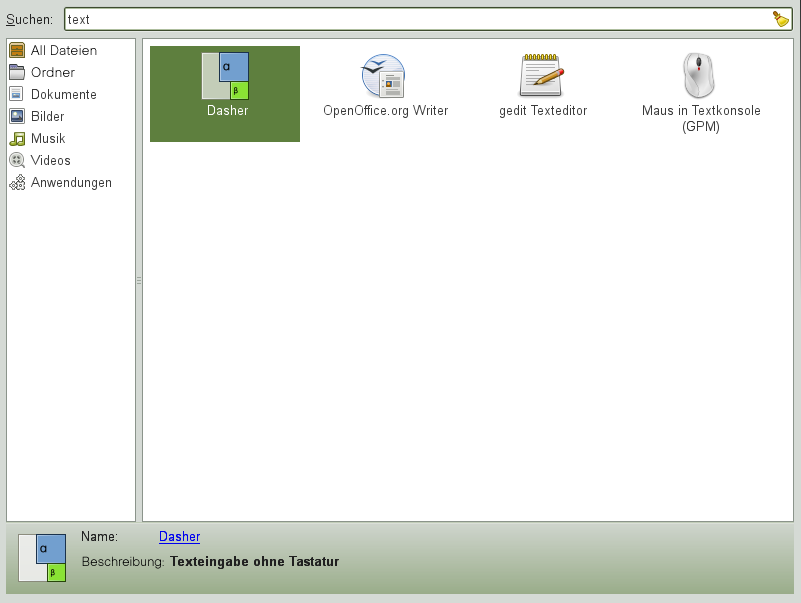
Für eine eingehendere Suche verwenden Sie die Desktop-Suche (Beagle-Suche). Zum Starten klicken Sie auf .
Sie können die Suchergebnisliste verwenden, um eine Datei zu öffnen, sie per E-Mail weiterzuleiten oder im Dateimanager anzuzeigen. Klicken Sie einfach mit der rechten Maustaste auf ein Objekt in der Ergebnisliste und wählen Sie dann die gewünschte Option aus. Die für ein Element verfügbaren Optionen hängen vom Dateityp ab. Durch Klicken auf eine Datei in der Liste werden eine Vorschau der Datei und Informationen wie Titel, Pfad und Zeitpunkt der letzten Änderung oder des letzten Zugriffs angezeigt.
Verwenden Sie das Menü , um Ihre Suche auf Dateien an einem bestimmten Speicherort einzuschränken (wie z. B. Ihr Adressbuch oder Webseiten) oder um nur einen bestimmten Dateityp in der Ergebnisliste anzuzeigen. Das Menü ermöglicht Ihnen das Sortieren der Einträge in Ihrer Ergebnisliste nach Name, Relevanz oder Datum der letzten Dateiänderung.
14.2 Verwenden von GNOME Do
GNOME Do ist ein intelligentes Startprogramm, das die Ausführung gängiger Aufgaben auf dem Computer einfach und effizient gestaltet.
Dieses Programm lässt sich mit Plug-Ins erweitern.
Zum Starten drücken Sie Super+Leertaste Die Super-Funktion befindet sich in der Regel auf der linken und rechten Windows- oder Pinguin-Taste.
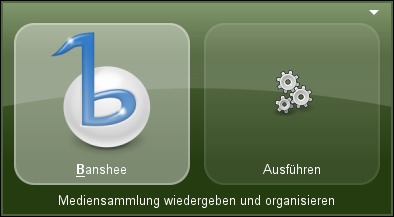
Mit GNOME Do können Sie bestimmte Aktionen ausführen. Wenn Sie beispielsweise b eingeben, wird eine Starter-Schaltfläche für das Musik-Wiedergabeprogramm Banshee eingeblendet:
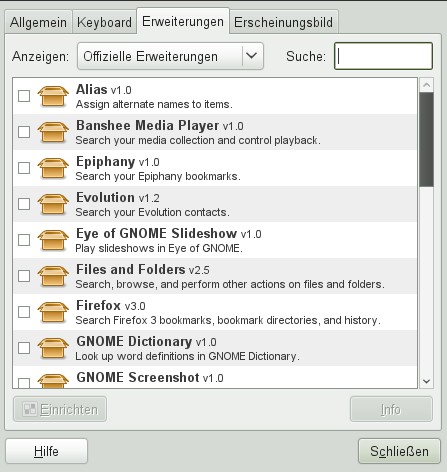
Um GNOME an Ihre Anforderungen anzupassen, wählen Sie die Pfeiltaste oben rechts im Fenster, und wählen Sie . Sie erhalten eine Liste mit Plug-Ins, mit denen Sie Mails in Evolution suchen, Ihre Musikstücke wiedergeben und vieles mehr.