9.0 Verwalten von Passwörtern
Wenn Sie in einer KDE-Anwendung zum ersten Mal ein Passwort eingeben (zum Beispiel in KMail oder in Konqueror), werden Sie gefragt, ob Sie das Passwort speichern möchten. Wenn Sie auf klicken, startet standardmäßig der KWallet-Assistent. KWallet ist ein Werkzeug zur Passwortverwaltung, das alle Passwörter sammeln und in einer oder mehreren verschlüsselten Dateien (sogenannten Brieftaschen) speichern kann.
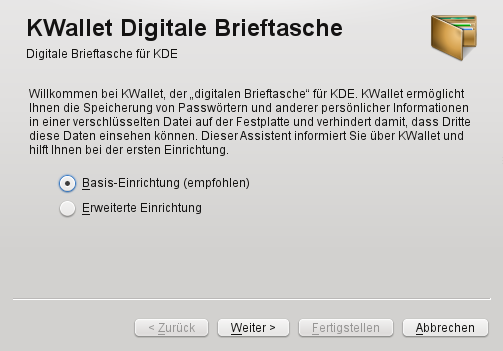
Um KWallet zu aktivieren, wählen Sie , und klicken Sie auf . Wählen Sie . Dies ist Ihr Masterpasswort für die Standard-Brieftasche (kdewallet), die im nächsten Schritt erstellt wird.
ACHTUNG: Schützen Sie Ihr Passwort für KWallet
Wenn Sie Ihr Masterpasswort für eine Brieftasche vergessen, kann dieses Passwort nicht wiederhergestellt werden. Darüber hinaus kann jeder Ihre Brieftasche einsehen, der Ihr Masterpasswort kennt.
Klicken Sie auf , um den Assistenten zu schließen. Wenn Sie den KWallet-Assistenten ursprünglich über eine andere Anwendung wie Konqueror oder KMail gestartet haben, werden Sie in KWallet aufgefordert, das Passwort erneut einzugeben, damit das Passwort für diese Anwendung in der neu erstellten Brieftasche gespeichert werden kann. Nach der ersten Konfiguration können Sie Ihr KWallet jederzeit öffnen, um Einträge anzuzeigen, zu suchen, zu löschen oder anzulegen. Ein manueller Eintrag von Passwörtern ist allerdings normalerweise gar nicht notwendig. KDE erkennt, wenn eine Ressource authentifiziert werden muss, und KWallet startet automatisch und fordert Sie auf, Ihr KWallet-Passwort einzugeben. Sie können jedoch auch zusätzliche Daten hinzufügen, falls Sie dies möchten. Zum Konfigurieren der KWallet-Optionen drücken Sie Alt+F2 und geben Sie kwalletmanager ein. Die wird geöffnet. Wählen Sie .
Während KWallet so ausgelegt ist, dass Passwörter für verschiedene KDE-Anwendungen zentral verwaltet werden, bietet Firefox außerdem auch die Möglichkeit an, Daten bei der Eingabe eines Benutzernamens und Passworts auf einer Webseite zu speichern. Wenn Sie dies akzeptieren, indem Sie auf klicken, wird das Passwort in einem verschlüsselten Format auf Ihrer Festplatte gespeichert. Beim nächsten Zugriff auf diese Website füllt Firefox die Anmeldefelder automatisch auf.
Klicken Sie zur Überprüfung oder Verwaltung Ihrer Passwörter in Firefox auf .