6.0 Verwenden von virtuellen Desktops
Die Desktop-Umgebung ermöglicht es Ihnen, Ihre Programme und Tasks auf mehreren virtuellen Desktops zu organisieren. Wenn Sie häufig zahlreiche Programme gleichzeitig ausführen, wird dadurch die Anzahl an Fenstern minimiert, die Sie auf Ihrem Bildschirm arrangieren müssen. Beispielsweise können Sie einen Desktop für E-Mails und den Kalender und einen anderen für Textverarbeitungs- oder Grafikanwendungen verwenden.
Verschieben einer Anwendung auf einen anderen virtuellen Desktop
Sie können eine zurzeit ausgeführte Anwendung auf einem oder allen virtuellen Desktops anzeigen oder sie auf andere Desktops verschieben.
-
Öffnen Sie die Anwendung.
-
Klicken Sie mit der rechten Maustaste auf die Titelleiste der Anwendung.
-
Klicken Sie auf .
-
Wählen Sie den Desktop aus, in den die Anwendung platziert werden soll.
-
Zum Wechseln zwischen Desktops klicken Sie auf den gewünschten Desktop im Pager in der Kontrollleiste.
Konfigurieren von virtuellen Desktops
Sie können die Anzahl der virtuellen Desktops erhöhen, die Standardnamen ändern, Aktivitäten zuweisen, Effektanimationen konfigurieren und Tastaturkürzel für das Umschalten der virtuellen Desktops zuweisen.
-
Zum Hinzufügen weiterer Desktops klicken Sie mit der rechten Maustaste auf den Arbeitsflächen-Umschalter in der Kontrollleiste und wählen Sie . Ein neuer Desktop wird im Arbeitsflächen-Umschalter angezeigt.
-
Falls Konfigurationsoptionen verfügbar sind, klicken Sie mit der rechten Maustaste auf den Arbeitsflächen-Umschalter und wählen Sie .
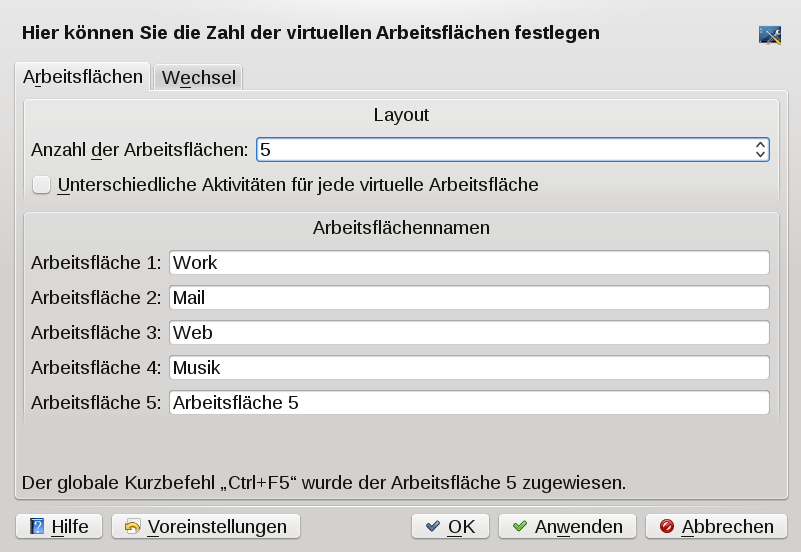
-
Legen Sie die gewünschten Optionen fest und klicken Sie auf . Die Änderungen werden übernommen und das Konfigurationsdialogfeld wird geschlossen.
-
Wenn Sie möchten, dass statt der Nummer die Desktop-Namen im Pager angezeigt werden, klicken Sie auf den Pager und wählen Sie aus.
-
Wählen Sie aus der Liste der Optionsschaltflächen die Option aus und klicken Sie auf , um Ihre Änderungen anzuwenden und das Dialogfeld zu schließen.