1.0 Einführung
Wenn Sie Ihr System starten, werden Sie üblicherweise dazu aufgefordert, Ihren Benutzernamen und das Passwort einzugeben. Wenn Sie Ihr System nicht selbst installieren, fragen Sie Ihren Administrator nach Ihrem Benutzernamen und dem Passwort.
Wenn Sie sich zum ersten Mal bei KDE anmelden, wird Ihnen der KDE-Desktop angezeigt, der die folgenden grundlegenden Elemente enthält:
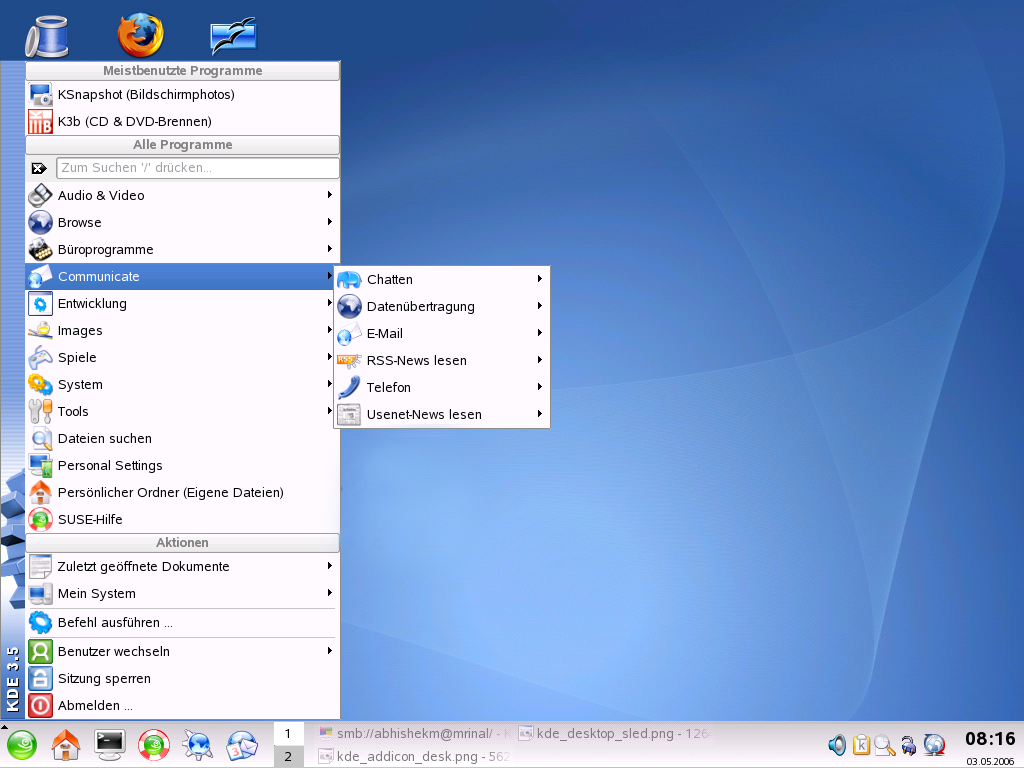
Desktop-Symbole: Klicken Sie auf ein Desktop-Symbol, um das entsprechende Programm oder die Anwendung zu starten. Klicken Sie mit der rechten Maustaste, um ein Kontextmenü zum Verschieben, Kopieren oder Ausführen anderer Funktionen für ein Symbol zu öffnen.
Desktop-Kontextmenü: Klicken Sie mit der rechten Maustaste auf einen leeren Bereich auf dem Desktop, um auf dieses Kontextmenü zum Erstellen neuer Objekte, wie Dateien, Ordner oder Lesezeichen, oder zum Konfigurieren des Erscheinungsbilds des Desktops, zum Ausführen von Anwendungen und zum Abmelden zuzugreifen.
KDE-Kontrollleiste: Standardmäßig besteht die Kontrollleiste Ihres KDE-Desktop aus den folgenden Bereichen (von links nach rechts): Schaltfläche für das Hauptmenü, Schnellstarter, Desktop-Vorschauprogramm, Fensterleiste und Systemabschnitt. Sie können Symbole auf der Kontrollleiste hinzufügen und das Aussehen der Leiste sowie deren Position auf dem Desktop verändern. Klicken Sie auf den Pfeil ganz rechts, um die Kontrollleiste zu verbergen. Wenn Sie Ihren Mauszeigen über ein Symbol in der Kontrollleiste halten, wird eine Kurzbeschreibung angezeigt.
Hauptmenü-Schaltfläche: Klicken Sie auf das Symbol ganz links in der Kontrollleiste, um auf ein Menü mit allen Programmen, Werkzeugen und Anwendungen auf Ihrem System zuzugreifen. Die funktionsorientierte Menüstruktur erleichtert das Auffinden der erforderlichen Anwendung, auch wenn Sie die Anwendungsnamen noch nicht kennen.
Schnellstarter: Der Schnellstarter enthält einige größere Symbole, die Verknüpfungen für häufig verwendete Programme, Ordner und Funktionen sind, wie ein Internetbrowser, Ihr Home-Ordner und das Online-Hilfezentrum.
Desktop-Vorschauprogramm: Zwischen dem Schnellstarter und der Programmleiste sehen Sie eine Mini-Vorschau auf Ihre virtuellen Desktops. SUSE Linux Enterprise ermöglicht Ihnen die Organisation Ihrer Programme und Aufgaben auf verschiedenen Desktops, wodurch die Anzahl an in diesem Bildschirm anzuordnenden Fenstern minimiert wird (Abschnitt 4.0, Verwenden von virtuellen Desktops). Um zwischen den Desktops umzuschalten, klicken Sie auf eines der Symbole im Vorschauprogramm.
Taskleiste: Standardmäßig werden in der Programmleiste alle gestarteten Anwendungen und offenen Anwendungen angezeigt. So können Sie schnell auf jede beliebige geöffnete Anwendung zugreifen, unabhängig davon, welches virtuelle Desktop im Augenblick aktiv ist. Klicken Sie zum Öffnen der Anwendung darauf. Klicken Sie mit der rechten Maustaste zum Verschieben, Wiederherstellen oder Minimieren des Fensters.
Taskleiste: Der rechte Teil der Kontrollleiste enthält üblicherweise einige kleinere Symbole, einschließlich der Systemuhr mit Zeit und Datum, der Lautstärkeregelung und Symbolen für verschiedene andere Hilfsanwendungen.