23.3 Konfigurieren von Netzwerkverbindungen
Nach der Aktivierung von NetworkManager in YaST können Sie Ihre Netzwerkverbindungen über das GNOME-Kontrollzentrum oder über die persönlichen Einstellungen von KDE 4 in einem Dialogfeld konfigurieren. Wenn Sie GNOME verwenden, starten Sie das GNOME-Kontrollzentrum aus dem Hauptmenü und wählen Sie dort aus, um das Dialogfeld zu öffnen. Wenn Sie KDE verwenden, klicken Sie im Hauptmenü auf , um zu öffnen und wählen Sie dann aus, um das Dialogfeld zu öffnen.
Abbildung 23-1 Dialogfeld 'Netzwerkkonfiguration' von GNOME
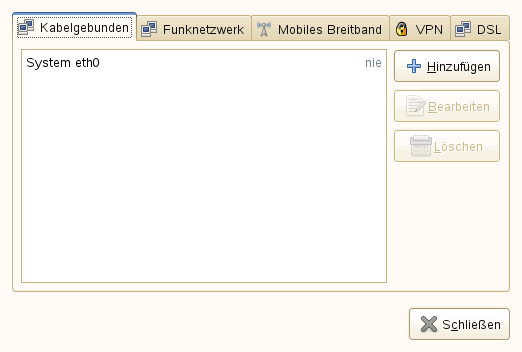
Die Konfigurationsdialogfelder können alternativ auch über das Miniprogramm NetworkManager im Systemabschnitt der Kontrollleiste geöffnet werden. Klicken Sie dort auf (KDE) oder klicken Sie mit der rechten Maustaste auf das GNOME-Miniprogramm und wählen Sie aus.
Die Konfigurationsdialogfelder von GNOME und KDE 4 enthalten für jeden Netzwerkverbindungstyp Karteireiter (z. B. Kabelverbindungen, drahtlose Verbindungen, Mobile Broadband-Verbindungen sowie DSL- und VPN-Verbindungen). NetworkManager unterstützt auch Verbindungen mit geschützten 802.1X-Netzwerken.
Zum Hinzufügen einer neuen Verbindung klicken Sie auf den Karteireiter für die zu verwendende Verbindungsart und klicken Sie auf . Geben Sie einen und Ihre Verbindungsdetails ein. Wenn mehrere physische Geräte pro Verbindungstyp verfügbar sind (z. B. wenn Ihr Computer mit zwei Ethernet-Karten oder zwei Wireless-Karten ausgestattet ist), geben Sie die (die Hardware-Adresse) des Geräts an, um die Verbindung an dieses Gerät zu binden. Klicken Sie auf oder , um Ihre Einstellungen zu bestätigen. Die neu konfigurierte Netzwerkverbindung wird nun in der Liste der verfügbaren Netzwerke angezeigt, die durch Klicken mit der rechten Maustaste auf das Miniprogramm NetworkManager geöffnet wird.
HINWEIS: Verborgene Netzwerke
Um eine Verbindung zu einem verborgenen
Netzwerk aufzubauen (einem Netzwerk, das seinen Dienst nicht als Broadcast ausführt), müssen Sie den Extended Service Set Identifier (ESSID) des Netzwerks kennen, da er nicht automatisch erkannt wird. Geben Sie in diesem Fall die ESSID und bei Bedarf auch die Verschlüsselungsparameter ein.
Beim Einrichten der einzelnen Verbindungen können Sie auch festlegen, ob NetworkManager die jeweilige Verbindung automatisch (aktivieren Sie (Automatisch verbinden)) oder systemweit (aktivieren Sie (Für alle Benutzer verfügbar)) verwenden soll. Solche Systemverbindungen können alle Benutzer freigeben und direkt nach dem Start von NetworkManager zur Verfügung stellen, bevor sich Benutzer angemeldet haben. Zum Erstellen und Bearbeiten von Systemverbindungen ist die root-Berechtigung erforderlich.