Zugreifen auf die Konfigurationseinstellungen von Application Launcher
-
Klicken Sie in ConsoleOne® mit der rechten Maustaste auf das Benutzer-, Arbeitsstations- oder Containerobjekt, auf das neue Einstellungen angewendet werden sollen, und klicken Sie dann auf "Eigenschaften".
-
Zum Anzeigen der Seite "Launcher-Konfiguration" klicken Sie auf die Registerkarte "ZENworks" und dann auf "Launcher-Konfiguration".
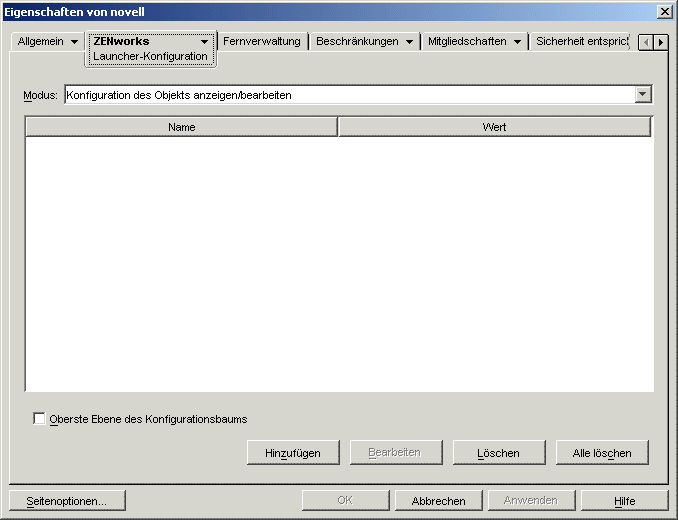
Die Seite "Launcher-Konfiguration" enthält drei Modi, mit denen Sie die Konfigurationseinstellungen für das aktuelle Objekt anzeigen können. Standardmäßig ist der Modus "Konfiguration des Objekts anzeigen/bearbeiten" ausgewählt.
-
Vergewissern Sie sich, dass der Modus "Konfiguration des Objekts anzeigen/bearbeiten" ausgewählt ist. Hierbei handelt es sich um den Modus, mit dem Sie die Konfigurationsoptionen für das Objekt festlegen können. Nachfolgend werden die drei Modi beschrieben:
Konfiguration des Objekts anzeigen/bearbeiten (Standardmodus): In diesem Modus enthält das Fenster alle benutzerdefinierten Konfigurationseinstellungen, die hinzugefügt wurden, sowie die Einstellungswerte. Nur angepasste Einstellungen werden angezeigt; Einstellungen, für die der Standardwert verwendet wird oder die ihren Wert aus dem übergeordneten oder einem höheren Container erhalten, werden nicht aufgeführt.
Dies ist der Modus, der zum Anpassen einer Konfigurationseinstellung oder zum Bearbeiten einer angepassten Konfigurationseinstellung verwendet werden muss.
Wirksame Einstellungen des Objekts anzeigen: In diesem Modus listet das Fenster alle Konfigurationsoptionen mit ihren wirksamen Einstellungen auf. Wirksame Einstellungen können von folgenden Einstellungen stammen: Benutzerdefinierte Einstellungen, die direkt auf das Objekt angewendet werden, Einstellungen, die von einem übergeordneten Container vererbt wurden, oder von Einstellungen, die von den Standardeinstellungswerten bestimmt wurden. Dieser Modus ist sinnvoll, wenn Sie alle Einstellungen anzeigen möchten, die auf das Objekt angewendet werden.
Konfigurationsbaum anzeigen: In diesem Modus zeigt das Fenster den Teil des eDirectory-Baums an, der verwendet wird, um die Konfigurationseinstellungen für die Option zu bestimmen. Es werden nur Konfigurationsoptionen angezeigt, die eine benutzerdefinierte Einstellung verwenden (und zwar entweder vom aktuellen Objekt oder vom übergeordneten Container). Dieser Modus ist sinnvoll, wenn Sie die Herkunft einer vererbten Einstellung ermitteln möchten.
-
Zum Anzeigen des Dialogfelds "Launcher-Konfiguration" klicken Sie auf "Hinzufügen".
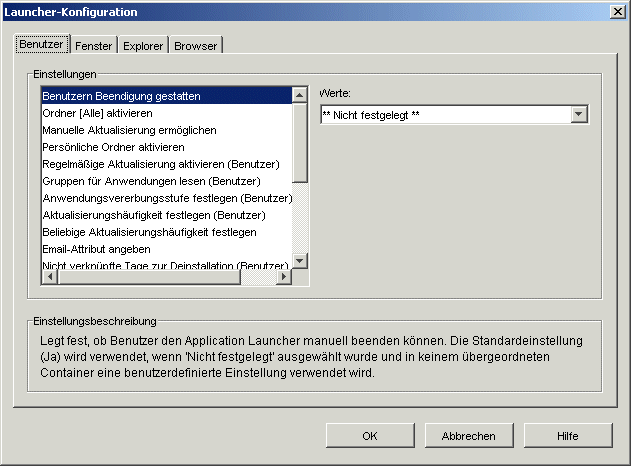
Das Dialogfeld "Launcher-Konfiguration" enthält je nach Objekttyp vier oder fünf Registerkarten:
Benutzer: Die Einstellungen "Benutzer" gelten für Application Launcher, unabhängig von der geöffneten Ansicht (Application Window, Application Explorer oder Application Browser).
Fenster: Die Einstellungen "Fenster" gelten für die Application Window-Ansicht.
Explorer: Die Einstellungen "Explorer" gelten für die Application Explorer-Ansicht.
Browser: Die Einstellungen "Browser" gelten für die Application Browser-Ansicht.
Arbeitsstation: Die Einstellungen "Arbeitsstation" gelten für den Arbeitsstations-Helper von Application Launcher. Diese Einstellungen werden nur verwendet, wenn die Arbeitsstation in eDirectory als Arbeitsstationsobjekt importiert wurde und der Arbeitsstations-Manager auf der Arbeitsstation ausgeführt wird.
-
Lesen Sie Konfigurieren der Einstellungen "Benutzer", um weitere Informationen zur Konfiguration von allgemeinen Einstellungen für Application Launcher zu erhalten.
oder
Lesen Sie Konfigurieren der Einstellungen "Fenster", um weitere Informationen zur Konfiguration von Einstellungen der Application Window-Ansicht zu erhalten.
oder
Lesen Sie Konfigurieren der Einstellungen "Explorer", um weitere Informationen zur Konfiguration von Einstellungen der Application Explorer-Ansicht zu erhalten.
oder
Lesen Sie Konfigurieren der Einstellungen "Browser", um weitere Informationen zur Konfiguration von Einstellungen der Application Browser-Ansicht zu erhalten.
oder
Lesen Sie Konfigurieren der Einstellungen "Arbeitsstation", um weitere Informationen zur Konfiguration von Einstellungen des Arbeitsstations-Helpers zu erhalten.