Virtuelle CD erstellen
Mit diesem Werkzeug können Sie einen Cache für Anwendungen erstellen, die einem Wechseldatenträger (beispielsweise dem CD-, Jaz- oder Zip-Laufwerk) hinzugefügt werden können. Die Wechselmedien fungieren als zweiter Arbeitsstations-Cache, der die Anwendungsobjekteinstellungen und Anwendungsursprungsdateien enthält, die für die Installation und Ausführung der Anwendung erforderlich sind. Ein Benutzer, auf dessen Arbeitsstation Application Launcher installiert ist, kann mit den Medien die Anwendungen installieren und ausführen.
Beispiel: Ein mobiler Benutzer stellt selten eine Verbindung zum Netzwerk her, benötigt jedoch eine Anwendung, die Sie an andere Benutzer verteilt haben. Sie brennen eine CD mit der Anwendung und senden diese an den Benutzer. Der Benutzer legt die CD in das entsprechende Laufwerk der Arbeitsstation ein, Application Launcher liest die CD und zeigt das Symbol für das Anwendungsobjekt an den Stellen an, die Sie konfiguriert haben (beispielsweise im Fenster von Application Launcher, im Startmenü oder auf dem Desktop). Der Benutzer startet anschließend die Anwendung, die entsprechend der Anwendungsobjektskonfiguration an die Arbeitsstation verteilt wurde.
Wenn die Anwendung über abhängige Anwendungen verfügt (siehe Erweiterte Verteilung: Konfigurieren von Anwendungsabhängigkeiten und -ketten), müssen die abhängigen Anwendungen auf dem Wechselmedium enthalten sein, es sein denn, sie sind bereits an die Benutzerarbeitsstation verteilt worden.
So erstellen Sie einen Cache auf einem Wechselmedium:
-
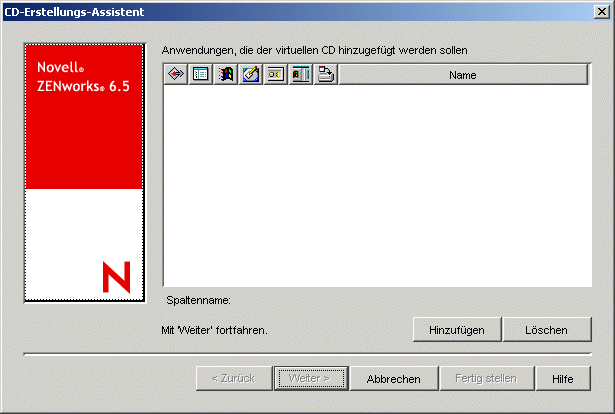
Klicken Sie in ConsoleOne auf das Menü "Werkzeuge" > "ZENworks-Programme" > "Application Launcher - Werkzeuge" > "Virtuelle CD erstellen", um den CD-Erstellungs-Assistenten zu starten und die folgende Seite anzuzeigen.
-
Klicken Sie auf "Hinzufügen" und wählen Sie das Anwendungsobjekt der zu verteilenden Anwendung aus. Wiederholen Sie diesen Schritt, um weitere Anwendungen hinzuzufügen.
Wenn Sie eine MSI-Anwendung hinzufügen, vergewissern Sie sich, dass das MSI-Ursprungsverzeichnis nur MSI-Paketdateien und -Unterverzeichnisse enthält. Der CD-Erstellungs-Assistent enthält alle Dateien und Unterverzeichnisse des Ursprungsverzeichnisses, wodurch Application Launcher dazu veranlasst wird, alle Dateien und Unterverzeichnisse unabhängig davon zu installieren, ob sie Bestandteil des MSI-Pakets sind. Das Ursprungsverzeichnis wird mit der Variablen SOURCE_PATH auf der Seite "Makros" (Registerkarte "Allgemein") des Anwendungsobjekts bestimmt.
-
Wählen Sie für jede Anwendung, die Sie zur Liste hinzugefügt haben, die Standorte aus, an denen das Symbol für das Anwendungsobjekt angezeigt werden soll. Legen Sie außerdem fest, ob die Optionen "Ausführung erzwingen" und "Cache erzwingen" für die Anwendung ausgeführt werden sollen. Diese Einstellungen werden nachfolgend beschrieben:
Ausführung erzwingen:
 Führt die Anwendung automatisch aus. Bei einer Anwendung, die mit einem Benutzer verknüpft ist, wird die Anwendung unmittelbar nach dem Start oder der Aktualisierung von Novell Application Launcher ausgeführt. Bei Anwendungen, die mit einer Arbeitsstation verknüpft sind, wird die Anwendung direkt nach dem Start (Systemstart bzw. Neustart) der Arbeitsstation oder nach der Aktualisierung des NAL-Arbeitsstations-Helpers ausgeführt.
Mit der Option "Ausführung erzwingen" lässt sich zusammen mit anderen Einstellungen ein bestimmtes Verhalten erzielen. Wenn Sie beispielsweise die Option "Ausführung erzwingen" gemeinsam mit der Option "Anwendung einmal ausführen" verwenden (Anwendungsobjekt > Registerkarte "Ausführungsoptionen" > Seite "Anwendungen"), wird das Anwendungsobjekt nach der Verteilung einmalig ausgeführt und anschließend wieder von der Arbeitsstation entfernt. Alternativ kann das Anwendungsobjekt zu einem bestimmten Zeitpunkt sofort einmalig ausgeführt werden. Aktivieren Sie hierzu die Option "Ausführung erzwingen", dann die Option "Anwendung einmal ausführen" auf der Seite "Anwendung" (Anwendungsobjekt > Registerkarte "Ausführungsoptionen") und definieren Sie einen Zeitplan anhand der Seite "Zeitplan" (Anwendungsobjekt > Registerkarte "Verfügbarkeit").
App. Launcher:
 Das Anwendungsobjektsymbol wird zum Application Window-, Application Explorer- und Application Browser-Fenster hinzugefügt.
Startmenü:
 Wenn Application Explorer ausgeführt wird, wird das Anwendungsobjekt zum Windows-Startmenü hinzugefügt.
 Desktop:
 Wenn Application Explorer ausgeführt wird, wird das Symbol des Anwendungsobjekts auf dem Windows-Desktop angezeigt.
Taskleiste:
 Wenn Application Explorer ausgeführt wird, wird das Symbol des Anwendungsobjekts in der Taskleiste angezeigt.
 Schnellstart:
 Wenn Application Explorer ausgeführt wird, wird das Symbol des Anwendungsobjekts in der Windows-Schnellstartleiste angezeigt.
Cache erzwingen:
 Diese Option ist nur verfügbar, wenn das Anwendungsobjekt als trennbar markiert ist (Anwendungsobjekt > Registerkarte "Identifikation"> Seite "Symbol"). Wenn die Option "Cache erzwingen" aktiviert ist, werden beim ersten Start der Anwendung die Anwendungsursprungsdateien sowie andere für die Installation im Cache-Verzeichnis der Arbeitsstation erforderliche Dateien von Application Launcher kopiert. Auf diese Weise kann der Benutzer die Anwendung installieren oder überprüfen, wenn keine Verbindung zu eDirectory besteht. Die Dateien werden komprimiert, um möglichst wenig Speicherplatz auf dem lokalen Laufwerk der Arbeitsstation zu belegen.
 Das Verhalten bei der Option "Cache erzwingen" für eine Wechselmedienanwendung (im vorherigen Abschnitt beschrieben) unterscheidet sich vom Verhalten bei einer Netzwerk-Anwendung (eDirectory). Eine Netzwerkanwendung wird von Application Launcher zwischengespeichert, sobald die Anwendung vom Programm erfasst wurde, auch wenn sie noch nicht gestartet wurde. Eine Wechselmedienanwendung wird von Application Launcher erst beim erstmaligen Start der Anwendung zwischengespeichert. Auf diese Weise wird sichergestellt, dass der Benutzer nicht mehrere Caching-Vorgänge abwarten muss, während Application Launcher zum ersten Mal die Wechselmedien liest.
HINWEIS: Verwenden Sie kein Sternchen (*) im Namen des Containers, der Anwendungen enthält, die über eine virtuelle CD verteilt werden sollen. Da Windows das Sternchen in Dateinamen nicht unterstützt, ändert Windows das Sternchen in einen Unterstrich (_) und die Option "Cache erzwingen" gibt eine Fehlermeldung zurück (D018).
-
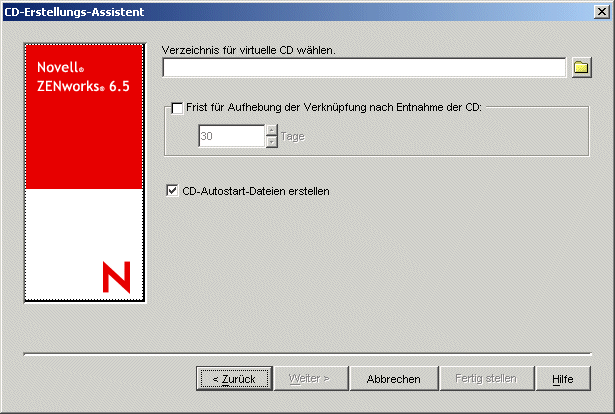
Nachdem Sie alle Anwendungen hinzugefügt haben, klicken Sie zum Anzeigen der folgenden Seite auf "Weiter".
-
Füllen Sie folgende Felder aus:
Verzeichnis für virtuelle CD wählen: Wählen Sie den Standort aus, an dem der Cache für die Anwendungen erstellt werden soll. Vergewissern Sie sich, dass am ausgewählten Standort ausreichend Speicherplatz für den Cache vorhanden ist. Wenn nicht genügend Speicherplatz vorhanden ist, wird eine Fehlermeldung angezeigt.
Sie können auch den Verzeichnispfad angeben. Bei Angabe eines Pfads zu einem Netzwerkverzeichnis können Sie keinen UNC-Pfad verwenden, sondern müssen ein zugeordnetes Laufwerk angeben. UNC-Pfade werden nicht unterstützt.
Frist für Aufhebung der Verknüpfung nach Entnahme der CD: Wenn Sie die Dauer einschränken möchten, die ein Benutzer die Anwendung verwenden kann, nachdem die CD oder ein anderes Medium aus der Arbeitsstation entnommen wurde, aktivieren Sie dieses Kontrollkästchen und wählen Sie die Anzahl der Tage aus, nach der die Verknüpfung aufgehoben werden soll.
Dieser Zeitraum beginnt mit dem Entnehmen der CD oder des Wechselmediums aus der Arbeitsstation des Benutzers. Der Standardzeitraum beträgt 30 Tage. Zulässige Werte liegen zwischen 0 und 65535 Tagen. Bein Eingabe einer 0 wird die Anwendungsverknüpfung aufgehoben, wenn Application Launcher zum ersten Mal aktualisiert wird, nachdem die CD (oder der Wechseldatenträger) entfernt wurde.
Dabei entfernt Application Launcher das Anwendungssymbol und die Anwendungsdateien von der Arbeitsstation.
CD-Autostart-Dateien erstellen: Bei aktiviertem Kontrollkästchen wird die Datei autorun.inf erstellt. Die Datei autorun.inf initialisiert die Aktualisierung von Application Launcher, sodass auf der virtuellen CD gespeicherte Anwendungsobjekte sofort angezeigt werden. Wenn auf der Benutzerarbeitsstation die automatische Ausführung von CDs nicht konfiguriert ist oder ein anderer Medientyp verwendet wird, muss der Benutzer Application Launcher gegebenenfalls manuell aktualisieren. Klicken Sie hierzu mit der rechten Maustaste auf das Symbol für Application Launcher und klicken Sie anschließend auf "Aktualisieren".
In ZENworks 6.5 wurde das Verfahren, mit dem die Datei autorun.exe die Aktualisierung von Application Launcher auslöst, gegenüber früheren ZENworks-Versionen geändert. ZENworks 6.5 Application Launcher wird nun nicht automatisch anhand von virtuellen CDs aktualisiert, die mit früheren Versionen von ZENworks erstellt wurden. Ebenso werden Versionen von Application Launcher vor ZENworks 6.5 nicht automatisch durch virtuelle ZENworks 6.5-CDs aktualisiert. Wenn auch die automatische Aktualisierung nicht möglich ist, kann diese doch manuell durchgeführt werden. Hierzu legt der Benutzer die CD ein, die dann von Application Launcher gelesen wird.
-
Klicken Sie auf "Weiter", überprüfen Sie die Einstellungen und klicken Sie "Fertig stellen". Der Cache wird erstellt.
-
Kopieren Sie den Cache gegebenenfalls auf ein Wechselmedium. (Brennen Sie beispielsweise eine CD.)
HINWEIS: Bei manchen Programmen zum Brennen von CDs sind keine führenden Punkte in Dateinamen zulässig. Wenn Sie eine virtuelle CD erstellen, erstellt ZENworks diese mit einem führenden Punkt im Pfadnamen der Anwendungsverzeichnisdatei. Falls Ihre Software zum Brennen von CDs keine führenden Punkte in Dateinamen zulässt und den Punkt in ein anderes Zeichen als den Unterstrich umwandelt, kann die virtuelle CD nicht verwendet werden.
Derzeit unterstützt ZENworks keine virtuellen CDs, die mit der CD-Brennsoftware K3B erstellt wurden.