Aktualisieren von Anwendungsobjekten
Die Anwendungsobjekte für Anwendungen auf den DeFrame-Terminalservern können von ZENworks 6.5 Novell Application Launcher, Novell Application Launcher-Plugin oder von ZENworks 6.5 Launch Gadget nicht verwendet werden. Sie müssen die Anwendungsobjekte aktualisieren, indem Sie sie in eDirectory als Terminalserver-Anwendungsobjekte erneut erstellen. Gehen Sie dabei wie folgt vor:
-
Klicken Sie in ConsoleOne mit der rechten Maustaste auf den Container, in dem das Anwendungsobjekt erstellt werden soll, klicken Sie auf "Neu" und anschließend auf "Objekt".
-
Im Dialogfeld "Neues Objekt" wählen Sie "Anwendung" und klicken Sie auf "OK", um das Dialogfeld "Neues Anwendungsobjekt" anzuzeigen.
-
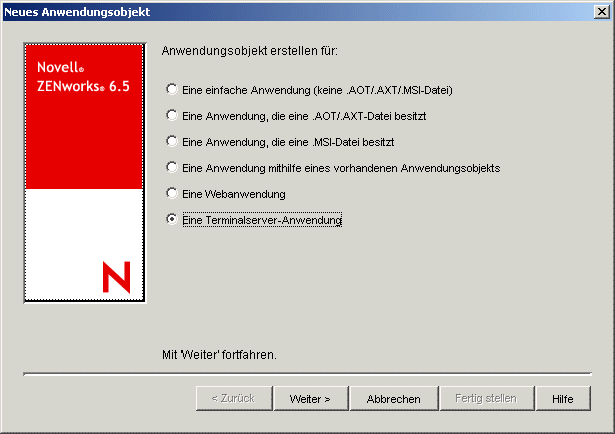
Wählen Sie die Option "Terminalserver-Anwendung" und klicken Sie auf "Weiter", um das Dialogfeld "Objektname" anzuzeigen.
-
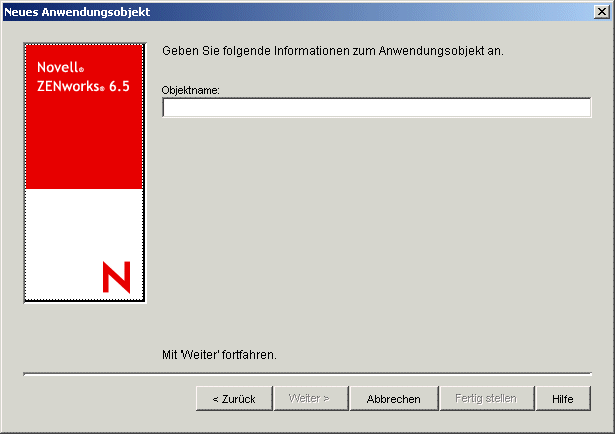
Geben Sie einen Namen für das Anwendungsobjekt an.
Beachten Sie dabei die folgenden Regeln:
- Der Name muss innerhalb des Containers eindeutig sein.
- Sonderzeichen sind zulässig. Vor einem Pluszeichen (+), Gleichheitszeichen (=) und einem Punkt (.) muss jedoch ein umgekehrter Schrägstrich (\) stehen.
- Die folgenden Zeichen sind in Anwendungsobjektnamen gültig, in Datei- und Ordnernamen von Windows jedoch ungültig:
\ / : * ? " < > |
Wenn Sie diese Zeichen im Anwendungsobjektnamen verwenden, werden sie durch einen Unterstrich (_) ersetzt, wenn sie an Positionen angezeigt werden, die von Windows und nicht von Novell Application Launcher gesteuert werden (zum Beispiel auf dem Windows-Desktop).
- Groß- und Kleinbuchstaben sowie Unterstriche und Leerzeichen werden zwar entsprechend Ihrer Eingabe angezeigt, aber nicht als Unterscheidungsmerkmal erkannt. Die Namen ZENworks_Desktop_Management und ZENWORKS DESKTOP MANAGEMENT werden beispielsweise als identisch angesehen.
Der Name wird in eDirectory angezeigt. Der Name des Anwendungsobjekts wird standardmäßig auch als Bezeichnung des Anwendungsobjektsymbols verwendet, wenn dies auf der Arbeitsstation des Benutzers in Application Launcher angezeigt wird. Gegebenenfalls können Sie die Symbolbezeichnung nach der Erstellung des Anwendungsobjekts ändern (Anwendungsobjekt > Register "Identifikation" > Seite "Symbol").
-
Klicken Sie auf "Weiter", um das Dialogfeld "ICA-/RDP-Sitzung" anzuzeigen.
-
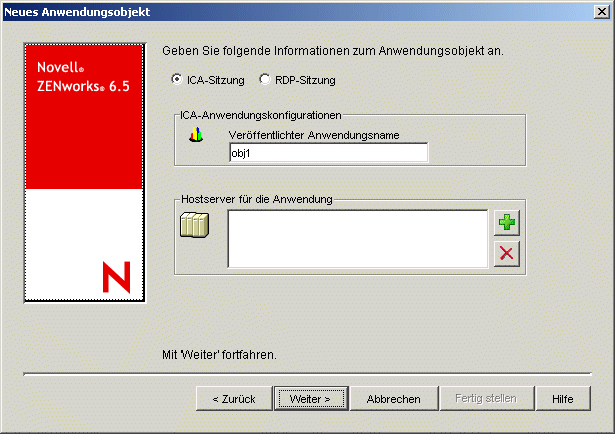
Geben Sie folgende Informationen ein, um die ICA- oder RDP-Client-Sitzung zu konfigurieren, in der die Anwendung ausgeführt wird.
Wenn Sie "ICA-Sitzung" wählen, füllen Sie folgende Felder aus:
ICA-Sitzung: Wählen Sie diese Option aus, wenn Sie möchten, dass die Anwendung in einer ICA-Client-Sitzung (Independent Computing Architecture) ausgeführt wird. Citrix MetaFrame erfordert ICA-Client-Sitzungen.
Veröffentlichter Anwendungsname: Standardmäßig wird in diesem Feld der Anwendungsobjektname angegeben, den Sie auf der vorherigen Seite eingegeben haben. Wenn der Name nicht exakt mit dem in der Citrix-IMA-Datenbank definierten Anwendungsnamen übereinstimmt, ändern Sie den Namen in den in Citrix veröffentlichten Anwendungsnamen.
Hostserver für die Anwendung: Fügen Sie die Citrix-Server hinzu, die die Hostserver für die Anwendung sind. Zum Hinzufügen eines Servers klicken Sie auf die Schaltfläche "Hinzufügen", geben Sie die IP-Adresse oder den DNS-Hostnamen des Servers ein und klicken Sie dann auf "OK".
Die hier angegebenen Server werden nur verwendet, wenn die Anwendung von Novell Application Launcher oder vom Novell Application Launcher-Plugin gestartet wird. ZENworks Launch Gadget verwendet die in seinen Konfigurationseinstellungen festgelegten Server. Informationen zu den Konfigurationseinstellungen von ZENworks Launch Gadget finden Sie im Abschnitt "Konfigurieren der Einstellungen von ZENworks Launch Gadget" unter "Anwendungsverwaltung" im ZENworks 6.5 Desktop Management-Verwaltungshandbuch.
RDP-Sitzung: Wählen Sie diese Option aus, wenn Sie möchten, dass die Anwendung in einer RDP-Client-Sitzung (Remote Desktop Protocol) ausgeführt wird. Microsoft Windows Terminalserver erfordert RDP-Client-Sitzungen. Citrix MetaFrame unterstützt ebenfalls RDP-Client-Sitzungen.
Wenn Sie "RDP-Sitzung" wählen, füllen Sie folgende Felder aus:
Terminalserver-Adresse und -Anschluss: Geben Sie die IP-Adresse oder den Hostnamen des Terminalservers ein. Wenn der Terminalserver nicht den Standardanschluss 3389 verwendet, geben Sie im Feld "Serveranschluss" die korrekte Anschlussnummer an.
Serverdomäne: Wenn der Terminalserver Bestandteil einer Windows NT-Domäne oder einer Active Directory-Domäne ist, geben Sie den Domänennamen ein.
Anwendungspfad: Geben Sie den Pfad zur exe-Datei der Anwendung ein. Wenn ConsoleOne auf dem Terminalserver ausgeführt wird, können Sie nach der Datei suchen und sie ausführen.
Arbeitsverzeichnis: Geben Sie den Pfad zum Verzeichnis an, in dem die Anwendung Arbeitsdateien erstellen soll.
-
Klicken Sie auf "Weiter" und legen Sie die Regeln fest, die die Verteilung der Anwendung auf die Arbeitsstationen steuern. Gehen Sie dabei wie folgt vor:
-
Klicken Sie auf "Hinzufügen" und wählen Sie den Regeltyp, den Sie festlegen möchten.
-
Geben Sie die Informationen für die Regel ein (klicken Sie auf "Hilfe", um Informationen zur Regel zu erhalten) dann klicken Sie auf "OK", um die Anforderung der Liste hinzuzufügen.
HINWEIS: Bei bisherigen Versionen von ZENworks war eine Betriebssystemregel (OS Version) erforderlich. Das ist nicht mehr nötig.
-
-
Klicken Sie auf "Weiter" und verknüpfen Sie das Anwendungsobjekt mit den Benutzern oder Arbeitsstationen, an die die Anwendung verteilt werden soll. Gehen Sie dabei wie folgt vor:
-
Klicken Sie auf "Hinzufügen" und wählen Sie dann die Benutzer- oder Arbeitsstationsobjekte aus. Sie können außerdem Gruppenobjekte, Arbeitsstationsgruppenobjekte und Containerobjekte (Organisationseinheit, Organisation oder Land) auswählen. Wenn Sie ein Containerobjekt auswählen, können Sie alle Benutzer- und/oder Arbeitsstationsobjekte des Containers mit der Anwendung verknüpfen.
WICHTIG: Jede Arbeitsstation, die mit Anwendungen verknüpft wird, muss zuerst als Arbeitsstationsobjekt in eDirectory importiert werden.
-
Nachdem Sie den Benutzer oder die Arbeitsstation der Liste hinzugefügt haben, aktivieren Sie die entsprechenden Kontrollkästchen für den Benutzer oder die Arbeitsstation, um die Eigenschaften ("Ausführung erzwingen", "App. Launcher", "Startmenü", "Desktop", "Taskleiste", "Schnellstart" und "Cache erzwingen") festzulegen, die der Anwendung zugewiesen werden sollen. Klicken Sie auf "Hilfe", wenn Sie für diese Eigenschaften eine Beschreibung wünschen.
-
-
Klicken Sie auf "Weiter", überprüfen Sie die Einstellungen des Anwendungsobjekts und klicken Sie dann auf "Fertig stellen", um das Anwendungsobjekt zu erstellen.