Erweitern des eDirectory-Schemas
Das Installationsprogramm von ZENworks 6.5 Desktop Management erweitert das eDirectory-Schema, um die Erstellung neuer Arten von Verzeichnisobjekten zu ermöglichen. Eine Schemaerweiterung kann nicht rückgängig gemacht werden.
Das Installationsprogramm von ZENworks 6.5 Desktop Management muss auf einer Arbeitsstation ausgeführt werden, auf der eine unterstützte Version von Windows sowie Novell Client installiert ist (weitere Informationen finden Sie in Voraussetzungen für die installierende Arbeitsstation).
-
Beglaubigen Sie sich von der installierenden Arbeitsstation aus bei eDirectory als Benutzer mit Verwalterrechten für den eDirectory-Baum, dessen Schema erweitert werden soll.
-
Legen Sie die Novell ZENworks 6.5 Desktop Management-CD in das CD-Laufwerk der Arbeitsstation ein, um das ZENworks 6.5-Installationsprogramm automatisch auszuführen.
Wenn das Installationsprogramm nicht automatisch gestartet wird, führen Sie die Datei winsetup.exe im Stammverzeichnis der CD aus.
-
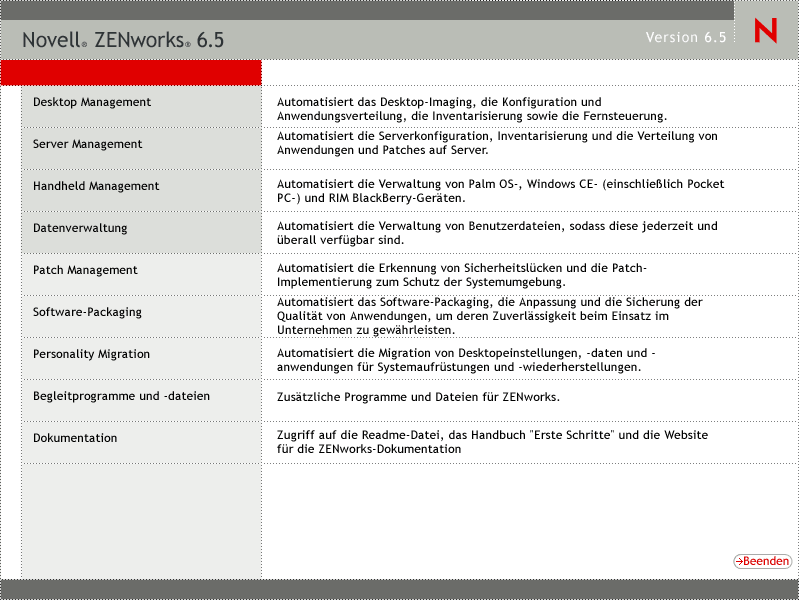
Wählen Sie "Desktop Management" aus und wählen Sie dann "Deutsch" aus, um die Seite "Novell ZENworks 6.5 Desktop Management" anzuzeigen.
-
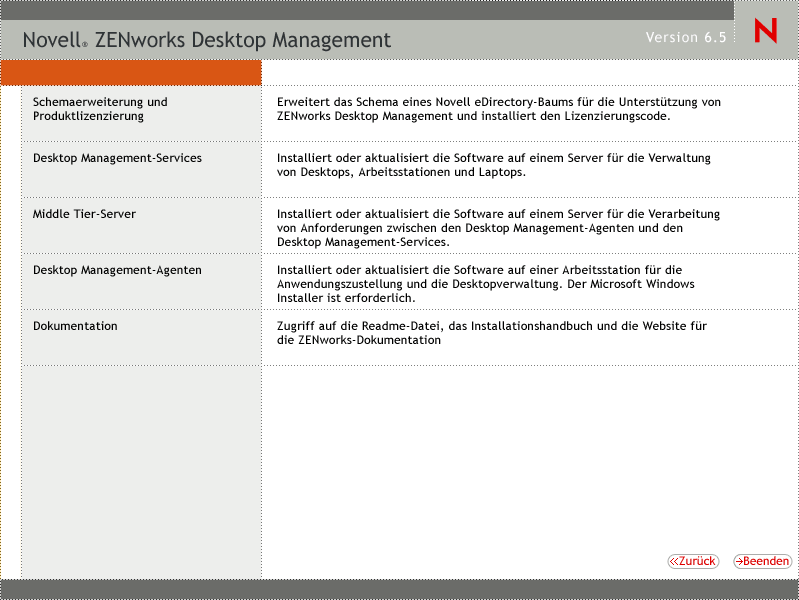
Wählen Sie "Schemaerweiterung und Produktlizenzierung", um das Schemaerweiterungsprogramm zu starten.
-
Wählen Sie im Dialogfeld "Software-Lizenzvereinbarung" die Option "Akzeptieren" und klicken Sie anschließend auf "Weiter".
-
Wählen Sie im Dialogfeld "eDirectory-Baum für die Objekterstellung" den Baum aus, dessen Schema erweitert werden soll, und klicken Sie anschließend auf "Weiter".
-
Geben Sie im Dialogfeld "ZENworks-Lizenz" den Lizenzcode ein, den Sie zusammen mit der ZENworks-Software erhalten haben, und klicken Sie dann auf "Weiter".
Wenn Sie über keinen Lizenzcode verfügen, können Sie die ZENworks-Software dennoch installieren. Dabei wird die vollständige Software installiert und kann für einen 90-tägigen Evaluierungszeitraum benutzt werden. Nach dem Evaluierungszeitraum können Sie jederzeit das Installationsprogramm erneut ausführen und über die Option "Schemaerweiterung und Produktlizenzierung" einen Lizenzcode eingeben.
-
Klicken Sie im Dialogfeld "Installationszusammenfassung" auf "Fertig stellen", um das Schema zu erweitern.
-
(Optional) Wenn zum Abschluss das Dialogfeld "ZENworks-Schemaerweiterung" angezeigt wird, klicken Sie auf "Protokolldatei anzeigen", um die angewendeten Erweiterungen anzuzeigen.
-
Klicken Sie im Dialogfeld "ZENworks-Schemaerweiterung" zum Abschluss auf "OK".
-
Führen Sie eine eDirectory-Prüfung durch (siehe Überprüfen von eDirectory).