Verwendung des Desktop Management-Agentenverteilers zum Bereitstellen des Agenten auf Arbeitsstationen in einer Windows-Arbeitsgruppe
Ist die Arbeitsstation, auf der der Agentenverteiler ausgeführt wird, kein Mitglied einer Microsoft-Domäne, kann der Agentenverteiler für die Verteilung des Desktop Management-Agenten an Zielarbeitsstationen genutzt werden, die Mitglieder der Windows-Arbeitsgruppe sind.
Dieser Abschnitt enthält folgende Informationen:
- Voraussetzungen für die Verwendung des Agentenverteilers
- Den Desktop Management-Agenten bereitstellen
Voraussetzungen für die Verwendung des Agentenverteilers
Vergewissern Sie sich vor der Nutzung des Agentenverteilers für die Bereitstellung des Desktop Management-Agenten auf Zielarbeitsstationen in einer Windows-Arbeitsgruppe, dass folgende Voraussetzungen erfüllt sind:
- Der Agentenverteiler wurde zusammen mit ConsoleOne installiert und kann von jeder Arbeitsstation aus ausgeführt wird, die Zugriff auf ConsoleOne besitzt und Mitglied einer Windows-Arbeitsgruppe ist. Bei agentdistributor.exe handelt es sich um ein eigenständiges Dienstprogramm, das aus dem Verzeichnis \sys\public\mgmt\consoleone\1.2\bin auf die lokale Arbeitsstation, von der aus die Verteilung erfolgt, kopiert werden kann. Der Agentenverteiler wird lokal ausgeführt.
- Die MSI-Installationsdatei des ZENworks Desktop Management-Agenten (zfdagent.msi) befindet sich auf der Windows-Arbeitsstation oder in einem Netzwerkverzeichnis, auf das die Arbeitsstation, über die die Verteilung durchgeführt wird, zugreifen kann. Die Datei zfdagent.msi befindet sich im Verzeichnis \agentinstall\english directory auf der Novell ZENworks 6.5 Desktop Management-CD.
- Auf jeder Arbeitsstation, auf der der Desktop Management-Agent bereitgestellt wird, muss Microsoft Windows Installer installiert sein. Der Installer ist auf Windows 2000- und Windows XP-Arbeitsstationen vorkonfiguriert.
Legen Sie für eine Windows 98-Arbeitsstation, auf der Windows Installer installiert werden muss, die Begleit-CD Novell ZENworks Companion 2 ein, klicken Sie auf "Companion Programs and Files" (Zusätzliche Programme und Dateien), klicken Sie auf "More" (Mehr) und dann auf "Microsoft Windows Installer".
- Alle Server (NetWare und Microsoft) sollten innerhalb eines Zeitraums von 10 Minuten synchronisiert werden. Wenn die Synchronisierung nicht innerhalb dieses Zeitraums stattfindet, kann zfdagent.msi nicht verteilt werden und die folgende Fehlermeldung wird angezeigt:
Fehler - Das Freigabelaufwerk Admin$ kann nicht zugeordnet werden.
Verteilen des Desktop Management-Agenten auf Mitglieder der Windows-Arbeitsgruppe
Im Rahmen von ZENworks 6.5 Desktop Management SP 1 kann der Desktop Management-Agent auf Arbeitsstationen verteilt werden, die derselben Windows-Arbeitsgruppe angehören:
-
Melden Sie sich bei der Windows-Arbeitsstation lokal als Administrator der Windows-Arbeitsgruppe an.
-
Starten Sie ConsoleOne auf der Windows-Arbeitsstation und klicken Sie dann auf "Werkzeuge" > "ZENworks-Programme" > "Agenten installieren",
oder
kopieren Sie die Datei agentdistributor.exe aus dem Verzeichnis sys\public\mgmt\ConsoleOne\1.2\bin auf die Arbeitsstation, von der aus die Verteilung erfolgt, und führen Sie sie auf der lokalen Arbeitsstation aus.
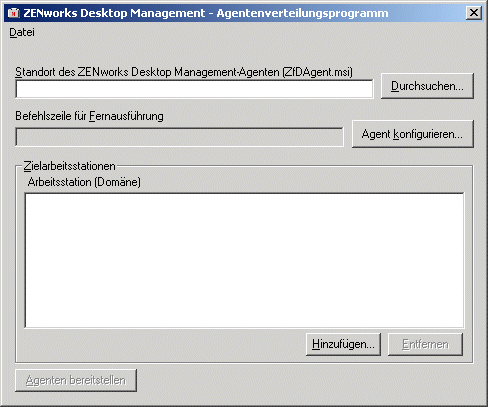
Das Dialogfeld "Agentenverteilungsprogramm" wird angezeigt.
-
Navigieren Sie im Feld "Standort des ZENworks Desktop Management-Agenten (ZfDAgent.msi)" zu der Datei zfdagent.msi und wählen Sie sie aus.
Wenn sich die Datei zfdagent.msi noch nicht auf dem lokalen Laufwerk der Arbeitsstation oder einem verfügbaren Netzlaufwerk befindet, kopieren Sie sie aus dem Verzeichnis \agentinstall\deutsch auf der Novell ZENworks 6.5 Desktop Management-CD dorthin.
-
Konfigurieren Sie die Optionen des Management-Agenten. Gehen Sie dabei wie folgt vor:
-
Klicken Sie auf "Agent konfigurieren", um das Dialogfeld "ZENworks Desktop Management-Agenten konfigurieren" anzuzeigen.
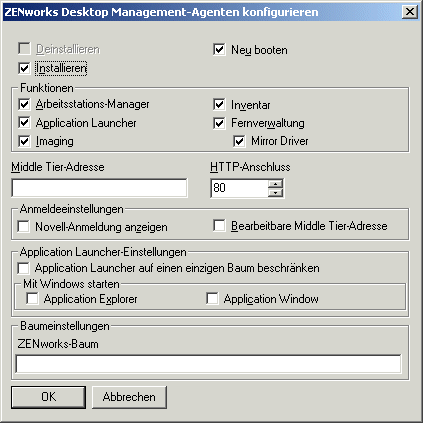
In diesem Dialogfeld können Sie die Optionen des Desktop Management-Agenten konfigurieren. Durch die Auswahl bestimmter Optionen (z. B. "Installieren" oder "Deinstallieren") legen Sie fest, ob weitere Optionen zur Verfügung stehen. Nachfolgend finden Sie Beschreibungen der einzelnen Optionen.
Deinstallieren/Installieren/Neu booten: Hiermit können Sie festlegen, ob der Desktop Management-Agent installiert oder deinstalliert wird. Aktivieren Sie das Kontrollkästchen "Neu booten", wenn die Arbeitsstation nach Abschluss des Vorgangs neu gestartet werden soll.
Funktionen: Wählen Sie die Funktionen aus, die installiert oder deinstalliert werden sollen. Wenn Sie das Kontrollkästchen "Deinstallieren" aktivieren und alle Funktionen auswählen, wird der ZENworks Desktop Management-Agent deinstalliert.
Middle Tier-Adresse und HTTP-Anschluss: Wenn Sie einen ZENworks Middle Tier-Server verwenden, geben Sie den DNS-Namen oder die IP-Adresse des ZENworks Middle Tier-Servers an, zu dem der Desktop Management-Agent eine Verbindung herstellt, und geben Sie dann die HTTP- oder HTTPS-Anschlussnummer an, die Apache Web Server (NetWare) oder der IIS-Webserver (Windows) für die Agenten-Anmeldung verwendet.
Wenn Sie Novell Client verwenden, ist keine Middle Tier-Adresse erforderlich.
Wird keine Middle Tier-Adresse angegeben, prüft der Agentenverteiler zum Zeitpunkt der Installation, ob Novell Client installiert ist. Der Agentenverteiler installiert den Agenten nicht, wenn keine Middle Tier-Adresse angegeben wurde.
Anmeldeeinstellungen: Hiermit werden die im Arbeitsstations-Manager verfügbaren Anmeldeoptionen für ZENworks Middle Tier Server festgelegt.
Novell-Anmeldung anzeigen: Wählen Sie diese Option, damit die Middle Tier Server-Anmeldung vom Arbeitsstations-Manager angezeigt wird.
Bearbeitbare Middle Tier-Adresse: Wählen Sie diese Option, damit Benutzer die Middle Tier Server-Adresse bei der Anmeldung bearbeiten können.
Application Launcher-Einstellungen: Diese Einstellungen beziehen sich auf Novell Application Launcher.
Application Launcher auf einen einzigen Baum beschränken: Wählen Sie diese Option, um den Zugriff von Novell Application Launcher auf Anwendungen in einem einzigen Baum zu beschränken. Geben Sie den Baum im Feld "ZENworks-Baum eingeben" an.
Mit Windows starten: Wählen Sie die Novell Application Launcher-Ansicht (Application Explorer oder Application Window) aus, die im Autostart-Ordner von Windows hinzugefügt wird und beim Start von Windows aufgerufen wird. Wenn Novell Application Launcher nicht aus dem Autostart-Ordner von Windows gestartet werden soll, wählen Sie keine der Ansichten aus.
Baumeinstellungen: In diesem Feld können Sie den eDirectory-Baum angeben, der als ZENworks-Baum verwendet werden soll. Wenn der Arbeitsstations-Manager installiert ist, ist dieser Baum derjenige Baum, in dem nach Richtlinien gesucht wird. Wenn das Kontrollkästchen "Application Launcher auf einen einzigen Baum beschränken" aktiviert wurde und Application Launcher installiert ist, wird dieser Baum zu dem Baum, in dem nach Anwendungen gesucht wird.
-
Nachdem Sie die Optionen für den Desktop Management-Agenten konfiguriert haben, klicken Sie auf "OK", um die Einstellungen zu speichern und zum Dialogfeld "ZENworks Desktop Management - Agentenverteilungsprogramm" zurückzukehren.
-
-
Fügen Sie die Arbeitsstationen hinzu, auf denen Sie den Desktop Management-Agenten bereitstellen möchten. Gehen Sie dabei wie folgt vor:
-
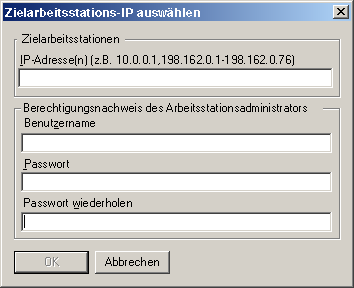
Klicken Sie auf "Hinzufügen", um das Dialogfeld " Zielarbeitsstations-IP auswählen " aufzurufen.
-
Füllen Sie folgende Felder aus:
ArbeitsstationenIP-Adressen: Geben Sie die IP-Adresse jeder Zielarbeitsstation an, auf der der Desktop Management-Agent verteilt werden soll. Verwenden Sie Kommas als Trennzeichen zwischen den einzelnen IP-Adressen. Es kann auch ein IP-Adressbereich als einzelner Eintrag angegeben werden.
Berechtigungsnachweis des ArbeitsstationsadministratorsBenutzername: Geben Sie den Benutzernamen des Arbeitsgruppenadministrators an.
Passwort: Geben Sie das Passwort des Arbeitsgruppenadministrators an.
Passwort wiederholen: Geben Sie das Passwort erneut ein, um dieses als Passwort des Arbeitsgruppenadministrators zu verifizieren.
HINWEIS: Für alle Zielarbeitsstationen, die im Feld "IP-Adressen" angegeben sind, müssen dieser Benutzername und das Passwort verwendet werden.
-
Klicken Sie auf "OK", um die Liste der Zielarbeitsstationen zu speichern.
-
-
Klicken Sie auf "Agenten bereitstellen", um den Management-Agenten auf ausgewählten Arbeitsstationen bereitzustellen und das Dialogfeld "ZENworks Desktop Management-Agenten auf Zielarbeitsstationen verteilen" anzuzeigen.
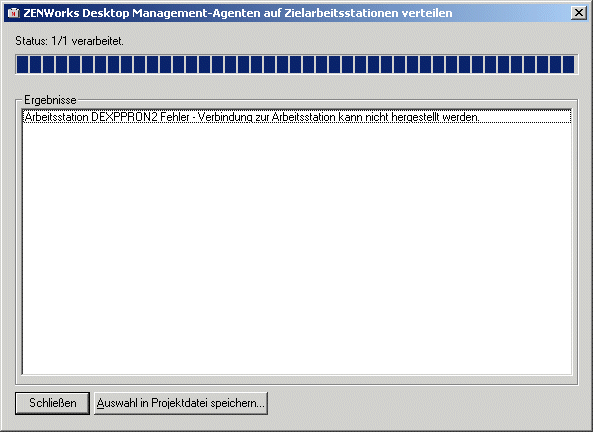
In dem Dialogfeld werden erfolgreiche und fehlgeschlagene Bereitstellungen angezeigt. Ein Misserfolgsereignis können Sie einer Projektdatei (.pad) speichern, die Sie über das Menü "Datei" öffnen können, nachdem Sie die Probleme mit fehlerhaften Arbeitsstationen korrigiert haben.
Der Agentenverteiler speichert ebenfalls eine Protokolldatei, die eine Liste der erfolgreichen und der fehlgeschlagenen Verteilungsversuche enthält. Die Protokolldatei enthält die gleiche Ausgabe wie das Bereitstellungsfenster, darüber hinaus aber auch Anfangs- und Endzeiten. Die Datei wird im selben Verzeichnis wie agentdistributor.exe gespeichert. Nachfolgend finden Sie ein Beispiel für eine solche Protokolldatei (lastrun.log).
============= Start time Thursday, April 01, 2004 11:32 AM ==============
Workstation USER2DELL Successful
Workstation USER3DESKPRO-W98 Successful
============= End time Tuesday, April 06, 2004 11:34 PM ================
============= Start time Friday, April 09, 2004 12:49 PM =================
Workstation testing6 Failed - Unable to contact workstation.
Workstation TESTING8 Failed - Unable to map $Admin share drive.
============= End time Friday, April 09, 2004 12:49 PM =================
Der Agentenverteiler kopiert darüber hinaus eine MSI-Debugdatei von jeder Arbeitsstation und speichert sie am Stamm des Windows-Laufwerks im Verzeichnis \workstationlogs. Dieses Verzeichnis enthält nur die neuesten Protokolldateien; beim nächsten Versuch, den ZENworks Desktop Management-Agenten zu verteilen, werden alle Dateien gelöscht. Die Debugdatei kann hilfreich zur Fehlerbehebung sein, wenn der Agent auf einer bestimmten Arbeitsstation nicht bereitgestellt werden konnte. Bei dem Namen der Datei handelt es sich um den Namen der Arbeitsstation mit der Dateierweiterung .log (z. B. c:\ workstationlogs\testing8.log).