Klicken Sie in ConsoleOne mit der rechten Maustaste auf das Objekt des Handheld-Servicepakets, das beim Erstellen des Handheld-Servicepakets erstellt wurde, und klicken Sie auf "Eigenschaften".
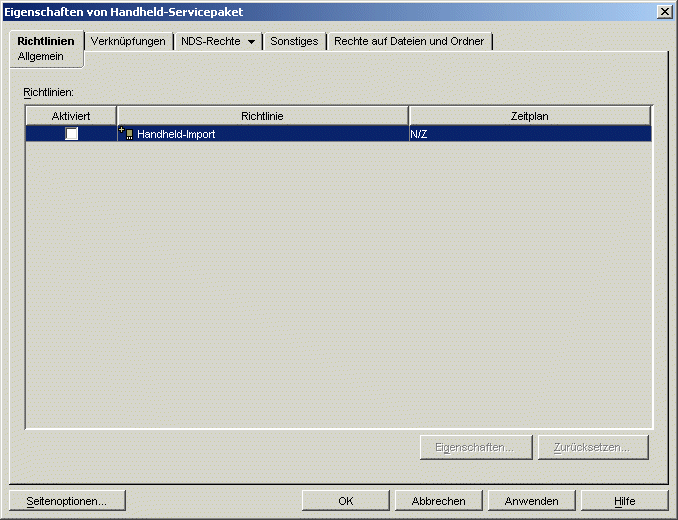
Aktivieren Sie in der Spalte "Aktiviert" das Kontrollkästchen für die Handheld-Importrichtlinie.
Dadurch wird die Richtlinie ausgewählt und aktiviert.
Klicken Sie auf "Eigenschaften".
Die Registerkarte "Standort" der Seite "Allgemein" wird angezeigt.
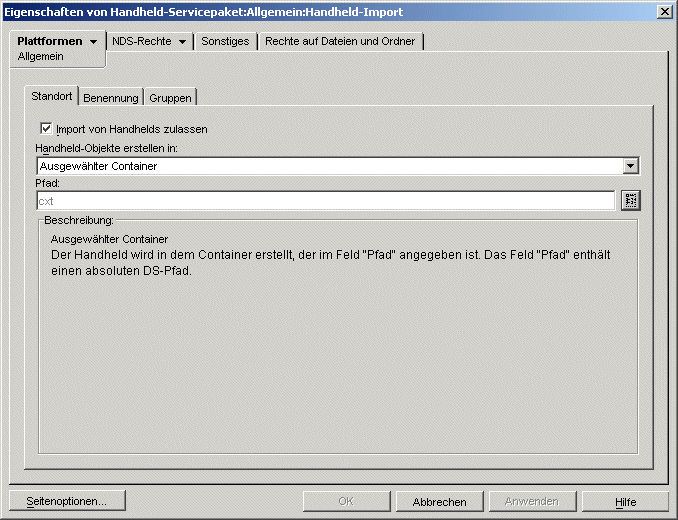
Sie können die Handheld-Importrichtlinie auf dieser Seite für das Importieren von BlackBerry-, Palm OS- und Windows CE-Geräten konfigurieren und aktivieren.
Außer der Seite "Allgemein" enthält ZENworks Handheld Management drei plattformspezifische Seiten: BlackBerry, Palm und WinCE. Wenn Sie für jeden Gerätetyp unterschiedliche Einstellungen festlegen möchten, können Sie hierfür die Seite der entsprechenden Plattform verwenden. Beispielsweise könnten Sie unterschiedliche Container für die verschiedenen Typen von Handheld-Geräten angeben.
Klicken Sie auf den Abwärtspfeil auf der Registerkarte "Plattformen" und wählen Sie die gewünschte Plattform.
Füllen Sie folgende Felder aus:
Plattformeinstellungen zum Überschreiben allgemeiner Einstellungen aktivieren: Diese Option wird nur auf den Seiten für BlackBerry-, Palm- und WinCE-Plattformen angezeigt. Aktivieren Sie diese Option, wenn die Einstellungen auf der Seite für BlackBerry-, Palm- oder WinCE-Plattformen diejenigen auf der Seite "Allgemein" überschreiben sollen.
Import von Handhelds zulassen: Aktivieren Sie diese Option, um das Importieren von registrierten Handheld-Geräten in das Verzeichnis zu ermöglichen.
Handheld-Objekte erstellen in: Wählen Sie in der Dropdown-Liste eine Option aus:
Ausgewählter Container: Die Objekte des Handheld-Geräts werden in dem im Feld "Pfad" angegebenen Container erstellt. Hierbei handelt es sich um einen absoluten DS-Pfad.
Servercontainer: Die Objekte des Handheld-Geräts werden in demselben Container wie das Handheld-Serviceobjekt erstellt. Sie können einen relativen DS-Pfad zum Servercontainer angeben.
Verknüpfter Objektcontainer: Die Objekte des Handheld-Geräts werden in dem Container erstellt, der mit der Handheld-Importrichtlinie verknüpft ist. Sie können einen relativen DS-Pfad zum verknüpften Container angeben.
Relativer Pfad = Handheld. bedeutet, für die Erstellung des Handheld-Geräteobjekts eine Ebene über die des Containers zu gehen).
Pfad: Wenn Sie einen relativen Pfad verwenden, geben Sie eine Zeichenkette ein. Die Anzahl der Punkte am Ende eines Pfads bestimmt die Anzahl der relativen Ebenen. Wenn Sie einen absoluten Pfad verwenden, wählen Sie den Container aus.
NOTE: Im Feld "Beschreibung" wird angegeben, wo die Handheld-Geräteobjekte gemäß den Einstellungen, die Sie auf der Seite "Standort" festgelegt haben, erstellt werden. Überprüfen Sie die Beschreibung und führen Sie gegebenenfalls Änderungen durch.
Klicken Sie auf die Registerkarte "Benennung".
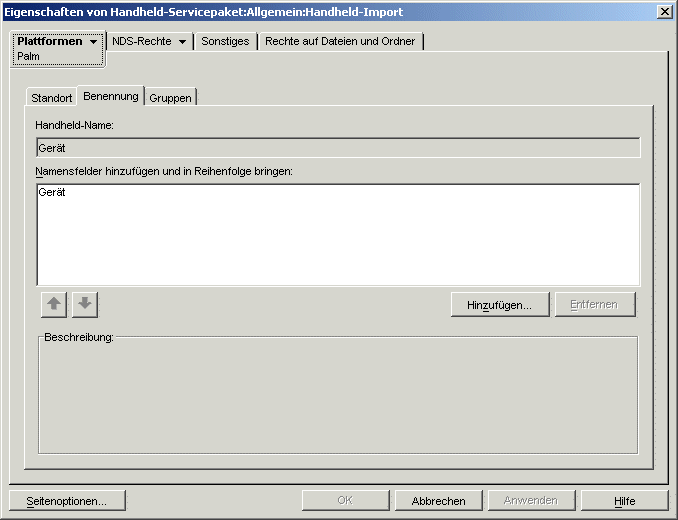
Füllen Sie folgende Felder aus:
Handheld-Name: Dieses Feld zeigt die Konvention für die Handheld-Benennung an, die momentan in der Liste "Namensfelder hinzufügen und in Reihenfolge bringen" definiert ist.
Falls ein potenzieller Namenskonflikt vorliegt (z. B. zwei Handheld-Geräteobjekte mit demselben Namen im selben Container), wird eine Zahl an den Namen angehängt, den Sie hier eingeben.
Namensfelder hinzufügen und in Reihenfolge bringen: Diese Liste muss mindestens eine Option enthalten.
Sie können Optionen hinzufügen oder entfernen oder mit den Pfeilen eine Option in der Liste nach oben oder unten verschieben. Die Handheld-Geräteobjekte werden in der Reihenfolge benannt, in der diese Optionen in der Liste angezeigt werden.
Folgende Namensoptionen stehen zur Verfügung:
<Benutzerdefiniert>: Hier kann beliebiger Text als Trennzeichen zwischen den Werten für Gerät und Benutzer eingegeben werden. Beispiel: Gerät_Benutzername. In diesem Beispiel ist der Unterstrich ( _ ) der benutzerdefinierte Wert.
Benutzer: Der Eigentümername des Geräts oder der Name, der von Palm HotSync oder Microsoft ActiveSync bereitgestellt wird.
Computer: Gibt den Namen des Access Point an, mit dem das Gerät verbunden ist.
Klicken Sie auf die Registerkarte "Gruppen".
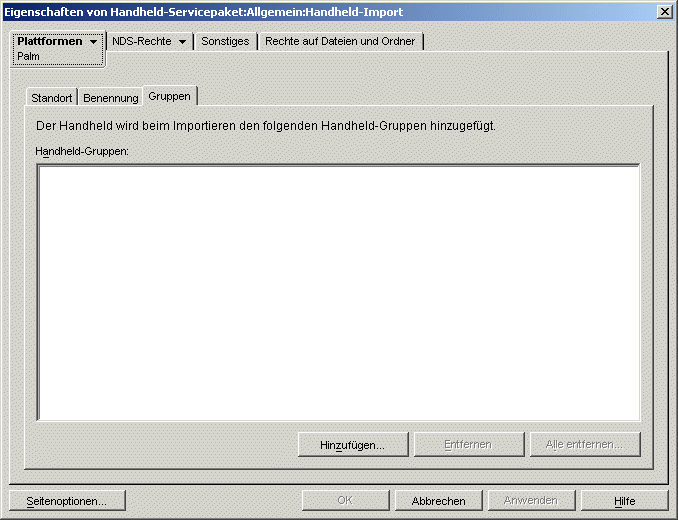
Klicken Sie auf "Hinzufügen" und suchen Sie die Handheld-Gruppenobjekte, denen dieses Handheld-Geräteobjekt beim Importieren zugeordnet werden soll.
Weitere Informationen über Handheld-Gruppenobjekte finden Sie unter Verwenden von Gruppen.
Klicken Sie auf "OK", um die Richtlinie zu speichern.
Fahren Sie mit Verknüpfen des Handheld-Servicepakets fort.