13.2 Instalación avanzada de ClamAV
-
Haga clic en (Instalar) en (Componentes disponibles).
-
Haga clic en (Avanzada) y, a continuación, en (Siguiente).
-
Establezca las opciones de exploración para el soporte de archivo en depósito.
-
Clam Archive Max Files to Scan (Cantidad máxima de archivos en depósito que Clam debe explorar): especifique la cantidad máxima de archivos que se explorarán dentro de un depósito. Un valor de 0 inhabilita esta opción.
-
Clam Archive Recursion (Recursión de depósito de Clam): especifique el índice de compresión máximo de un depósito de Clam. Todo archivo que tenga un índice de compresión superior a este valor se marcará como virus. Un valor de 0 inhabilita esta opción.
-
Clam Archive Limit Memory Usage (Uso de memoria límite del depósito de Clam): seleccione este recuadro para habilitar un algoritmo de descompresión más lento pero más eficiente. Esto sólo afecta al descompresor bzip2.
-
Clam Block Encrypted Archives (Depósitos cifrados de bloque de Clam): seleccione este recuadro para marcar los depósitos cifrados como virus.
-
Clam Archive Block Max (Máximo de bloque de depósito de Clam): seleccione este recuadro para marcar los depósitos como virus cuando se alcance el número de archivos máximo del depósito, el tamaño de archivo máximo del depósito, o el límite de recursión máximo del depósito.
-
-
Seleccione las opciones de seguridad más adecuadas para las necesidades de su empresa.
-
Portable Executable Support (Soporte ejecutable portátil): por defecto, el antivirus utiliza las opciones recomendadas más habituales. Esta opción inhabilita las opciones recomendadas y le permite habilitar las que seleccione a continuación. La primera opción es PE. PE significa Portable Executable (Ejecutable portátil), que es un formato de archivo ejecutable que se utiliza en las versiones de 32 bits de los sistemas operativos Windows. Esta opción permite que ClamAV efectúe un análisis más profundo de los archivos ejecutables y también es necesaria para la descompresión de empaquetadores de ejecutables populares como Petite.
-
Detect Broken Executables (Detección de ejecutables no válidos): seleccione este recuadro para permitir la detección de ejecutables no válidos.
-
Microsoft Office Document Scanner (Explorador de documentos de Microsoft Office): seleccione el recuadro para habilitar la exploración de macros de documentos de Microsoft Office.
-
Check Mail Scanner (Explorador de correo): seleccione este recuadro para habilitar la exploración del correo electrónico interno.
-
Clam Mail URL Scanner (Explorador de URL de correo de Clam): seleccione el recuadro para habilitar la descarga y exploración de correo electrónico que contenga direcciones URL.
-
Clam MS HTML Script Scanner (Explorador de scripts HTML MS de Clam): seleccione el recuadro para habilitar la normalización de HTML y el descifrado de MS y código de Script Encoder.
-
-
Seleccione los parámetros de tiempo de ejecución adecuados.
-
Clam Stream Max Length (Longitud máxima de flujo de Clam): especifique que se cierre la conexión de longitud máxima de flujo de Clam cuando se supere el límite de tamaño de datos. El valor debe coincidir con el límite del agente de transporte de correo (MTA) para un tamaño máximo de archivo adjunto.
-
Clam Max Connection Queue Length (Longitud de cola de conexión máxima de Clam): especifique la longitud máxima de cola de conexiones pendientes.
-
Clam Max Threads (Hilos máximos de Clam): especifique el número máximo de hilos que se ejecutan al mismo tiempo.
-
Clam Data Read Timeout (Tiempo límite de lectura de datos de Clam): especifique el tiempo en segundos que se esperan datos de un zócalo de cliente antes de efectuar la interrupción.
-
Clam Idle Job Timeout (Tiempo límite de tarea inactiva de Clam): especifique el tiempo en segundos que se esperará una nueva tarea antes de efectuar la interrupción.
-
Clam Max Directory Scan Recursion (Recursión de exploración de directorio máxima de Clam): especifique la profundidad máxima de exploración de los directorios.
-
Clam Self Check of Software (Comprobación automática de software de Clam): especifique el tiempo en segundos para efectuar comprobaciones de salud interna, como la integridad y la frescura de la base de datos
-
Clam Follow Directory Symlinks (Seguir enlaces simbólicos de directorio de Clam): seleccione el recuadro para habilitar el seguimiento de los enlaces simbólicos de directorio.
-
Clam Follow File Symlinks (Seguir enlaces simbólicos de archivo de Clam): seleccione el recuadro para habilitar el seguimiento de los enlaces simbólicos de archivos regulares.
-
Clam Virus Event Command Execution (Ejecución de comandos de eventos de virus de Clam): permite la ejecución de un comando cuando se encuentra un virus.
-
Clam Run as User (Ejecución de Clam como usuario): ejecuta como usuario seleccionado (Clam debe iniciarse como root).
-
Clam Allow Supplementary Groups (Grupos suplementarios permitidos de Clam): seleccione el recuadro para permitir la inicialización del acceso de grupo suplementario (Clam debe iniciarse como root).
-
Clam Exit if Out of Memory Condition Exists (Salida de Clam si se agota la memoria): seleccione el recuadro para habilitar la detención del daemon cuando libclamav informa de que se ha agotado la memoria.
-
-
Seleccione la configuración de red apropiada.
-
Clam Path to Local Socket File (Vía de Clam al archivo de zócalo local): especifica la vía de acceso a un archivo de zócalo local donde escuchará el daemon.
-
Clam Fix Stale Socket (Corrección de un zócalo inactivo de Clam): seleccione el recuadro para habilitar la eliminación de un zócalo inactivo tras un cierre con errores.
-
Clam TCP Port Number (Número de puerto TCP de Clam): especifique la dirección de puerto TCP.
-
Clam IP Bind Address (Dirección de asociación IP de Clam): especifique la dirección TCP a la que se debe asociar.
-
-
Seleccione las configuraciones de red adecuadas.
-
Clam Path to Local Socket File (Vía de Clam al archivo de zócalo local): especifica la vía de acceso a un archivo de zócalo local donde escuchará el daemon.
-
Clam TCP Port Number (Número de puerto TCP de Clam): seleccione el recuadro para habilitar la eliminación de un zócalo inactivo tras un cierre con errores.
-
Clam IP Bind Address (Dirección de asociación IP de Clam): especifique la dirección de puerto TCP.
-
Clam Fix Stale Socket (Corrección de un zócalo inactivo de Clam): especifique la dirección TCP a la que se debe asociar.
-
-
Seleccione la opción de entrada apropiada.
-
Clam Log File Path (Vía de archivo de registro de Clam): especifique la vía de acceso completa al archivo de registro. El usuario que ejecuta el daemon debe poder escribir en el archivo de registro.
-
Clam Log File Maximum Size (Tamaño máximo de archivo de registro de Clam): especifique el tamaño máximo de un archivo de registro. El valor 0 inhabilita el límite. Puede utilizar modificadores para especificar el tamaño del registro en megabytes (M o m) o kilobytes (K o k). Para especificar el tamaño en bytes, no utilice modificadores.
-
Clam Log Syslog Facility (Facilidad de syslog de registro de Clam): especifique el tipo de mensaje syslog. Consulte man syslog para obtener nombres de facilidades.
-
Clam Log File Unlock (Desbloqueo de archivo de registro de Clam): seleccione el recuadro para inhabilitar el bloqueo de archivo de registro. Por defecto, el archivo de registro está bloqueado para la escritura, para protegerlo de la ejecución repetida de ClamAV. Si desea ejecutar otro ClamAV, copie el archivo de configuración, cambie la variable del archivo de registro y ejecute el daemon con la opción -config-file.
-
Clam Log Event Time (Tiempo de evento de registro de Clam): seleccione el recuadro para habilitar el tiempo de registro de un evento.
-
Clam Log Event Messaging to Syslog (Mensajería de evento de registro de Clam a Syslog): seleccione este recuadro para utilizar el registro del sistema. Esto puede funcionar junto con LogFile.
-
Clam Verbose Logging (Registro detallado de Clam): seleccione el recuadro para habilitar el registro detallado.
-
-
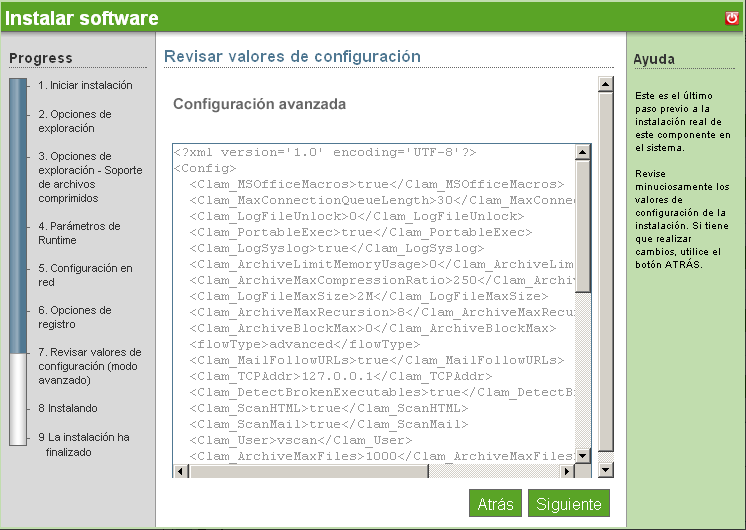
Revise los parámetros. Para realizar cambios, haga clic en (Atrás). Para continuar con la instalación, haga clic en (Siguiente).
-
Se ha completado la instalación avanzada de ClamAV. Haga clic en (Finalizar) para volver a la página de componentes disponibles.