Directivas globales de cliente
Como administrador, puede habilitar cuentas de usuario, eliminar sus datos iFolder y cambiar su cuota de almacenamiento en disco en el servidor iFolder. Una vez que se haya habilitado la cuenta iFolder de un usuario, debe crearse y activarse. Una cuenta se crea y activa cuando un usuario entra por primera vez en el Cliente iFolder.
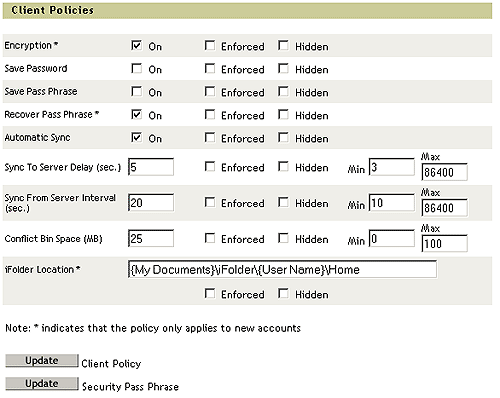
Para definir las directivas globales de cliente, entre en la sección Ajustes globales de la consola de gestión de iFolder y haga clic en Ajustes globales.
Se aplicarán directivas globales a todos los clientes iFolder. No obstante, tiene la opción de modificar las directivas globales para un usuario específico. Para ello, vaya directamente a su cuenta en la sección Gestión de usuarios de la consola de gestión de iFolder. Si modifica una directiva global en la sección Gestión de usuarios, la directiva actualizada tendrá prioridad sobre la directiva global.
Figura 5
Directivas globales de cliente
Si una directiva está activada, significa que el valor por defecto de dicha directiva también se activa. De lo contrario, el valor por defecto para esta directiva se desactivará. Si la directiva está marcada como Aplicada, el usuario la verá pero no podrá cambiar la decisión establecida en la consola de gestión de iFolder. Si la directiva está marcada como Oculta, el usuario no verá dicha opción en el Cliente iFolder.
Por ejemplo, si aplica y oculta la opción que permite solicitar el cifrado de los datos de iFolder, éstos se cifrarán y el usuario no se dará cuenta de la transacción. Las opciones ocultas no aparecen en los cuadros de diálogo de los clientes iFolder.
En esta pantalla también se puede actualizar la contraseña codificada de seguridad. La contraseña codificada de seguridad se utiliza para recuperar la contraseña codificada de un usuario de iFolder si éste la ha olvidado. Para obtener más información sobre las contraseñas codificadas de seguridad, consulte la sección siguiente, "Acceso a los sitios Web de iFolder".
Para modificar las directivas globales de un solo usuario, vaya a la sección Gestión de usuarios de la consola de gestión de iFolder y haga clic en un nombre de usuario específico para acceder a la información de esa cuenta.
Figura 6
Directivas individuales de usuario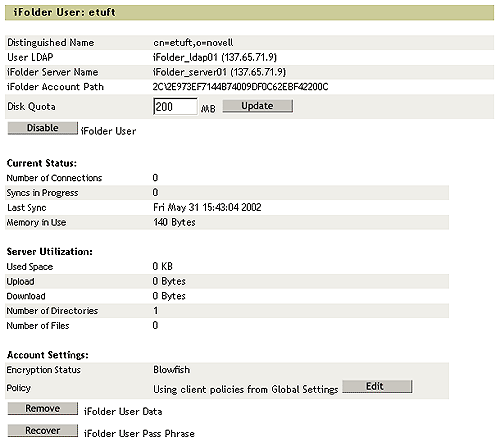
Para poder recuperar la contraseña codificada de un usuario, la directiva debe haberse definido como Aplicada o el usuario debe haber activado la recuperación de contraseñas codificadas la primera vez que ha entrado en el Cliente iFolder.
Defina la contraseña codificada de seguridad si todavía no lo ha hecho.
En la consola de gestión de iFolder, haga clic en Ajustes globales.
(Si se le indica) Entre con el nombre de usuario y la contraseña de administrador.
Haga clic en Directivas globales y, a continuación, en el botón Visualizar que aparece junto a Directivas de cliente.
Haga clic en el botón Actualizar que se sitúa al lado de la opción Contraseña codificada de seguridad.
Introduzca dos veces la contraseña codificada de seguridad, vuelva a escribirla y, a continuación, haga clic en Actualizar.
Para recuperar la contraseña codificada de un usuario, vaya a la sección Gestión de usuarios de la consola de gestión de iFolder.
Busque el usuario adecuado y haga clic en el nombre de usuario.
Desplácese hasta el final de la lista y haga clic en Recuperar.
Introduzca la contraseña codificada de seguridad y haga clic en Aceptar.
Cuando aparezca la contraseña codificada, notifíquesela al usuario.
Si un usuario necesita recuperar datos de un archivo suprimido o dañado, la carpeta del usuario puede restaurarse en un servidor iFolder secundario. Desde allí, el usuario puede utilizar un navegador o NetDrive para acceder a la copia de sus archivos locales que se sitúa en el servidor iFolder.
Entre en la sección Gestión de usuarios de la consola de gestión de iFolder.
Busque el usuario y haga clic en el nombre de usuario para localizar su vía de acceso a la cuenta iFolder.
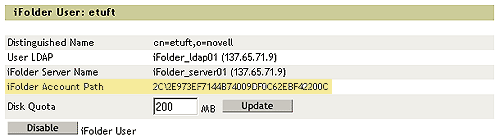
Restaure esta carpeta desde una cinta de copia de seguridad a un servidor iFolder secundario al que el usuario puede conectarse.
El usuario de iFolder puede utilizar el applet Java o NetDrive para acceder al servidor iFolder secundario.
Cuando el usuario entre, el applet Java mostrará los datos del usuario y éste podrá descargar el archivo que se había suprimido. El uso del applet Java o NetDrive es una buena opción debido a que no realizan una sincronización de los datos; sólo proporcionan acceso.
Si un usuario no recuerda su contraseña, se pueden suprimir los datos de usuario en el servidor iFolder y el usuario puede intentar la entrada de nuevo. Al entrar, se le solicitará la introducción de una contraseña nueva.
En la consola de gestión de iFolder, haga clic en Gestión de usuarios.
Entre con el nombre de usuario y la contraseña de administrador.
Busque un usuario específico si conoce la ID de usuario exclusivo. De lo contrario, realice una búsqueda avanzada para localizar el usuario.
Haga clic en el nombre de usuario, desplácese hasta la parte inferior de la página y haga clic en Eliminar datos del usuario de iFolder.
Haga clic en Aceptar para confirmar la eliminación de los datos de usuario.
El Cliente iFolder dispone de una función denominada Bandeja de conflictos. Un usuario raramente tendrá que acceder a esta opción. No obstante, resulta útil comprender su funcionamiento. El ejemplo siguiente muestra cómo funciona la bandeja de conflictos.
Supongamos que John es un usuario de iFolder y que tiene el Cliente iFolder instalado en dos computadores: computador A y computador B. En algún momento del día, John desconecta ambos computadores de la red y sigue trabajando en ambos computadores mientras están fuera de línea. Mientras trabaja, realiza un cambio en uno de sus archivos de iFolder desde el computador A y, más tarde, realiza otro cambio en el mismo archivo desde el computador B. A continuación, vuelve a conectar el computador A a la red con el fin de sincronizar los cambios en el servidor iFolder. A continuación, John vuelve a conectar el computador B para sincronizar el nuevo cambio.
Cuando el computador B vuelve a conectarse a la red y sincroniza el cambio en el servidor iFolder, el cambio que John realizó en el computador A se sobreescribirá con el cambio que realizó en el mismo archivo desde el computador B. Para evitar la pérdida de datos, iFolder guarda el archivo sobreescrito en la Bandeja de conflictos. John puede acceder a la Bandeja de conflictos haciendo clic con el botón derecho del ratón en el icono iFolder que se sitúa en la bandeja del sistema del computador que tenía el archivo original que se ha sobreescrito.
 |
| 