6.3 Creación de informes de RBS
La función Creación de informes de RBS le permite generar informes acerca de los objetos RBS del directorio y su configuración. Los informes tienen formato de gráfico y se pueden exportar a otros formatos e imprimirse. La función Creación de informes de RBS genera los siguientes informes:
6.3.1 Crear informes
Para crear un informe de RBS:
-
En la vista Configurar, seleccione .
Cada tipo de informe se implementa como una tarea.
-
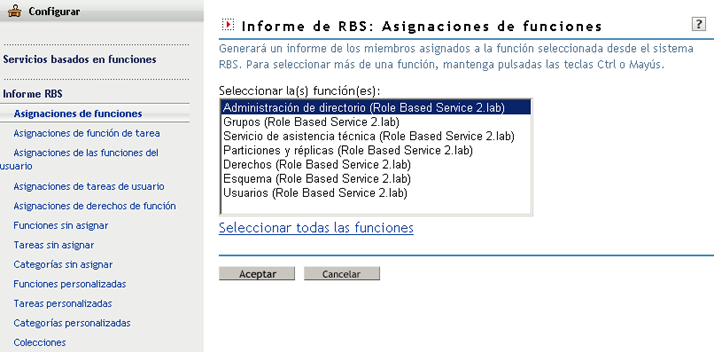
Seleccione el informe que desee, introduzca la información necesaria y, a continuación, haga clic en .
Cada informe requiere que proporcione una información inicial, como las funciones para las que desea generar una lista de miembros asignados.
Figura 6-3 La vista Configurar de iManager muestra la tarea Asignaciones de función
6.3.2 Utilizar Informes
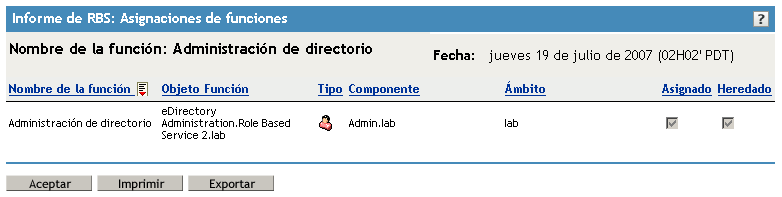
Las tareas de Creación de informes de RBS generan informes que puede clasificar, imprimir y exportar. La siguiente ilustración muestra un ejemplo de un informe de iManager.
Figura 6-4 Miembros asignados a una función
Clasificar informes
Por defecto, los elementos que aparecen en un informe se clasifican de forma alfabética en orden ascendente en la primera columna. Para indicar la columna en la que se ordenan los elementos, iManager presenta un icono pequeño junto al nombre de la columna y el icono indica el orden de clasificación. Para cambiar la columna en la que los elementos están clasificados, haga clic en el nombre de la columna que desee. Para cambiar el orden de clasificación, haga clic en el nombre de la columna en la que los elementos están clasificados actualmente.
Imprimir informes
Puede imprimir informes de RBS de forma sencilla haciendo clic en el botón . Este botón abre el cuadro de diálogo de impresión del navegador en el que puede seleccionar una impresora y otras opciones de impresión. Esta función sólo imprime el marco del navegador que incluye el informe e imprime el informe, tal y como se muestra en el marco, así que debe asegurarse de que los elementos están clasificados en el orden que desea antes de hacer clic en .
Exportación de informes
Puede exportar datos de informes a archivos XML, CSV y de texto sin formato y utilizarlos en otras aplicaciones como, por ejemplo, hojas de cálculo y bases de datos. Los archivos de exportación sólo contienen datos y suficientes metadatos para describir las columnas del informe. No se exporta otra información, como el título y la fecha del informe. Los elementos de un informe se exportan en el orden de clasificación actual.
-
Haga clic en el botón .
-
En la ventana Exportación del informe RBS, seleccione el formato de los datos exportados y, a continuación, haga clic en .
-
Cuando el navegador le pida que abra o guarde el archivo generado por iManager, seleccione la opción que prefiera y continúe como le indique el navegador.
Los siguientes son ejemplos de archivos XML, CSV y de texto sin formato del mismo informe RBS:
Código XML:
<?xml version=”1.0”?>
<rbs-report>
  <rbs-record>
    <role-name>eDirectory Administration</role-name>
    <role-object>eDirectory Administration.Role Based Service 2.novell</role-object>
    <member-type>User</member-type>
    <member-object>admin.novell</member-object>
    <scope>.MY_TREE.</scope>
    <rights-assigned>true</rights-assigned>
    <rights-inherit>true</rights-inherit>
  </rbs-record>
  <rbs-record>
    <role-name>eDirectory Administration</role-name>
    <role-object>eDirectory Administration.Role Based Service 2.novell</role-object>
    <member-type>User</member-type>
    <member-object>jdoe.novell</member-object>
    <scope>novell</scope>
    <rights-assigned>true</rights-assigned>
    <rights-inherit>true</rights-inherit>
  </rbs-record>
</rbs-report>
CSV:
“Role Name”,”Role Object”,"Type”,"Member”,"Scope”,"Assigned”,"Inherit”,
"eDirectory Administration”,"eDirectory Administration.Role Based Service 2.novell",“User”,"admin.novell”,".MY_TREE.”,"true”,"true”,
"eDirectory Administration”,"eDirectory Administration.Role Based Service 2.novell",“User”,"jdoe.novell”,"novell”,"true”,"true”,
Sólo texto:
Role Name: eDirectory Administration
Role Object: eDirectory Administration.Role Based Service 2.novell
Type: User
Member: admin.novell
Scope: .MY_TREE.
Assigned: true
Inherit: true
-------------------------------------------------
Role Name: eDirectory Administration
Role Object: eDirectory Administration.Role Based Service 2.novell
Type: User
Member: jdoe.novell
Scope: novell
Assigned: true
Inherit: true
-------------------------------------------------