3.0 Personalización del escritorio
En el escritorio, es muy fácil añadir, eliminar y crear iconos de acceso directo. También puede cambiar las propiedades de los iconos y los fondos de escritorio para ajustarse a sus necesidades.
3.1 Adición de iconos de programa al escritorio
-
Haga clic en .
-
Acceda al programa que desee.
-
Haga clic en el icono y arrástrelo hasta la posición que desee del escritorio.
Para eliminar un icono del escritorio, simplemente haga clic en el icono y pulse la tecla Supr del teclado.
3.2 Cambio del fondo de escritorio
-
Haga clic con el botón derecho en el fondo.
-
Seleccione .
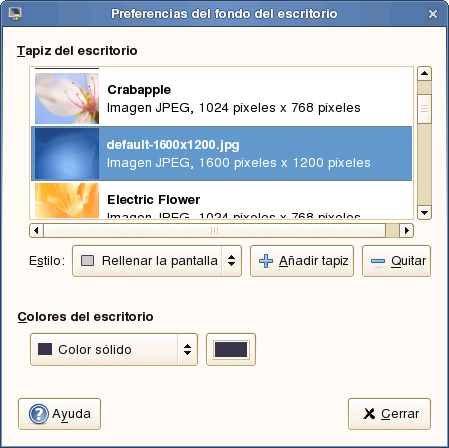
-
Para seleccionar el papel tapiz de entre las imágenes preprogramadas, busque y seleccione la imagen que desee. Después de seleccionarla, el fondo se cambia automáticamente.
-
Para añadir una imagen, seleccione , busque la imagen que desee y haga clic en .
-
Para mostrar un fondo en color, seleccione en la parte superior de la lista y, a continuación, en , seleccione el patrón de relleno y los colores que desee.
-
Haga clic en .
3.3 Configuración de efectos del escritorio
Xgl es una arquitectura de servidor X que permite convertir el monitor en un cubo tridimensional que puede girar, inclinar las ventanas para que no se solapen o cambiar de tareas mientras se ven miniaturas en directo. Se pueden habilitar ventanas traslúcidas o transparentes, acercar o alejar la pantalla del escritorio o utilizar otros efectos de ventana como sombras, desvanecimientos o transformaciones. También se pueden configurar las ventanas para que se acoplen a otras o a los bordes de la pantalla cuando se muevan.
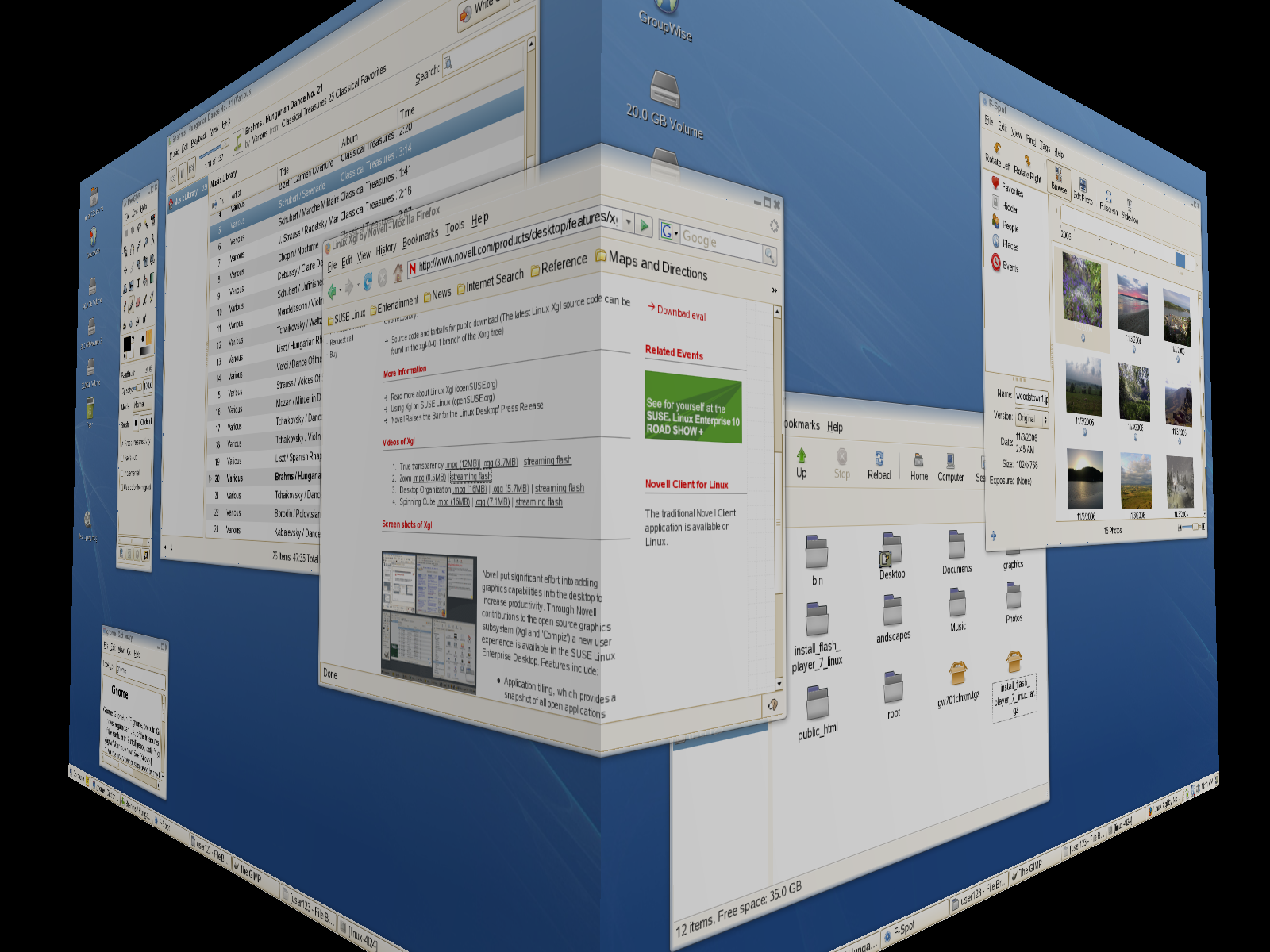
Para habilitar Xgl, necesita un adaptador gráfico que pueda proporcionar soporte para 3-D, así como el controlador gráfico que se emplea en Linux para que funcione el adaptador. El controlador se debe habilitar para que gestione peticiones de OpenGL (o 3-D) desde el núcleo de Linux. La resolución de la pantalla debe encontrarse entre 1024 x 768 y 1920 x 2000, y la profundidad del color se debe definir en 24 bits. También se debe habilitar la aceleración 3-D. Utilice SaX2 para cambiar las propiedades de la tarjeta gráfica y del monitor si es necesario.
-
Haga clic en
-
Haga clic en en el grupo
La herramienta de efectos de escritorio analiza el sistema y trata de determinar si se puede o no ejecutar Xgl. Si se detecta algún problema, se proponen acciones posibles para solucionarlo. Por ejemplo, puede que se recomiende cambiar la resolución de la pantalla o la profundidad del color, o activar la aceleración 3-D. Siga las indicaciones de la pantalla para configurar el sistema para Xgl.
-
Cuando lo haya configurado, haga clic en .
-
Escriba la contraseña del root y haga clic en .
-
Cierre la sesión y vuelva a iniciarla.
Los efectos del escritorio por defecto estarán habilitados. Por ejemplo, las ventanas serán translúcidas cuando se muevan o se difuminarán cuando se cierren y, cuando se arrastre una ventana al extremo derecho de la pantalla, girará el cubo del escritorio. Para cambiar cualquiera de estos efectos, utilice las opciones del cuadro de diálogo
3.4 Uso del Centro de control de GNOME
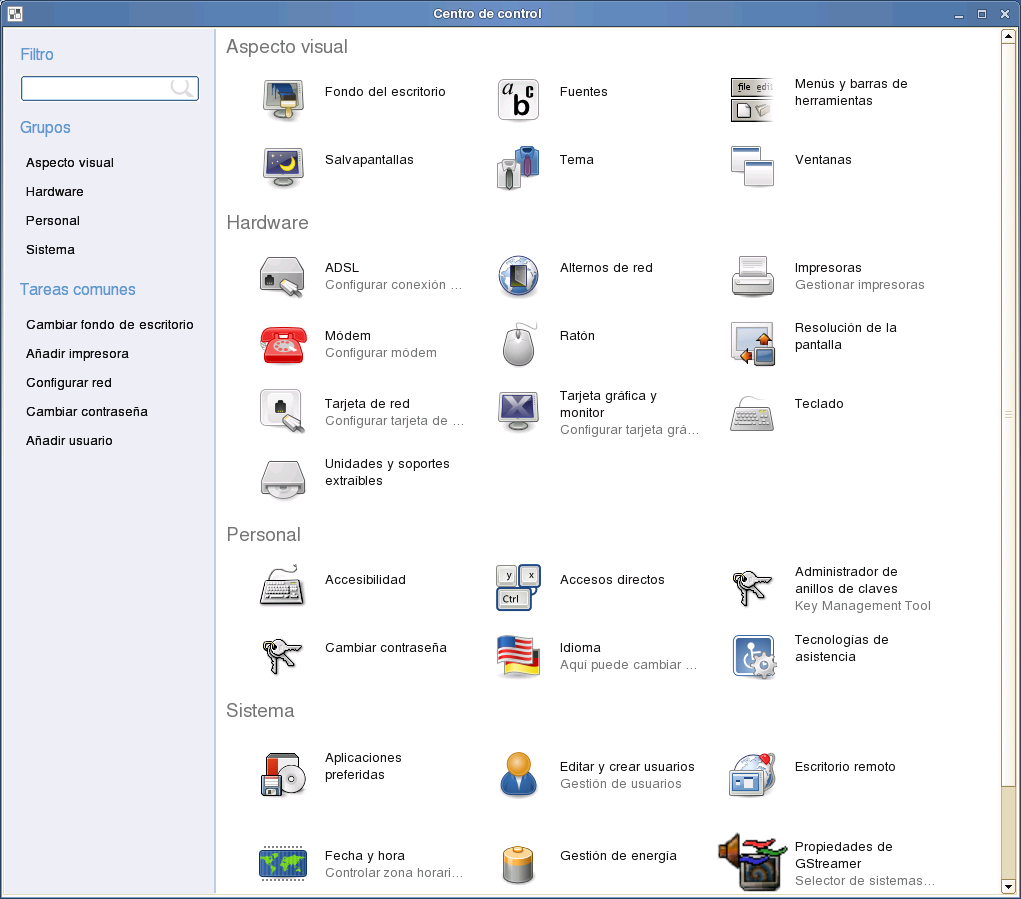
Además de poder cambiar elementos individuales, GNOME permite personalizar ampliamente el escritorio. El Centro de control de GNOME incluye valores adicionales para cambiar el aspecto general y el comportamiento del escritorio. En él, puede cambiar las fuentes, la configuración del teclado y del ratón, los ajustes regionales y de idioma, los parámetros que definen el uso de Internet y de la red, etc.
Para iniciar el Centro de control, haga clic en y, a continuación en a la derecha del menú principal.