3.0 Personalización del escritorio
El usuario puede cambiar el aspecto y el funcionamiento del escritorio KDE para que se ajuste a sus preferencias y necesidades.
3.1 Cambio de elementos individuales del escritorio
En las siguientes secciones, encontrará algunos ejemplos de cómo cambiar elementos individuales del escritorio.
Adición de iconos de programa al escritorio
Para crear un enlace a una aplicación y colocarlo en el escritorio, haga lo siguiente:
-
Haga clic en el botón del menú principal.
-
Acceda al programa que desee.
-
Haga clic con el botón izquierdo en la entrada de menú, arrástrela hasta el escritorio y suelte el botón del ratón.
-
Seleccione en el menú contextual que se muestra y coloque el icono donde quiera.
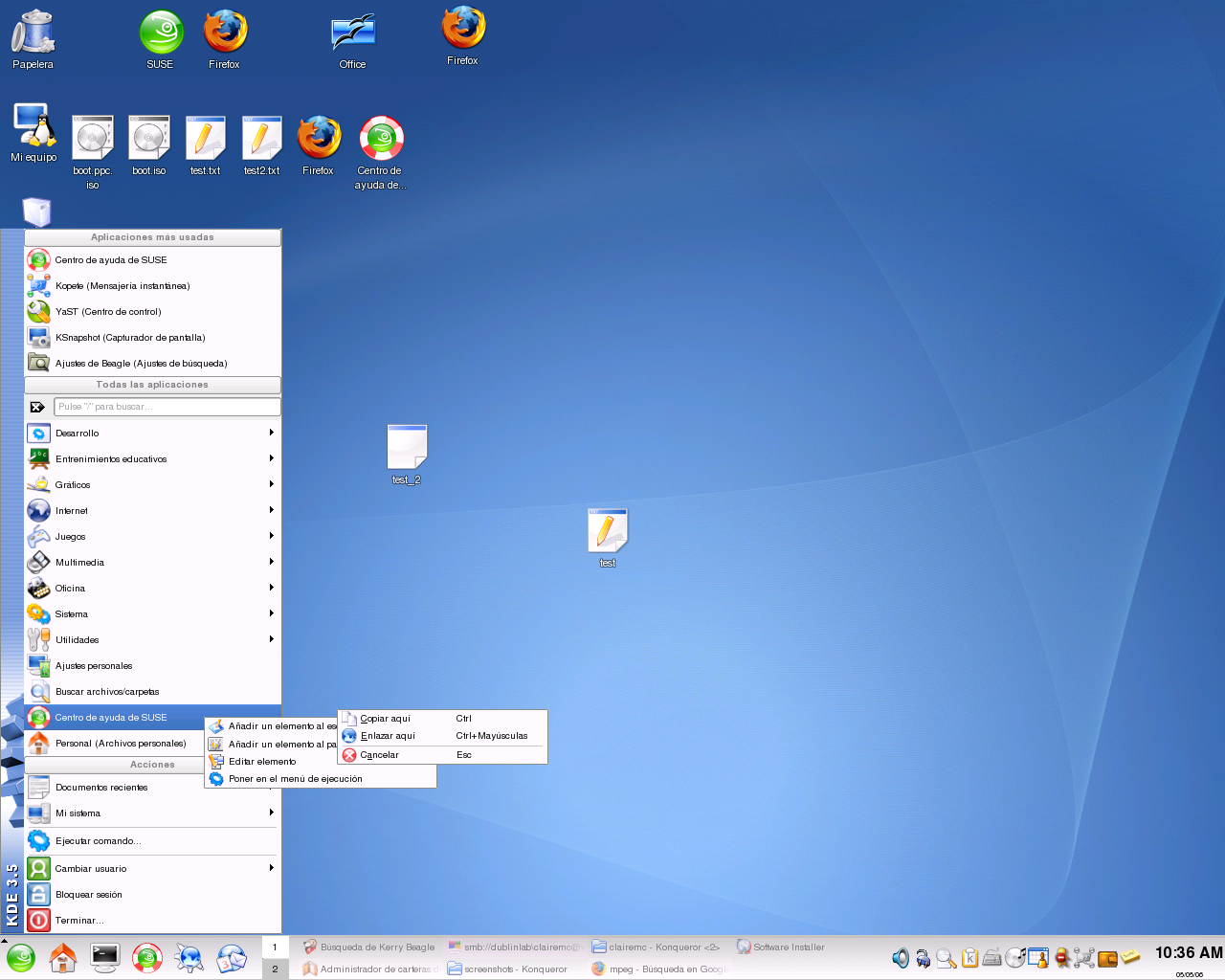
Para suprimir un icono del escritorio, haga clic en él con el botón derecho y seleccione .
Personalización del panel de KDE
Puede personalizar el panel de KDE para ajustarlo a sus preferencias añadiendo, suprimiendo o moviendo iconos o cambiando el aspecto general del panel.
-
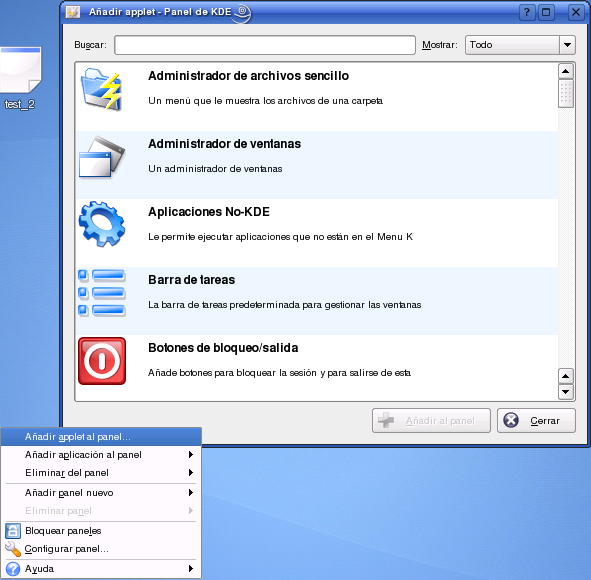
Para añadir o quitar iconos, haga clic con el botón derecho en una zona vacía del panel. Se mostrará un menú contextual.
-
Para añadir una aplicación, haga clic en y seleccione la aplicación que quiera en una de las categorías del submenú.
-
Para añadir un applet (miniprograma), haga clic en y seleccione el applet que desee en el cuadro de diálogo que se abre. Haga clic en para insertar el applet en el panel.
-
Para quitar iconos del panel, seleccione o y elija el icono que quiera quitar.
-
Si quiere cambiar el aspecto o el comportamiento generales del panel, seleccione en el menú contextual. Se mostrará un cuadro de diálogo donde podrá definir ajustes adicionales.
Cambio del fondo de escritorio
Puede cambiar el color del fondo del escritorio o seleccionar una imagen para usarla como fondo. Dado que KDE admite escritorios virtuales (consulte el Sección 4.0, Uso de escritorios virtuales), puede aplicar estos cambios a uno o a todos los escritorios virtuales.
-
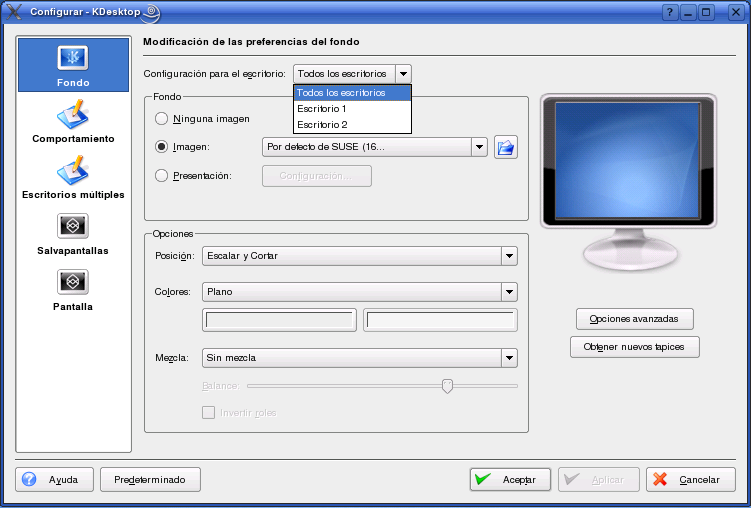
Haga clic con el botón derecho en un espacio vacío del escritorio y seleccione . Se abrirá un cuadro de diálogo de configuración.
-
En , elija los escritorios virtuales a los que se deben aplicar los cambios.
-
Si quiere utilizar una imagen distinta en el fondo, haga clic en y seleccione una de las que se proporcionan en la lista. Para utilizar una imagen personalizada, haga clic en el botón de carpeta que se muestra debajo de la lista y seleccione una imagen del sistema de archivos.
-
Haga clic en para utilizar varias imágenes que se muestren en modo de presentación de diapositivas.
-
Si no quiere incluir una imagen en el fondo, haga clic en
-
En el grupo haga clic con el botón izquierdo debajo de para seleccionar el color del fondo. Si quiere definir un fondo con varios colores, elija una opción en que no sea y haga clic en el botón derecho debajo para seleccionar un segundo color.
-
Haga clic en y después en para cerrar el cuadro de diálogo de configuración.
3.2 Uso del Centro de control de KDE
Además de cambiar elementos individuales del escritorio, KDE permite personalizarlo en gran medida. El Centro de control de KDE incluye ajustes adicionales para cambiar el aspecto y el comportamiento del escritorio. En él, puede cambiar las fuentes, la configuración del teclado y del ratón, los ajustes regionales y de idioma o los parámetros que definen el uso de Internet y de la red, entre otras cosas.
Inicie el Centro de control desde el menú principal seleccionando o pulse Alt+F2 y escriba kcontrol.
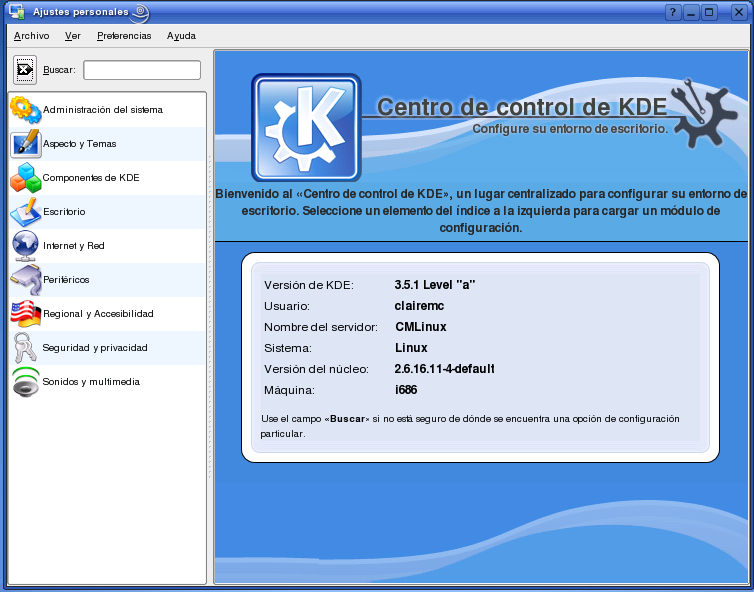
La barra lateral proporciona diferentes categorías, cada una de las cuales incluye un subconjunto de ajustes. Para tener una idea de las numerosas posibilidades, haga clic en un icono de categoría y explore las opciones que se proporcionan.
Para acceder a una descripción general de todas las categorías, cambie a la vista de árbol. Para cambiar la vista, seleccione .
Al hacer clic en un elemento, los ajustes correspondientes aparecen a la derecha. Modifique los ajustes de modo que se ajusten a sus necesidades. Los cambios no surtirán efecto hasta que haga clic en . Para restablecer todos los elementos de la página a los valores por defecto, haga clic en . Para poder realizar tareas en algunas áreas del Centro de control, es preciso contar con permisos de administrador del sistema (también conocido como root).