7.0 Navegación en Internet con Firefox
Además de Konqueror, SUSE Linux Enterprise incluye el navegador Web Firefox. Para iniciar Firefox, pulse Alt+F2 e introduzca firefox.
Firefox, que combina las tecnologías Web más recientes, presenta funciones tales como pestañas, bloqueo de ventanas emergentes y gestión de descargas e imágenes. Su facilidad para acceder a distintos motores de búsqueda le ayudará a encontrar la información que necesita. Escriba una URL en la barra de ubicación para empezar a navegar. Para abrir una pestaña vacía en Firefox, pulse Ctrl+T y escriba una nueva URL. Para abrir un enlace en una pestaña nueva, haga clic en él con el botón central del ratón. Haga clic con el botón derecho en la pestaña para acceder a más opciones. Puede crear una pestaña nueva, recargar una o todas las existentes y cerrarlas. También puede cambiar la secuencia de las pestañas arrastrándolas y soltándolas en la posición que desee.
7.1 Búsqueda de información con Firefox
Firefox ofrece dos tipos distintos de opciones de búsqueda: es posible buscar información en Internet, o bien buscar palabras clave en la página Web actual.
-
Para iniciar una búsqueda en Web con el motor de Google*, escriba las palabras clave de la búsqueda en la barra de búsqueda integrada que se muestra a la derecha de la barra de ubicación y pulse Enter. Los resultados aparecerán en la ventana.
-
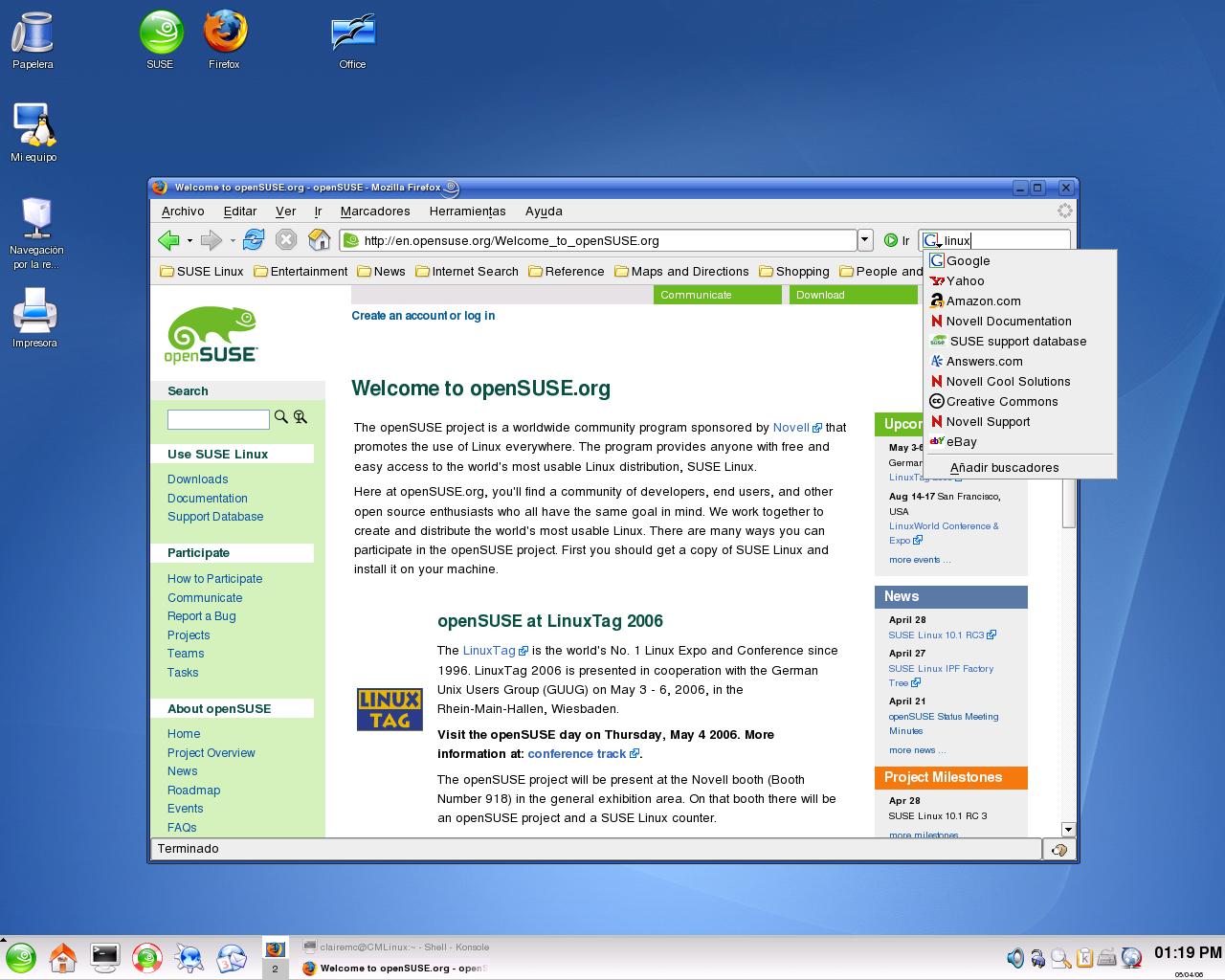
Para utilizar un motor de búsqueda distinto, haga clic en el icono de la G que se muestra en la barra de búsqueda para desplegar una lista de motores de búsqueda.
-
Haga clic en el motor que prefiera y pulse Enter para comenzar la búsqueda.
Para buscar palabras clave en la página Web activa, pulse Ctrl+F y se abrirá una barra de búsqueda en la parte inferior de la ventana. Escriba la palabra clave que quiera buscar y utilice los botones que se incluyen debajo de la barra para buscar en distintas direcciones o para resaltar todas las coincidencias del texto.
7.2 Descargas de archivos de Web
Si descarga un archivo con Firefox, el administrador de descargas se inicia y guarda el archivo en la carpeta que esté configurada en las preferencias. Por defecto, el escritorio es la carpeta de destino donde se almacenan los archivos descargados. Firefox muestra las descargas finalizadas en un cuadro de diálogo.
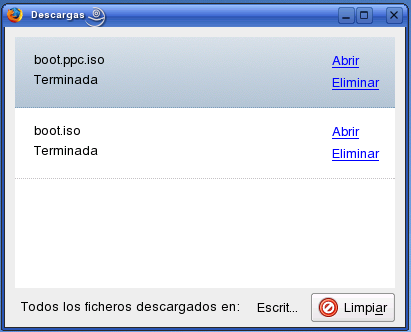
Puede abrir los archivos descargados directamente desde esa ubicación. Para limpiar el historial de archivos descargados, haga clic en .
7.3 Configuración de las preferencias de Firefox
Para cambiar la carpeta de descarga por defecto o activar o modificar la función de bloqueo de ventanas emergentes, haga clic en .
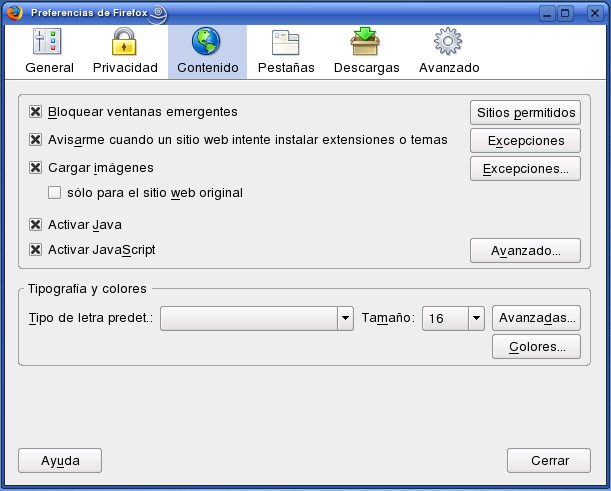
Desde esa ubicación, puede configurar otros muchos ajustes como el aspecto, el idioma, la privacidad y las opciones de pestañas. Basta con que haga clic en los iconos y defina las opciones de cada página para que se ajusten a sus preferencias. Haga clic en para aplicar los cambios.