6.0 Uso de Konqueror
Konqueror es un navegador Web, un gestor de archivos, un visor de documentos y un visor de imágenes todo en uno. Como gestor de archivos, permite ver, gestionar y crear archivos, así como organizar en general el sistema de archivos del modo que quiera.
Inicie Konqueror como gestor de archivos haciendo clic en el icono del panel que simboliza una casa. Konqueror mostrará el contenido del directorio personal del usuario.
6.1 Ventana principal de Konqueror
La ventana principal de Konqueror consta de los siguientes elementos:
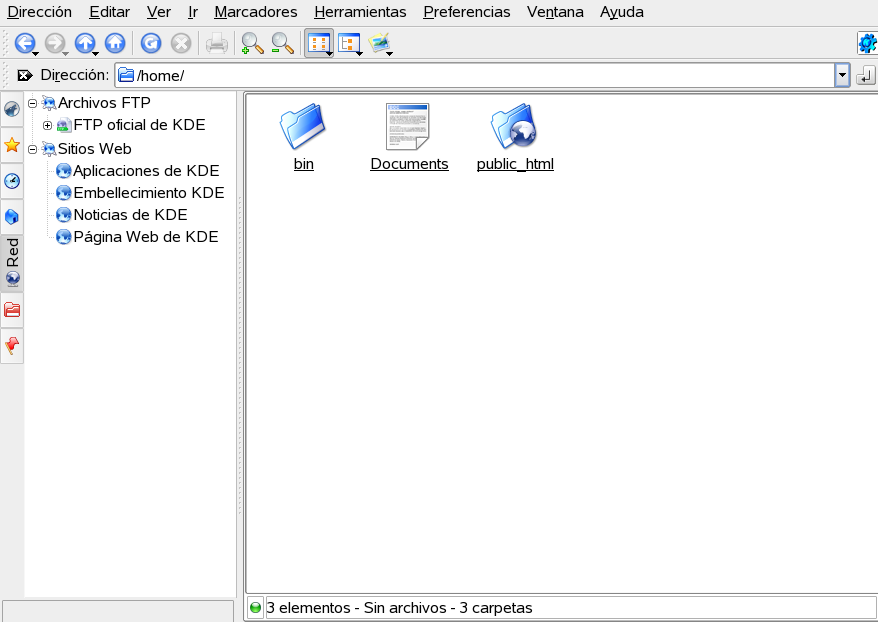
Barra de menús: la barra de menús incluye elementos para acciones como copiar, mover o suprimir archivos, cambiar de vista, iniciar herramientas adicionales, definir ajustes y obtener ayuda.
Barra de herramientas: la barra de herramientas ofrece acceso rápido a las funciones usadas con frecuencia a las que también se puede acceder desde el menú. Si coloca el puntero sobre un icono, aparece una descripción breve.
Barra de ubicación: la barra de ubicación muestra la vía al directorio o archivo en el sistema de archivos. Puede introducir la vía a un directorio escribiéndola directamente, o bien haciendo clic en uno de los directorios del campo de visualización. Para suprimir el contenido de la barra de ubicación, haga clic en el símbolo negro con una X blanca que se encuentra a la izquierda. Después de escribir una dirección, pulse Enter.
Panel de navegación: puede mostrar u ocultar el panel de navegación de la izquierda pulsando F9. El panel de navegación muestra la información en una vista de árbol. Determine el contenido que desea ver haciendo clic en uno de los símbolos de la pestaña situada a la izquierda del panel de navegación. Si coloca el puntero del ratón sobre un icono, aparece una descripción breve.
Campo de visualización: el campo de visualización muestra el contenido del directorio o archivo seleccionado. En el menú seleccione entre los distintos modos de visualización para mostrar el contenido, como > o Si hace clic en un archivo, Konqueror muestra una vista previa del contenido o carga el archivo en una aplicación para procesarlo. Si mantiene el puntero del ratón sobre el archivo, Konqueror muestra una sugerencia de herramienta con información detallada sobre el archivo, como el propietario, los permisos o la fecha de modificación más reciente.
6.2 Gestión de archivos y carpetas con Konqueror
Para llevar a cabo acciones como copiar, mover o suprimir archivos, necesitará los permisos adecuados para las carpetas y archivos implicados en la acción. Para copiar o mover un archivo o carpeta, lleve a cabo el siguiente procedimiento:
-
Para seleccionar uno o varios archivos y carpetas en Konqueror, pulse Ctrl y haga clic en los elementos correspondientes.
-
Haga clic con el botón derecho y seleccione o en el menú contextual.
-
Acceda a la carpeta de destino donde quiera insertar el objeto. Haga clic con el botón derecho en la carpeta de destino y seleccione . El objeto se copiará o moverá a esa carpeta.
También es posible copiar o mover objetos arrastrándolos y soltándolos. Al soltar el objeto, se le preguntará si se debe mover o copiar.
Para suprimir un archivo o una carpeta, haga clic en el objeto con el botón derecho y seleccione en el menú contextual. El objeto se mueve a la papelera, donde puede recuperarlo si es preciso o suprimirlo de forma permanente.
6.3 Navegación en Internet con Konqueror
Para utilizar Konqueror como navegador Web, sólo tiene que escribir una URL en la barra de ubicación. Al igual que en Firefox*, en Konqueror se utiliza la navegación con pestañas, lo que significa que puede cargar una página en segundo plano mientras ve otra. Para abrir una pestaña vacía en Konqueror, pulse Ctrl+Shift+N y escriba una nueva URL. De igual forma, puede hacer clic con el botón derecho en el sitio Web que esté viendo y seleccionar . Haga clic con el botón derecho en una pestaña para mostrar opciones relacionadas que permiten volver a cargar, duplicar o cerrar la pestaña.
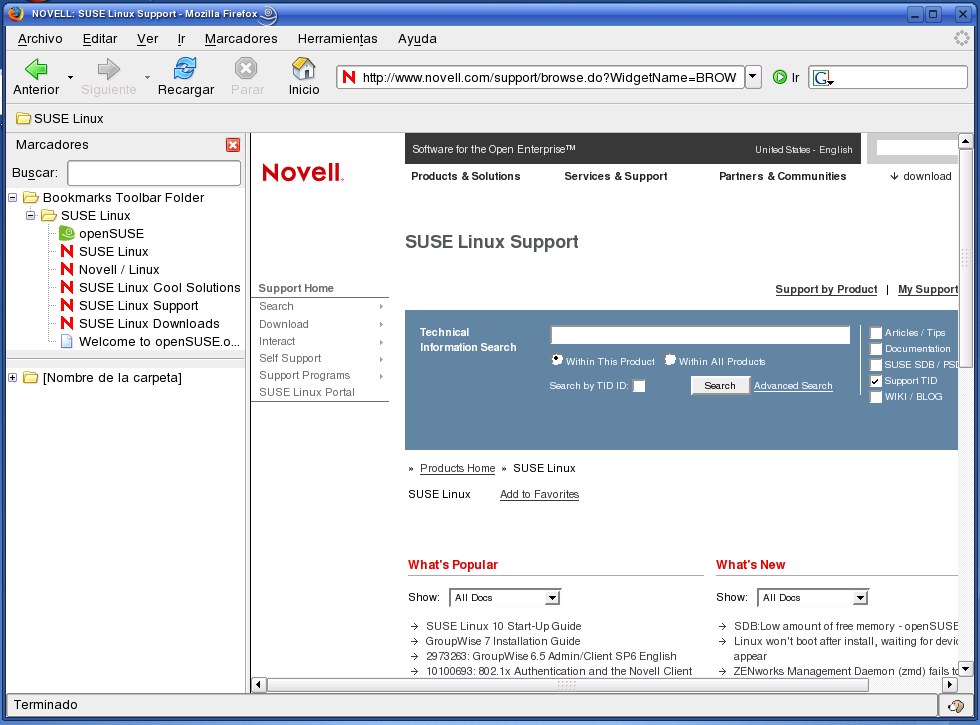
También puede utilizar marcadores para sus sitios Web favoritos (así como para archivos o carpetas). Puede añadir y gestionar los marcadores desde el menú .