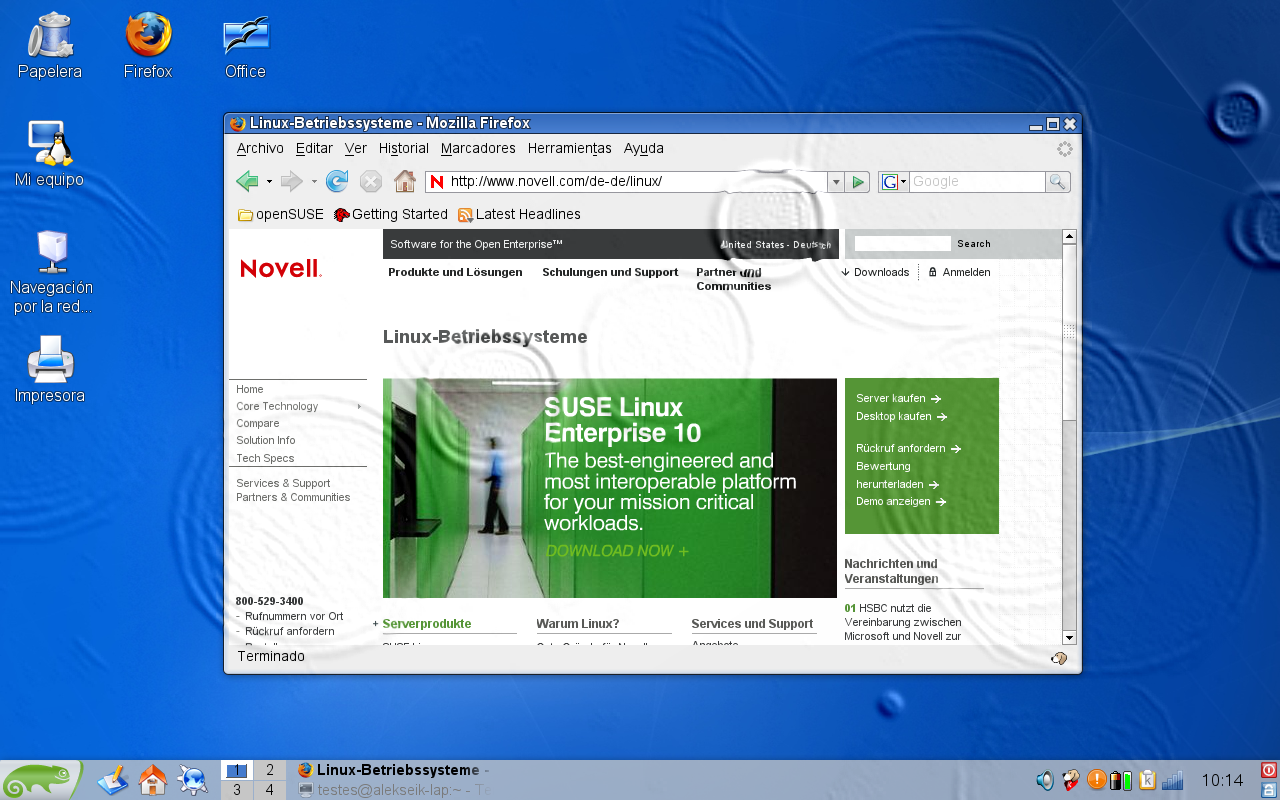
5.0 Uso de efectos 3D del escritorio
Si el equipo admite Xgl, podrá utilizar efectos gráficos, como convertir el escritorio en un cubo giratorio tridimensional, activar ventanas translúcidas o transparentes, acercar o alejar la pantalla del escritorio y utilizar otros efectos de las ventanas, como sombras, desvanecimientos y transformaciones.
Para habilitar y utilizar Xgl, es preciso cumplir con ciertos requisitos de hardware; en particular, el adaptador gráfico debe ser compatible con los gráficos 3D. Cuando haya configurado el sistema para Xgl, como se describe en la Guía del usuario de KDE, podrá hacer uso de los siguientes efectos:
-
Envolver los escritorios virtuales en un cubo y hacerlo girar para mostrar otro escritorio virtual. Gire el cubo con Ctrl+Alt+→ o Ctrl+Alt+←.
-
Vuele a través de los escritorios virtuales sin necesidad de utilizar el paginador y seleccionar el que desea utilizar. Para cambiar a esta vista similar al panel, utilice Ctrl+Alt+↓. Para desplazarse a un escritorio a la derecha o a la izquierda del actual, mantenga pulsadas las teclas Ctrl+Alt y utilice → y ←.
-
Acérquese a determinadas partes del escritorio. Seleccione el área que desee ampliar y haga clic con el botón derecho mientras pulsa la tecla Windows.
-
Visualice todas las ventanas abiertas en un escritorio virtual como si su tamaño se hubiera modificado para que quepan todas en la pantalla al mismo tiempo. Ordene las ventanas mediante Ctrl+Alt+↑. Mientras pulsa Ctrl+Alt, utilice las teclas de flecha para determinar el elemento enfocado.
-
Cree gotas de lluvia virtuales en el escritorio y utilice un limpiaparabrisas virtual para deshacerse de ellas. Active o desactive las gotas de lluvia con Shift+F9 y el limpiaparabrisas con Shift+F8.