1.0 Bienvenido a
Para obtener instrucciones de instalación más detalladas y estrategias de distribución, consulte la documentación de , disponible en http://www.novell.com/documentation/.
1.1 Requisitos mínimos del sistema
-
Procesador Pentium* III a 500 MHz o superior (se recomienda Pentium 4 a 2,4 GHz o superior o cualquier procesador AMD64 o Intel* EM64T)
-
512 MB de RAM física (se recomienda 1 GB)
-
2 GB de espacio disponible en disco (se recomienda una cantidad superior)
-
Resolución de pantalla de 800 x 600 (se recomienda 1.024 x 768 o superior)
1.2 Instalación de
Siga estas instrucciones si el equipo no cuenta con un sistema Linux o si desea sustituir un sistema Linux existente.
-
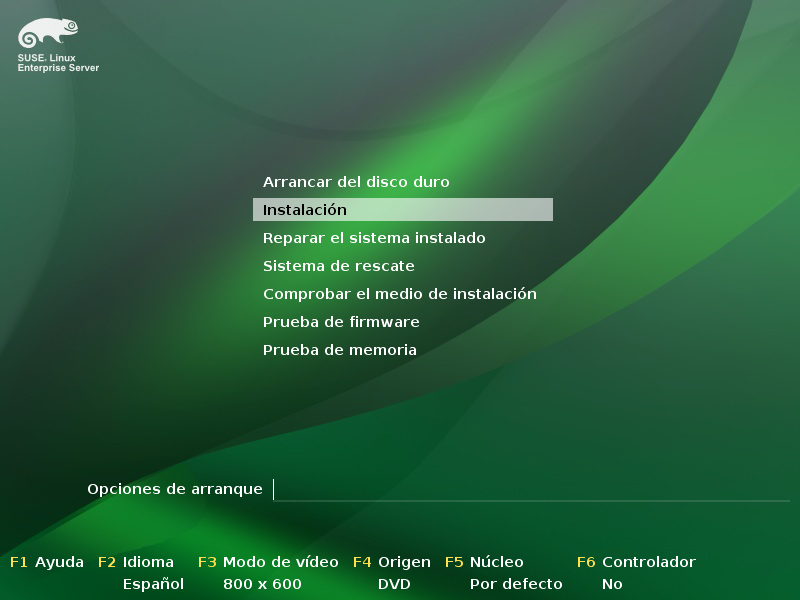
Inserte el DVD de en la unidad y rearranque el equipo para que se inicie el programa de instalación.
-
Seleccione en la pantalla de arranque y pulse Intro. Se cargará el programa de instalación de y se iniciará la instalación en modo normal.
-
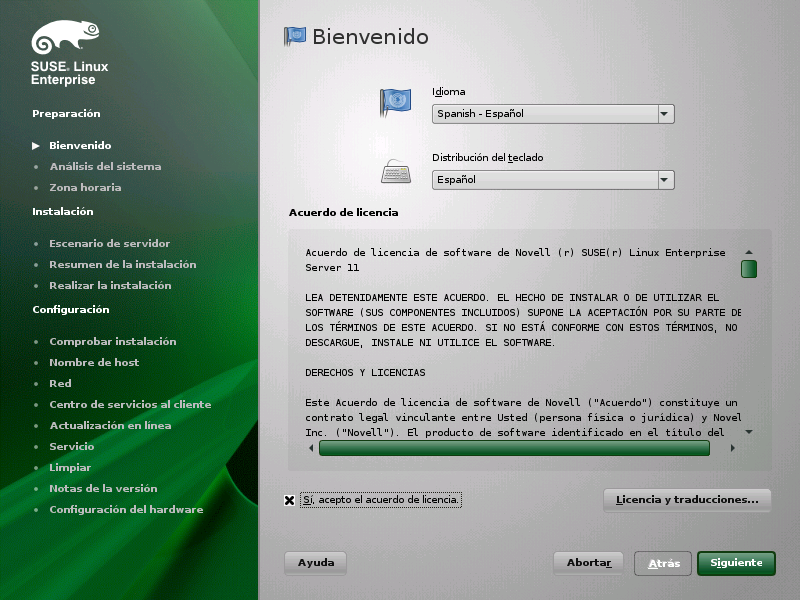
Seleccione el idioma que se debe usar durante la instalación y para el sistema instalado.
-
Lea el acuerdo de licencia y haga clic en Haga clic en
-
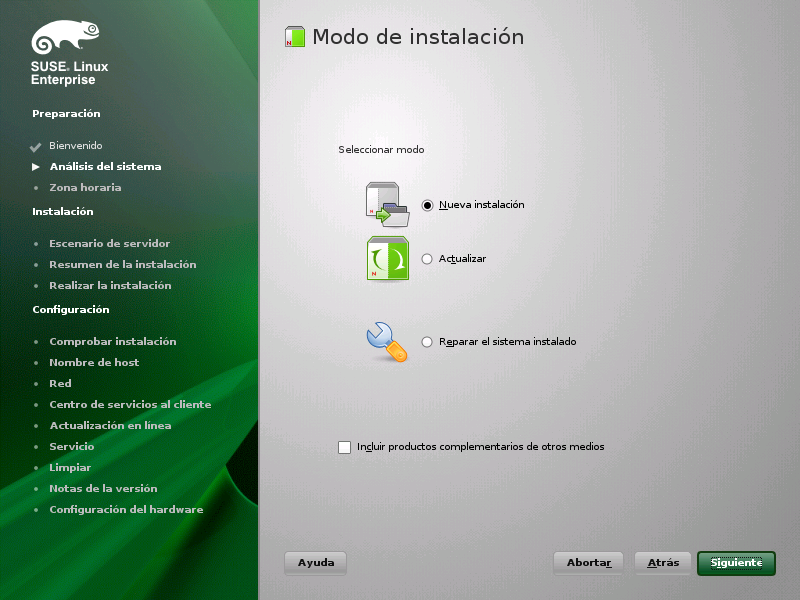
Indique si desea realizar una o una actualización a partir de una versión anterior de . Haga clic en
-
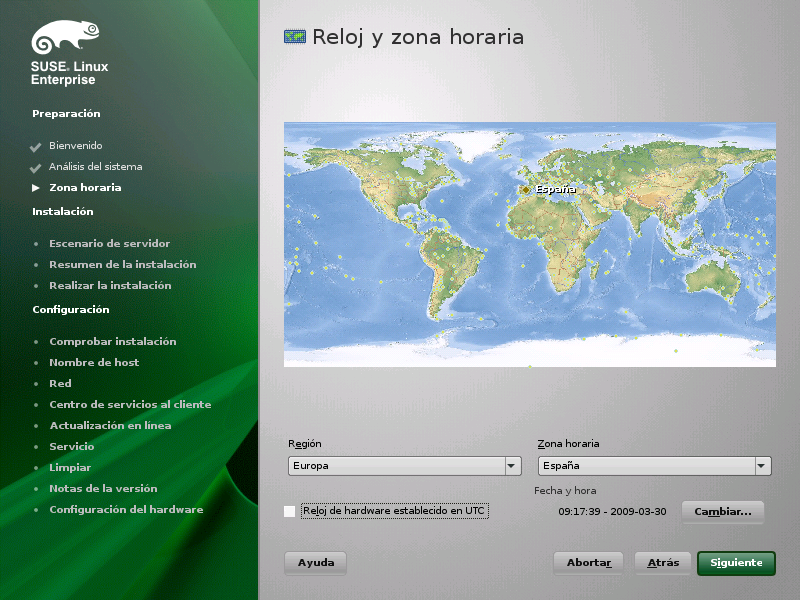
Seleccione el reloj y la zona horaria que se debe utilizar en el sistema. Haga clic en
-
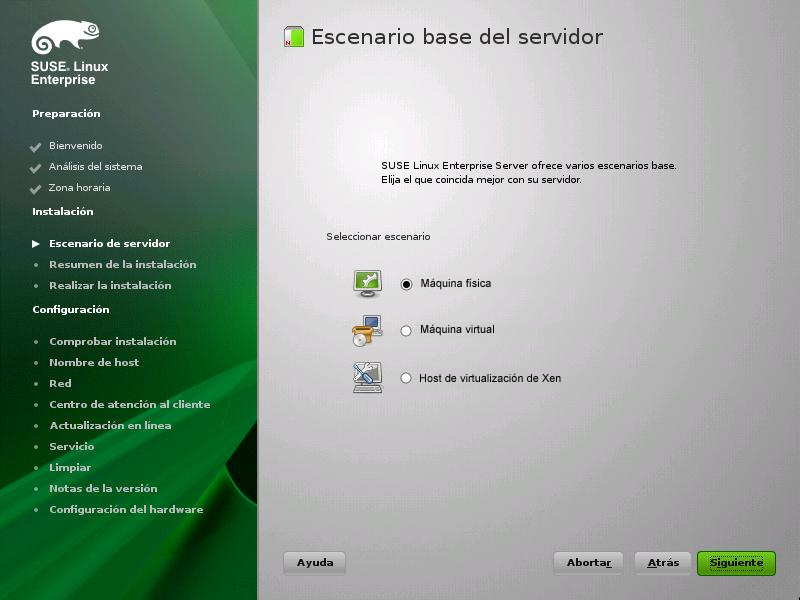
Decida si desea realizar la instalación como sistema operativo primario en una como un invitado virtual en un equipo XEN seleccionando o como un host de virtualización que pueda ejecutarse en otros equipos virtuales con la opción Haga clic en
-
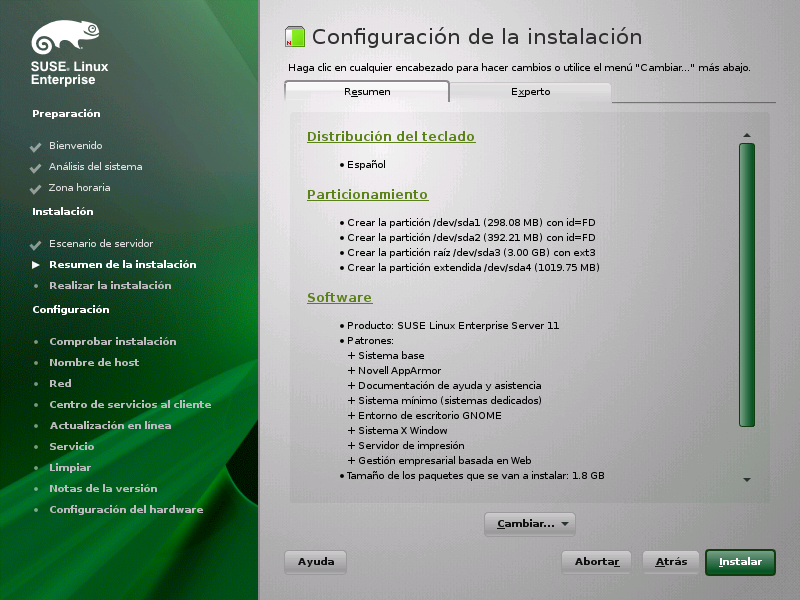
Use la pantalla Configuración de la instalación para ver una serie de opciones de instalación y partición y, si procede, cambie las opciones que desee.
La pestaña contiene opciones básicas que, en ocasiones, necesitan que se intervenga de forma manual (en las situaciones de instalación más habituales). La pestaña contiene opciones de configuración avanzadas.
-
Haga clic en para aceptar el acuerdo de licencia.
-
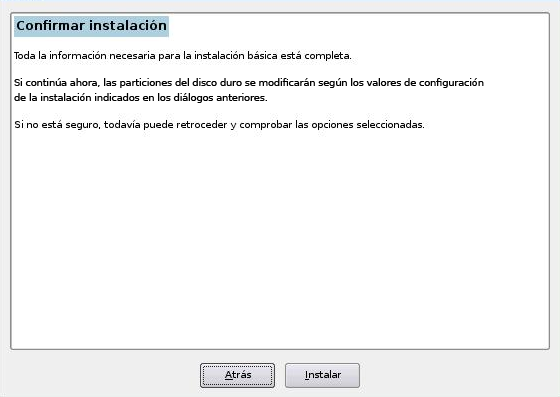
Comience la instalación con la opción
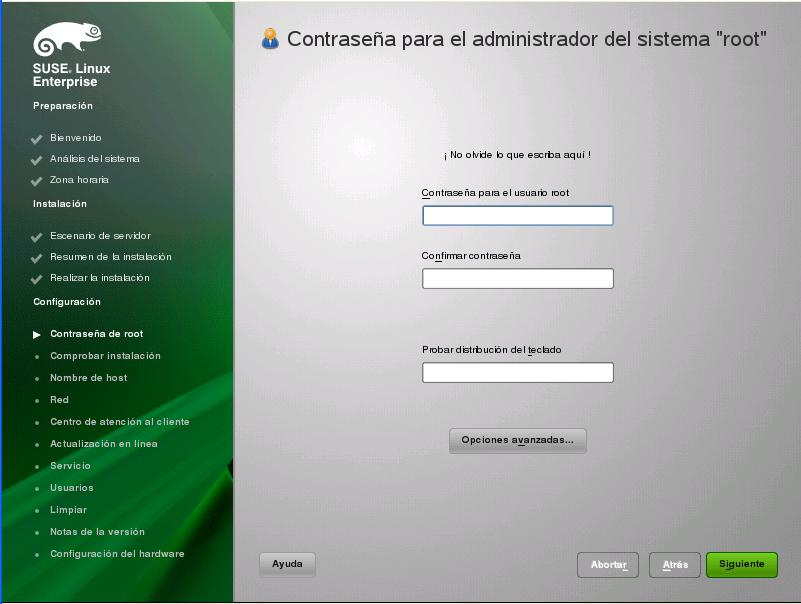
Después de realizar la configuración básica del sistema y de instalar todos los paquetes de software seleccionados, la instalación de arranca en el nuevo sistema Linux. Después de rearrancar, se mostrará la siguiente pantalla:
-
Escriba una contraseña para la cuenta del administrador del sistema (llamado usuario Root).
No debe olvidar nunca la contraseña del usuario Root. Tras introducirla aquí, no podrá recuperarla. Sólo se puede restaurar con ayuda administrativa. Haga clic en
-
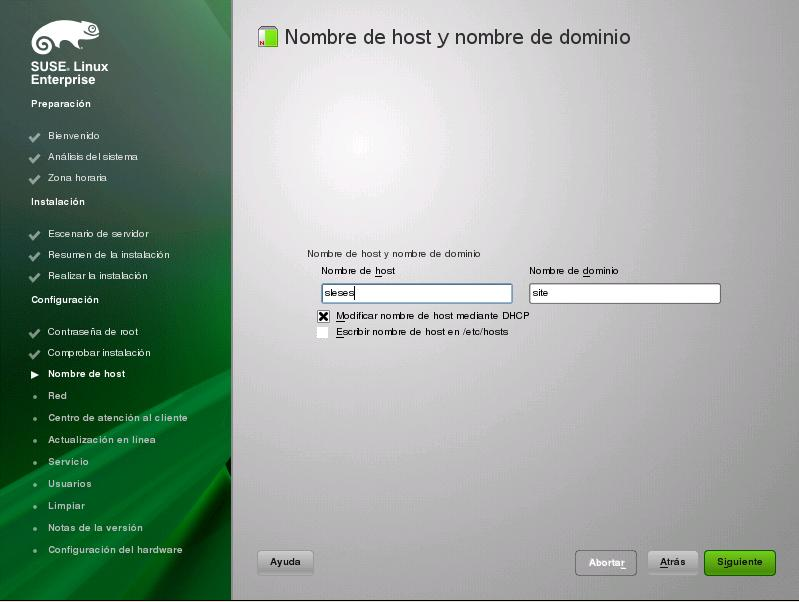
Escriba un nombre para este equipo y el dominio DNS al que pertenece. Haga clic en
-
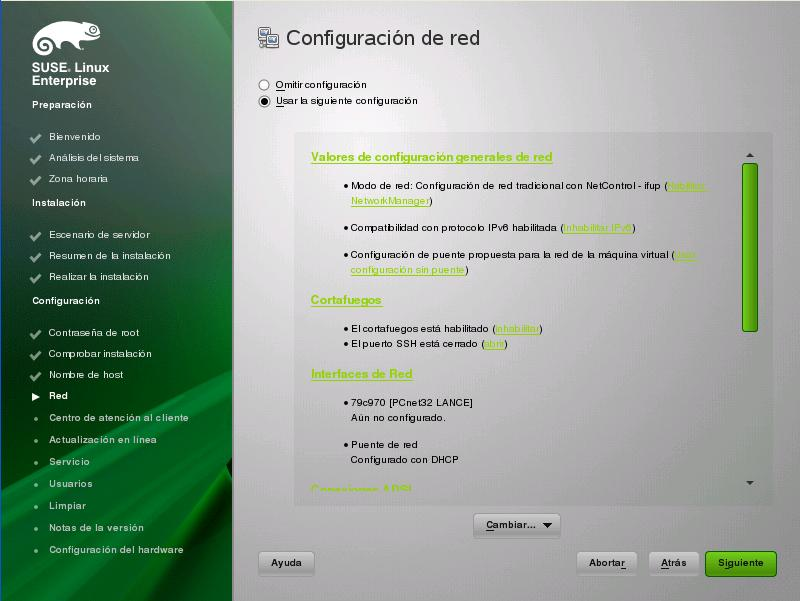
En la pantalla Configuración de red, consulte o modifique las conexiones de red del sistema.
Si tiene dispositivos de red (por ejemplo, tarjetas de red o inalámbricas, una conexión DSL, un adaptador RDSI o un módem) es recomendable configurarlos en este momento, porque una conexión a Internet permite que recupere las actualizaciones disponibles y las incluya en la instalación. Haga clic en
-
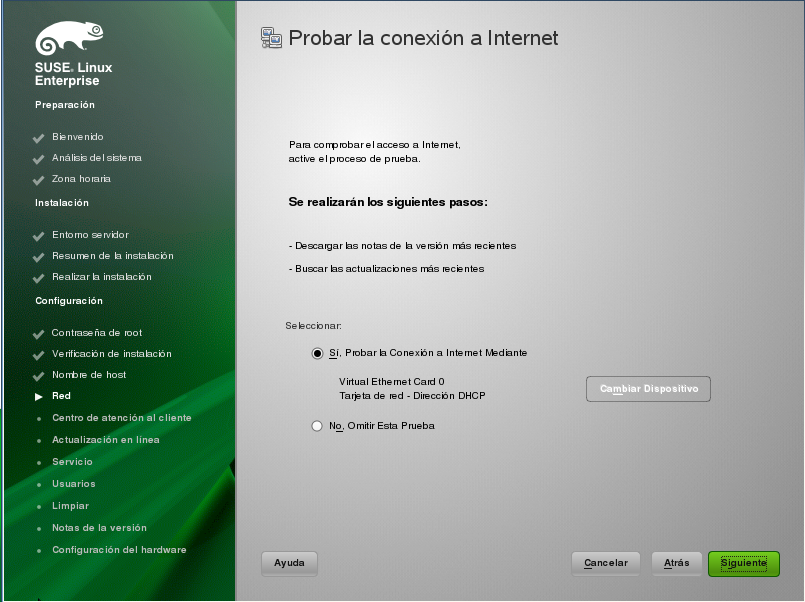
Para comprobar la conexión a Internet, haga clic en Con esta opción también se comprueban las últimas notas de la versión de . Haga clic en
-
Podrá ver los resultados de la prueba en la pantalla Probando la conexión a Internet. Haga clic en
-
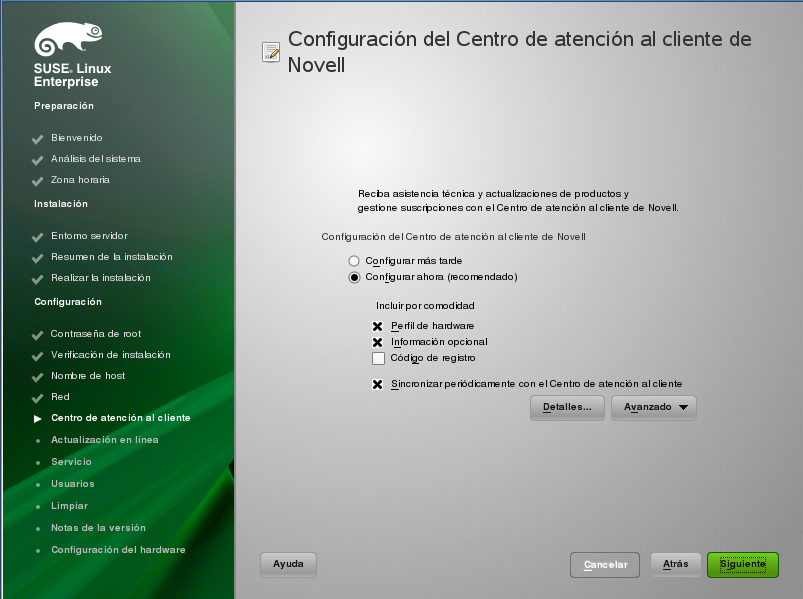
En la pantalla Configuración del Centro de atención al cliente de Novell, habilite las opciones para que se puedan recibir actualizaciones en línea.
Haga clic en para omitir este paso y continuar con la instalación. Puede configurar esta opción una vez que se haya instalado el producto. Haga clic en
-
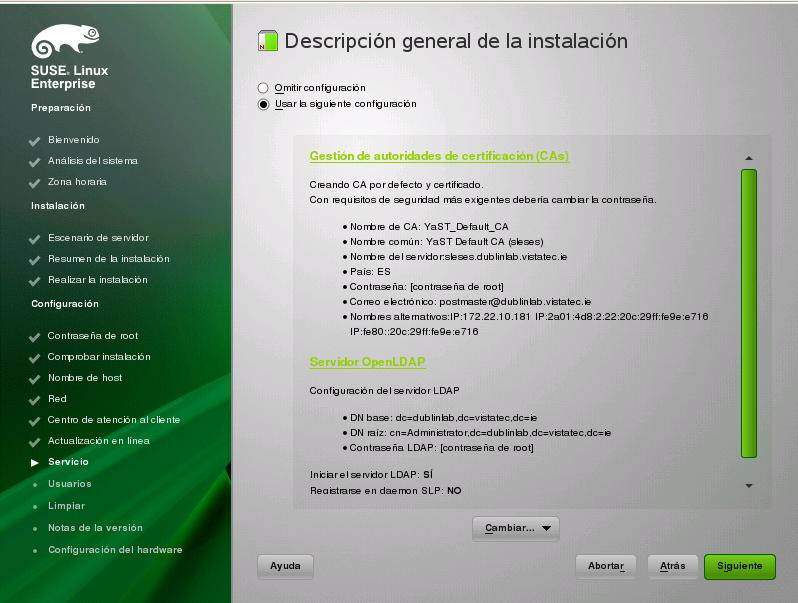
Por defecto, crea un certificado para el sistema. Para inhabilitar esta función, haga clic en Haga clic en
-
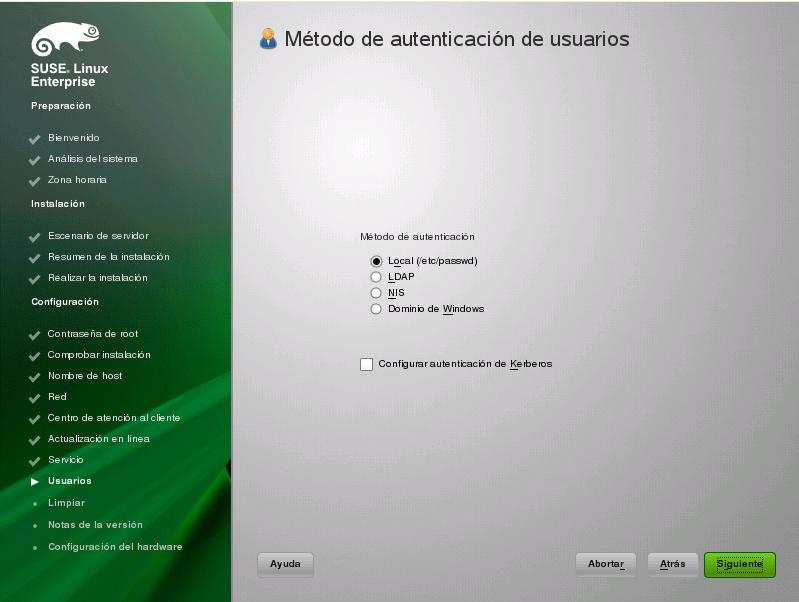
Seleccione en la pantalla Método de autenticación de usuarios, a menos que el administrador del sistema le indique otra cosa. Haga clic en
-
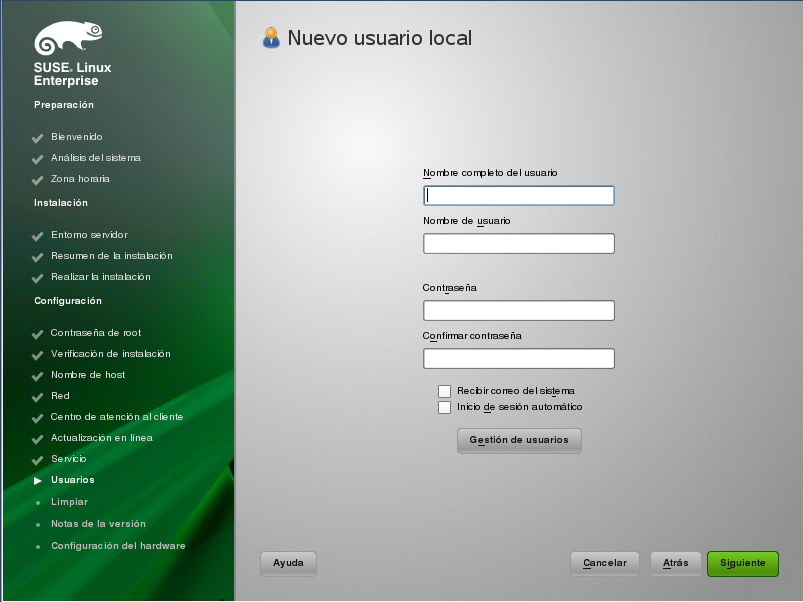
Escriba su nombre y apellidos en el campo especifique su nombre para entrar en el sistema en el campo y una contraseña (como le recomiende el administrador del sistema) en el campo
Por razones de seguridad, la contraseña debe contener un mínimo de ocho caracteres, entre los que deben figurar números y letras mayúsculas y minúsculas. Las contraseñas no pueden superar los 72 caracteres como máximo y en ellas se distingue entre mayúsculas y minúsculas. Haga clic en
-
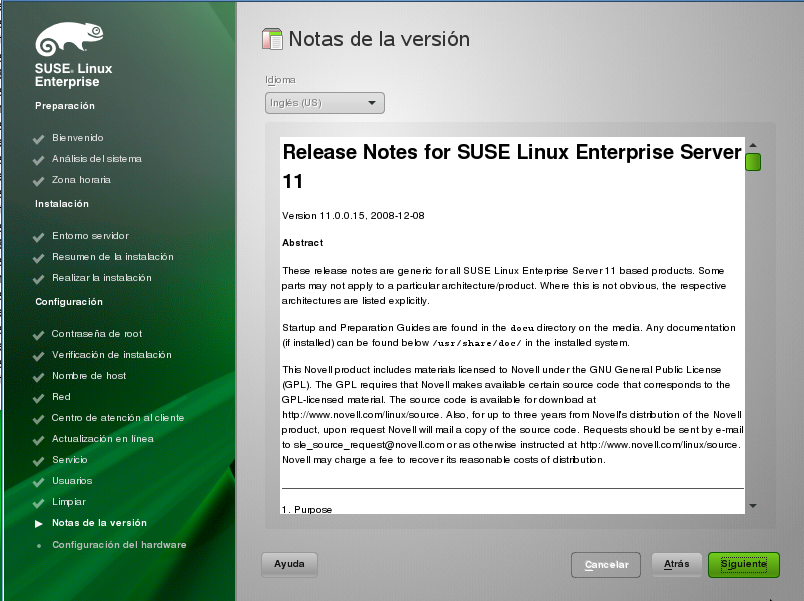
Consulte las notas de la versión una vez que se haya efectuado la configuración del sistema. Haga clic en
-
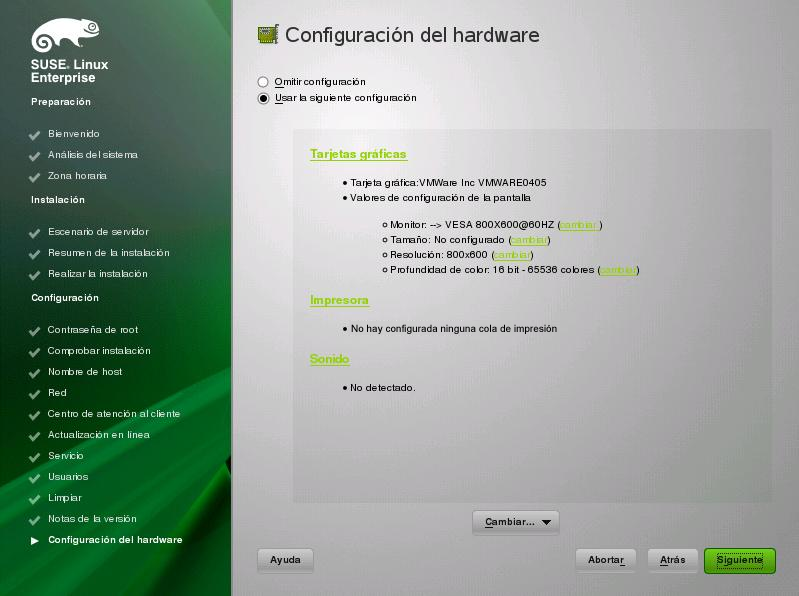
Utilice la pantalla Configuración del hardware para ver o configurar la tarjeta gráfica y otros dispositivos de hardware. Haga clic en
-
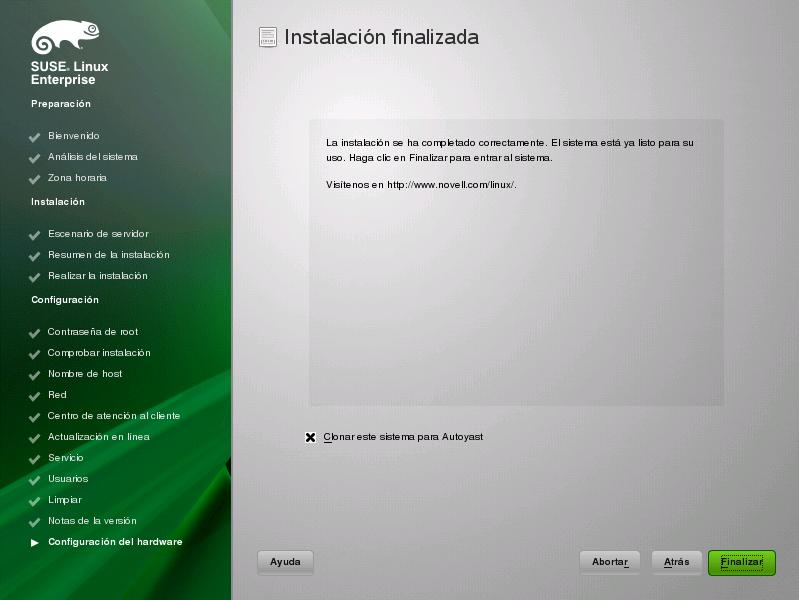
En la pantalla Instalación finalizada, haga clic en para terminar la instalación de y acceder a la pantalla de inicio de sesión.
-
Haga clic en su nombre de usuario, escriba la contraseña en el campo y pulse Intro.