Inhabilitación del caché
Puede inhabilitar el caché desactivando la capacidad del Lanzador de aplicaciones para escribir en él información sobre las aplicaciones. Si decide inhabilitar el caché, tenga en cuenta lo siguiente:
- La finalidad principal del caché es permitir que los usuarios trabajen sin conexión, desconectados de eDirectory. Al inhabilitar el caché, obliga a los usuarios a conectarse a eDirectory o a un caché extraíble para acceder a las aplicaciones. Para garantizar que los usuarios no se desconectan manualmente, la función Trabajar fuera de línea del Lanzador de aplicaciones también queda inhabilitada cuando lo está el caché.
- Las funciones de desinstalación, renovación aleatoria y rearranque de punto de control no funcionarán. Estas funciones dependen de que el Lanzador de aplicaciones tenga acceso al caché.
Para inhabilitar el caché:
-
En ConsoleOne, seleccione un objeto Contenedor si desea inhabilitar el caché para todos los usuarios del contenedor.
o
Seleccione un objeto Usuario si desea inhabilitar el caché para un usuario concreto.
-
Haga clic con el botón derecho del ratón en el objeto y, a continuación, haga clic en Propiedades para que aparezcan las páginas de propiedades del objeto.
-
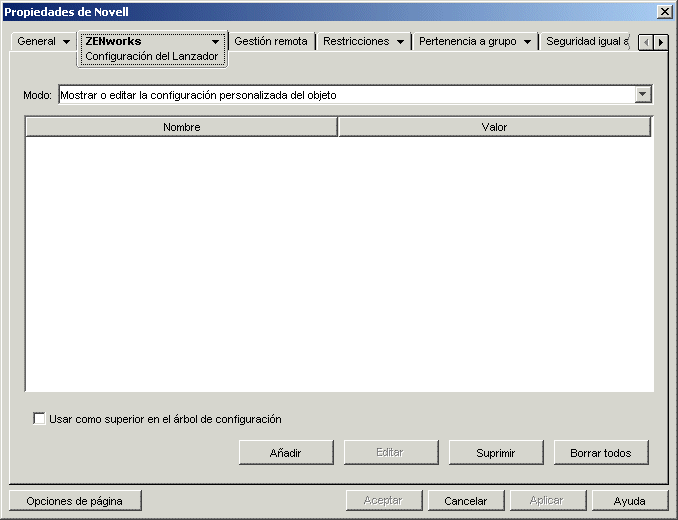
Haga clic en la pestaña ZENworks y, a continuación, haga clic en Configuración del Lanzador para que aparezca la página Configuración del Lanzador.
-
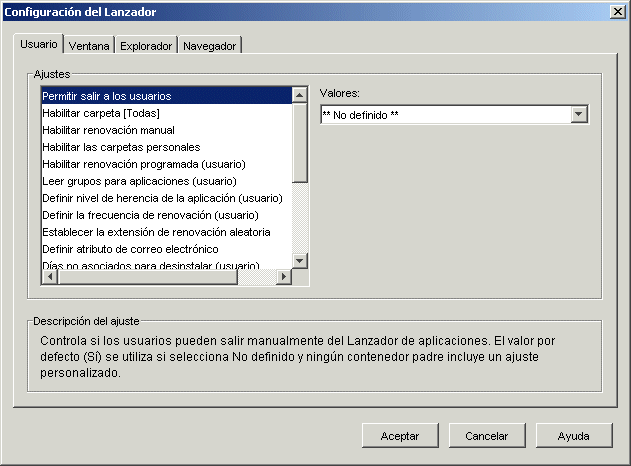
Haga clic en Añadir para que aparezca la página de ajustes de configuración del Lanzador.
-
En la lista Ajustes de la pestaña Usuario o Estación de trabajo, seleccione Habilitar la escritura en el caché.
NOTA: la opción Habilitar la escritura en el caché está disponible en las pestañas Usuario y Estación de trabajo. Debería utilizar la pestaña adecuada, según desee o no inhabilitar la escritura en el caché para las aplicaciones asociadas a usuario o para las aplicaciones asociadas a estación de trabajo. Si desea inhabilitar el caché para aplicaciones asociadas a usuario y aplicaciones asociadas a estación de trabajo, debería realizar los pasos de esta sección en las pestañas Usuario y Estación de trabajo.
-
En el campo Valores, seleccione No.
-
Haga clic en Aceptar para guardar los cambios.
El cambio se aplicará la próxima vez que el Lanzador de aplicaciones se reinicie o se renueve.