Dans iManager, cliquez sur Gestion DirXML > Présentation.
Recherchez l'ensemble de pilotes qui contient le pilote eDirectory, puis cliquez sur son icône.
À partir de la présentation du pilote DirXML, cliquez sur l'objet du pilote eDirectory pour afficher les configurations du pilote.
Recherchez la section Module pilote, puis choisissez Java.
Figure 10
Section Module pilote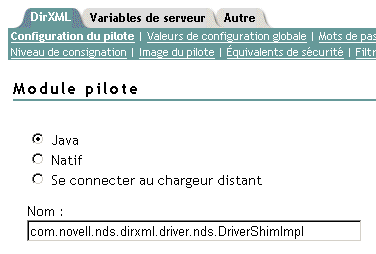
Dans la zone de texte Nom, saisissez le nom de classe Java suivant du pilote eDirectoryTM :
com.novell.nds.dirxml.driver.nds.DriverShimImpl
Défilez jusqu'à la section Authentification.
Figure 11
Section Authentification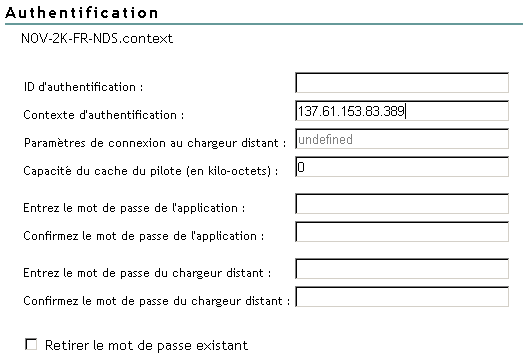
Donnez les informations qui permettront au serveur source de communiquer avec le serveur cible.
Pour que le serveur source et le serveur de destination échangent des informations sécurisées (comme les mots de passe), exécutez l'assistant de certificats eDirectory NDS2NDS. Il crée des objets Matériel clé (KMO) et place le nom correct des KMO dans la case de sortie ID d'authentification.
Les KMO sont des certificats SSL (Secure Socket Layer).
Figure 12
Exemple de KMO :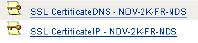
Dans la case Contexte d'authentification, entrez le nom d'hôte ou l'adresse IP du serveur cible, ainsi que le numéro décimal du port (par exemple, 182.168.1.1:8196).
NOTE: si le message " java.net.ConnectException: Connection Refused " (connexion refusée) s'affiche, cela signifie que le port distant n'est pas connecté. Cette erreur peut provenir de l'une des causes suivantes :
- Le pilote distant ne fonctionne pas.
- Le pilote fonctionne mais il est configuré pour utiliser un autre port.
Paramètres de connexion au chargeur distant
L'option Chargeur distant n'est pas nécessaire (ni utilisée) pour le pilote DirXML pour eDirectory.
Ne modifiez cette zone de texte que si les services techniques de Novell vous le demandent.
Cliquez sur Appliquer, puis sur OK.