3.0 Personnalisation de votre bureau
Vous pouvez ajouter, supprimer et créer des icônes raccourci sur votre bureau très facilement. Vous pouvez aussi changer les propriétés des icônes et l'arrière-plan du bureau à votre convenance.
3.1 Ajout d'icônes de programme à votre bureau
-
Cliquez sur .
-
Recherchez le programme désiré.
-
Cliquez sur l'icône et faites-la glisser jusqu'à l'emplacement voulu sur le bureau.
Pour supprimer une icône du bureau, cliquez sur l'icône et appuyez sur la touche Supprimer de votre clavier.
3.2 Changement d'arrière-plan du bureau
-
Cliquez avec le bouton droit dans l'arrière-plan.
-
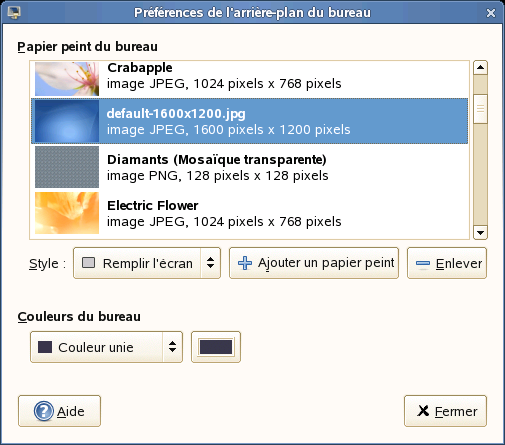
Sélectionnez .
-
Pour sélectionner un papier peint dans les images prédéfinies, naviguez jusqu'à l'image voulue et sélectionnez-la. Après la sélection, l'arrière-plan change automatiquement.
-
Pour ajouter une image, sélectionnez , naviguez jusqu'à l'image voulue, puis cliquez sur .
-
Pour afficher un arrière-plan de couleur, sélectionnez en haut de la liste, puis dans , sélectionnez le motif et les couleurs de remplissage.
-
Cliquez sur .
3.3 Configuration des effets du bureau
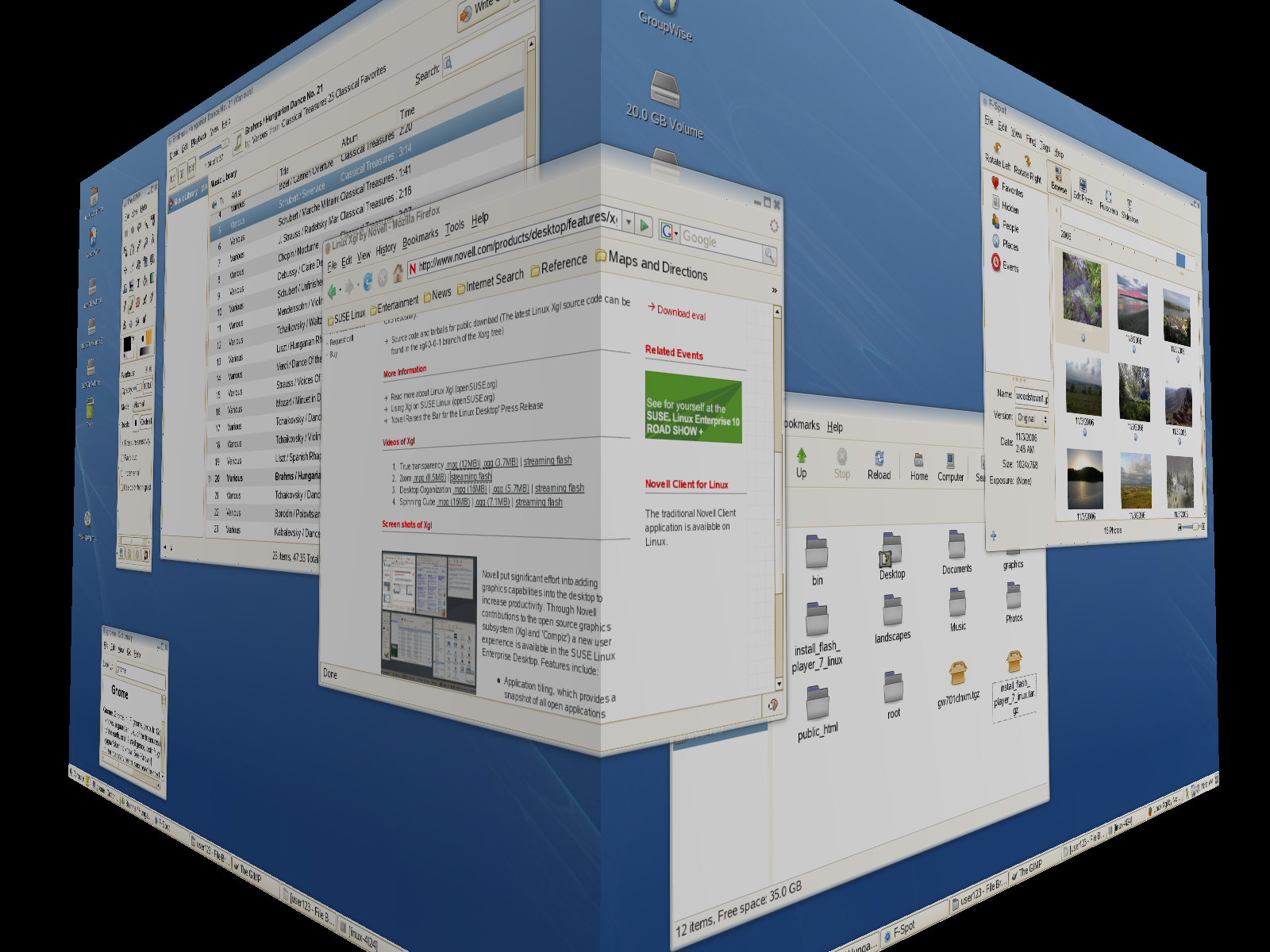
Xgl est une architecture Xserver qui permet de transformer votre bureau en cube 3D pivotant, à organiser les fenêtres en mosaïque afin qu'elles ne se chevauchent pas, et à permuter les tâches tout en visualisant les miniatures dynamiques. Vous pouvez activer les fenêtres translucides ou transparentes, faire un zoom avant ou arrière dans l'écran du bureau, et utiliser d'autres effets associés aux fenêtres comme les ombres, le fondu ou des transformations. Vous pouvez également configurer l'accrochage des fenêtres à d'autres fenêtres ou à des bordures d'écran lors de leur déplacement.
Pour activer Xgl, il vous faut une carte graphique capable de prise en charge 3D ainsi qu'un pilote graphique que Linux utilise pour faire fonctionner la carte graphique. Ce pilote doit pouvoir gérer les requêtes OpenGL (ou 3D) provenant du noyau Linux. La résolution de votre écran doit être comprise entre 1024x768 et 1920x2000, et la profondeur de couleurs définie sur 24 bits. L'accélération 3D doit être activée. Utilisez SaX2 pour modifier les propriétés de la carte graphique et de l'écran, si nécessaire.
-
Cliquez sur .
-
Cliquez sur dans le groupe .
L'outil Effets du bureau analyse votre système pour déterminer s'il est compatible avec Xgl. S'il détecte quelque chose d'incorrect, il vous informe des actions possibles. Par exemple, il peut vous conseiller de changer la résolution de l'écran ou la profondeur de couleurs, ou encore d'activer l'accélération 3D. Suivez les indications à l'écran afin de configurer votre système pour Xgl.
-
Une fois votre système configuré pour Xgl, cliquez sur .
-
Saisissez le mot de passe root, puis cliquez sur .
-
Déloguez-vous de votre session, puis loguez-vous à nouveau.
Les effets de bureau par défaut sont maintenant activés. Par exemple, les fenêtres sont translucides durant leur déplacement, s'estompent à la fermeture, et si vous faites glisser une fenêtre à l'extrême droite de l'écran, cela fait pivoter le cube du bureau. Pour changer l'un quelconque de ces effets, utilisez les options de la boîte de dialogue Configuration des effets du bureau.
3.4 Utilisation du Centre de contrôle GNOME
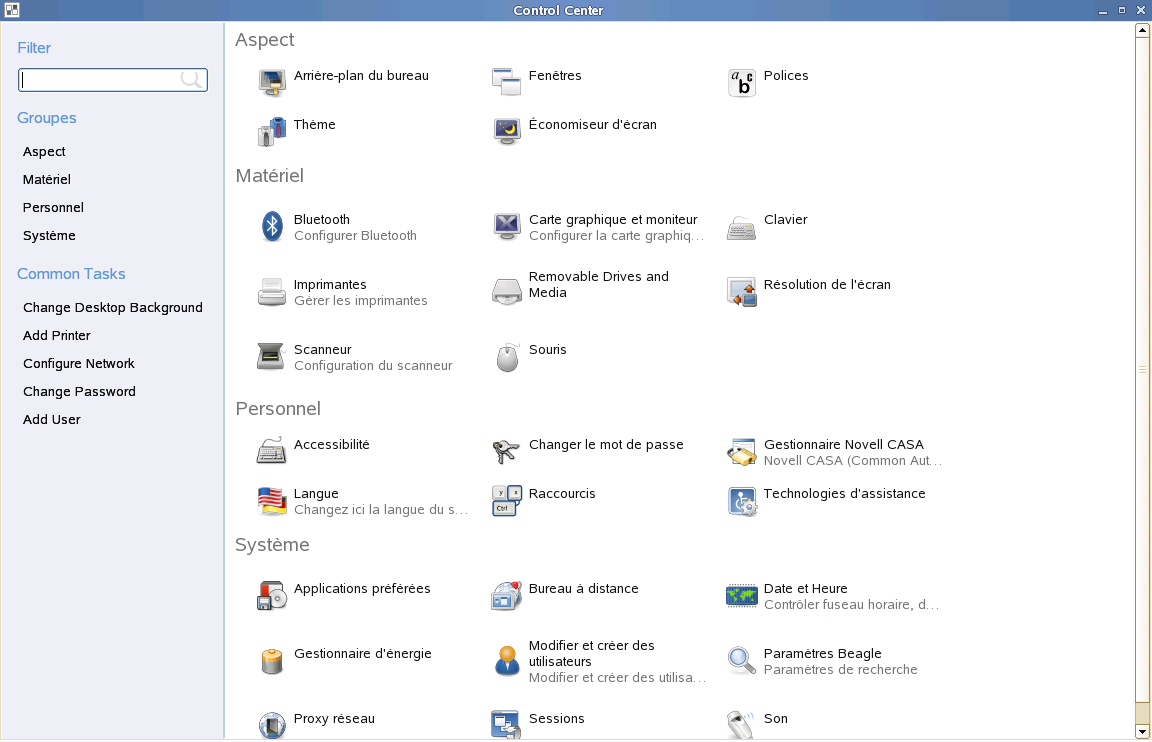
Outre la possibilité de changer des éléments particuliers du bureau, GNOME permet de personnaliser considérablement votre bureau. Vous trouverez davantage de paramètres permettant de régler l'apparence et le comportement global de votre bureau dans le Centre de contrôle GNOME. Là, vous pouvez également changer les polices, la configuration du clavier et de la souris, les paramètres régionaux et de langue, les paramètres Internet et réseau, etc.
Pour démarrer le Centre de contrôle, cliquez sur , puis sur à droite du menu principal.