5.0 Navigation sur Internet avec Firefox
Firefox* va rapidement devenir votre navigateur Web préféré. Il présente la convivialité des autres navigateurs, mais offre des fonctions supplémentaires, notamment des outils de sécurité et de confidentialité.
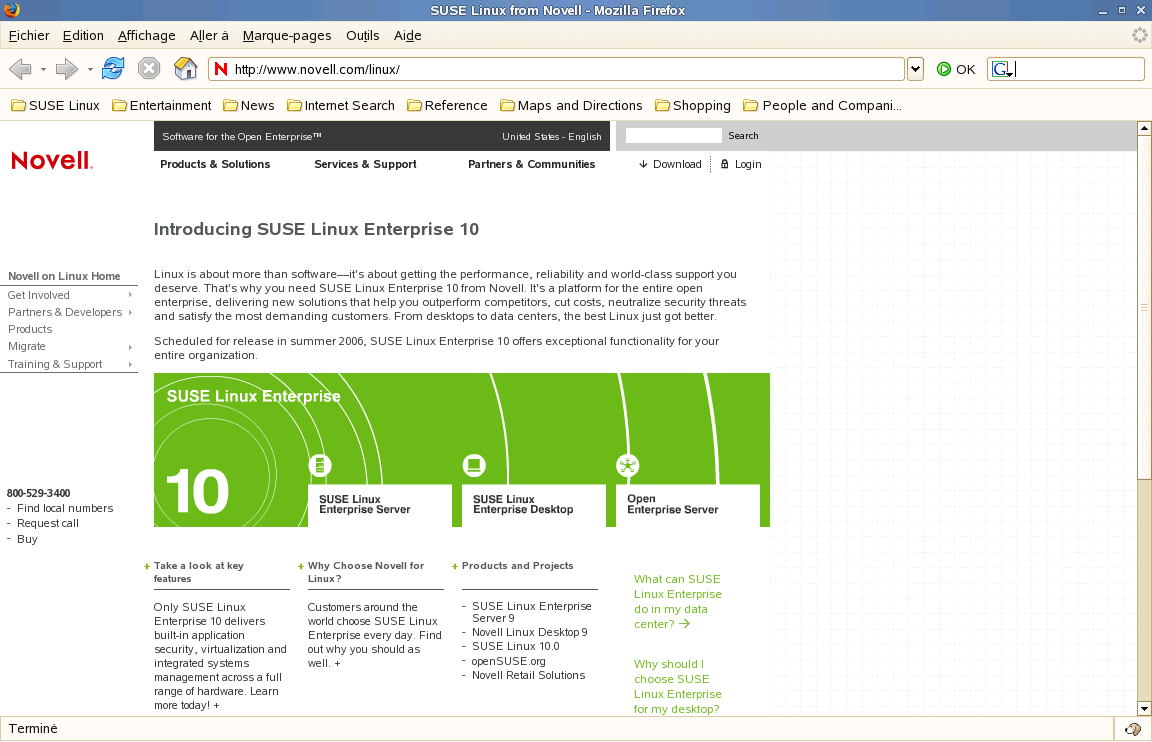
Pour démarrer Firefox, cliquez sur .
Avec des fonctions telles que la navigation par onglets, le blocage des fenêtres contextuelles (pop-ups) et la gestion des images, Firefox combine les dernières technologies Web. Il fournit un accès aisé à différents moteurs de recherche pour vous aider à rechercher les informations dont vous avez besoin. Saisissez une URL dans la barre d'adresse pour démarrer la navigation.
Pour ouvrir un onglet vide dans Firefox, appuyez sur Ctrl+T et saisissez une nouvelle URL. Afin d'ouvrir un lien dans un nouvel onglet, cliquez dessus avec le bouton du milieu de la souris. Cliquez avec le bouton droit sur un onglet pour accéder aux options relatives aux onglets. Vous pouvez créer un nouvel onglet, recharger un ou l'ensemble des onglets existants, ou fermer un ou tous les onglets. Vous pouvez également changer la séquence des onglets en utilisant le glisser-déplacer vers la position voulue.
5.1 Recherche d'informations sur le Web
-
Pour démarrer une recherche sur le Web avec le moteur Google*, il suffit de saisir vos mots-clés de recherche dans la
 , située à droite de la barre d'adresse, et d'appuyer sur Entrée. Le résultat apparaît dans la fenêtre.
 -
Pour utiliser un autre moteur de recherche, cliquez sur l'icône G dans la barre de recherche pour ouvrir une liste contenant d'autres moteurs de recherche.
-
Cliquez sur le moteur de votre choix et appuyez sur Entrée pour lancer la recherche.
Vous pouvez également rechercher des mots-clés dans la page Web actuelle. Pour ce faire, appuyez sur Ctrl+F pour ouvrir une barre Rechercher en bas de la fenêtre. Saisissez-y votre mot-clé de recherche et utilisez les boutons situés à droite pour rechercher dans des directions différentes ou pour mettre en surbrillance toutes les occurrences dans le texte.
5.2 Téléchargement de fichiers avec Firefox
Si vous téléchargez un fichier avec Firefox, le gestionnaire de téléchargement de Firefox démarre et enregistre ce fichier dans le dossier configuré dans les Préférences Firefox. Par défaut, votre bureau est le dossier de destination des fichiers téléchargés. Firefox affiche les téléchargements terminés dans la fenêtre .
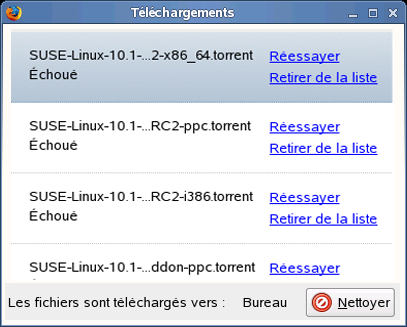
Vous pouvez ouvrir les fichiers téléchargés directement depuis la fenêtre Téléchargements ou à partir du dossier de destination. Pour nettoyer l'historique des fichiers téléchargés, cliquez sur .
5.3 Configuration des préférences de Firefox
Pour modifier le dossier de téléchargement par défaut ou pour activer ou modifier la fonction de blocage de pop-up, cliquez sur .
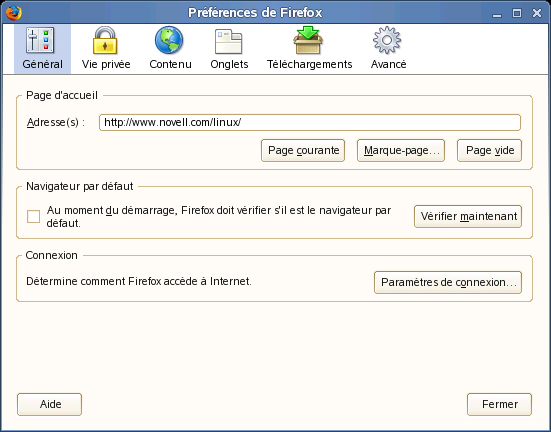
De là, vous pouvez également configurer plusieurs autres paramètres tels que l'apparence, la langue, la confidentialité et les options relatives aux onglets. Il suffit de cliquer sur les icônes et de définir les options de chaque page selon vos préférences. Cliquez sur pour appliquer les modifications.