6.0 Utilisation de Konqueror
Konqueror est un navigateur Web, un gestionnaire de fichiers et une visionneuse de documents et d'images unifiés. Ce gestionnaire de fichiers permet d'afficher, de gérer et de créer des fichiers, et plus généralement d'organiser votre système de fichiers comme vous l'entendez.
Démarrez Konqueror en tant que gestionnaire de fichiers en cliquant sur l'icône personnelle sur le tableau de bord. Konqueror affiche le contenu de votre répertoire personnel.
6.1 Fenêtre principale de Konqueror
La fenêtre principale de Konqueror se compose des éléments suivants :
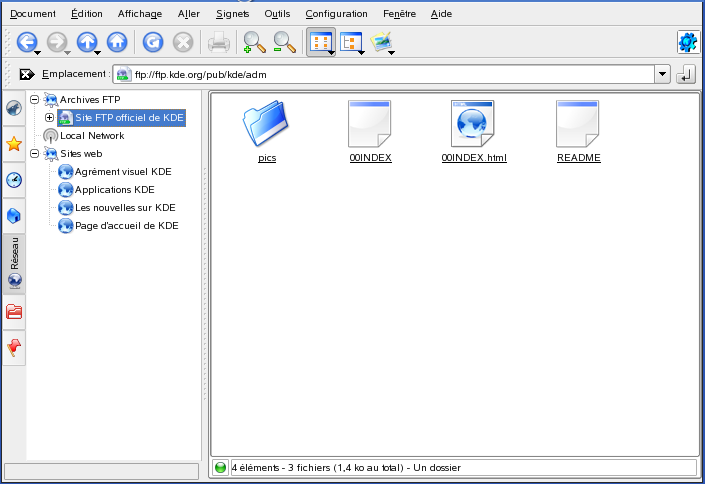
Barre de menus : la barre de menus contient les options de menu pour les actions telles que la copie, le déplacement ou la suppression de fichiers, le changement de vues, le démarrage d'outils supplémentaires, la définition de vos paramètres et l'obtention de l'aide.
Barre d'outils : la barre d'outils fournit un accès rapide à des fonctions fréquemment utilisées auxquelles il est également possible d'accéder via le menu. Si vous gardez le pointeur au-dessus d'une icône, une courte description s'affiche.
Barre d'adresse : la barre d'adresse affiche le chemin vers le répertoire ou le fichier de votre système de fichiers. Vous pouvez entrer un chemin vers un répertoire en le saisissant directement ou en cliquant sur l'un des répertoires du champ d'affichage. Supprimez le contenu de la barre d'adresse en cliquant sur le symbole noir avec un X blanc situé à gauche. Après avoir saisi une adresse, appuyez sur Enter.
Panneau de navigation : vous pouvez masquer et afficher le panneau de navigation sur la gauche en appuyant sur F9. Le panneau de navigation affiche vos informations dans une vue d'arborescence. Déterminez le contenu que vous voulez afficher en cliquant sur l'un des symboles de l'onglet situé à gauche du tableau de bord de navigation. Si vous gardez le pointeur au-dessus d'une icône, une courte description s'affiche.
Champ d'affichage : le champ d'affichage affiche le contenu du répertoire ou du fichier sélectionné. Dans le menu , choisissez parmi les différents modes d'affichage pour afficher le contenu, tels que , ou . Si vous cliquez sur un fichier, Konqueror affiche un aperçu du contenu ou charge le fichier dans une application pour un traitement supplémentaire. Si vous gardez le pointeur de la souris au-dessus du fichier, Konqueror affiche une bulle d'aide contenant des informations détaillées sur le fichier : propriétaire, droits d'accès ou date de dernière modification.
6.2 Gestion des fichiers et des dossiers avec Konqueror
Pour effectuer des actions telles que la copie, le déplacement ou la suppression de fichiers, vous devez disposer des autorisations appropriées vis-à-vis des dossiers et des fichiers concernés. Pour copier ou déplacer un fichier ou un dossier, procédez de la façon suivante :
-
Pour sélectionner des fichiers et des dossiers dans Konqueror, appuyez sur Ctrl et cliquez sur les fichiers.
-
Cliquez avec le bouton droit, puis sélectionnez ou dans le menu contextuel.
-
Accédez au dossier de destination dans lequel vous voulez insérer l'objet. Cliquez avec le bouton droit de la souris sur le dossier de destination, puis sélectionnez . L'objet est copié ou déplacé à cet endroit.
Vous pouvez aussi copier ou déplacer des objets par glisser-déplacer. Lorsque vous déposez l'objet, vous êtes invité à déplacer ou à copier les objets.
Pour supprimer un fichier ou un dossier, cliquez avec le bouton droit sur l'objet, puis sélectionnez dans le menu contextuel. L'objet est mis à la corbeille, d'où vous pouvez le restaurer ou le supprimer de façon définitive.
6.3 Navigation sur Internet avec Konqueror
Pour utiliser Konqueror comme un navigateur Web, saisissez une URL dans la barre d'adresse. Tout comme Firefox*, Konqueror permet la navigation par onglets. Cela signifie que vous pouvez charger une page à l'arrière-plan tout en en lisant une autre. Pour ouvrir un onglet vide dans Konqueror, appuyez sur Ctrl+Shift+N et saisissez une nouvelle URL. Vous pouvez également cliquer avec le bouton droit sur un lien du site Web affiché et sélectionner . Cliquez avec le bouton droit sur un onglet pour accéder aux options telles que le rechargement, la duplication ou la fermeture de l'onglet.
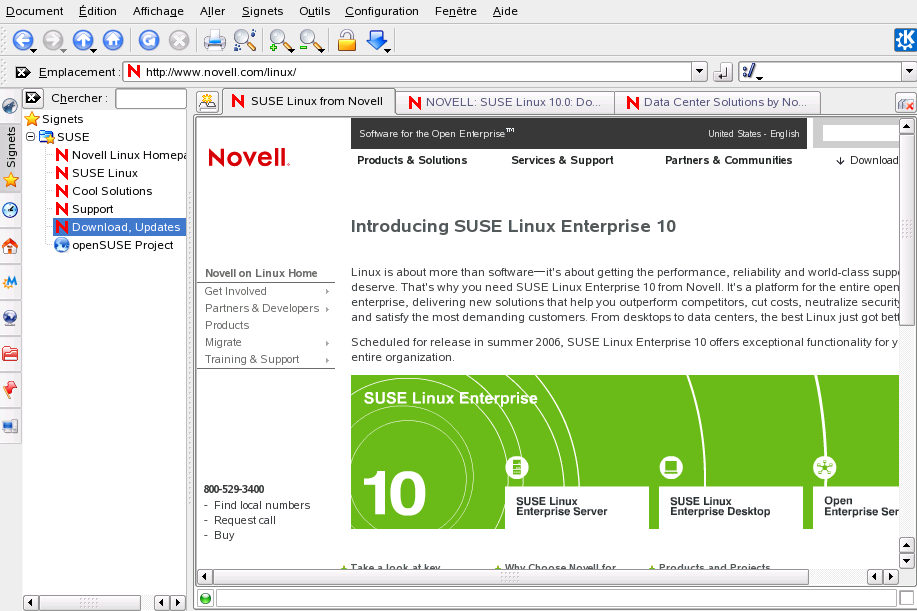
Vous pouvez également utiliser des signets pour vos sites Web favoris, ainsi que pour les fichiers et les dossiers. Vous pouvez ajouter et gérer vos signets avec le menu .