2.3 Configuration des effets 3D du bureau
La configuration des effets (Xgl) de votre bureau KDE est aussi simple que quelques clics dans YaST et le centre de contrôle KDE ().
Figure 2-2 Effets 3D du bureau dans KDE
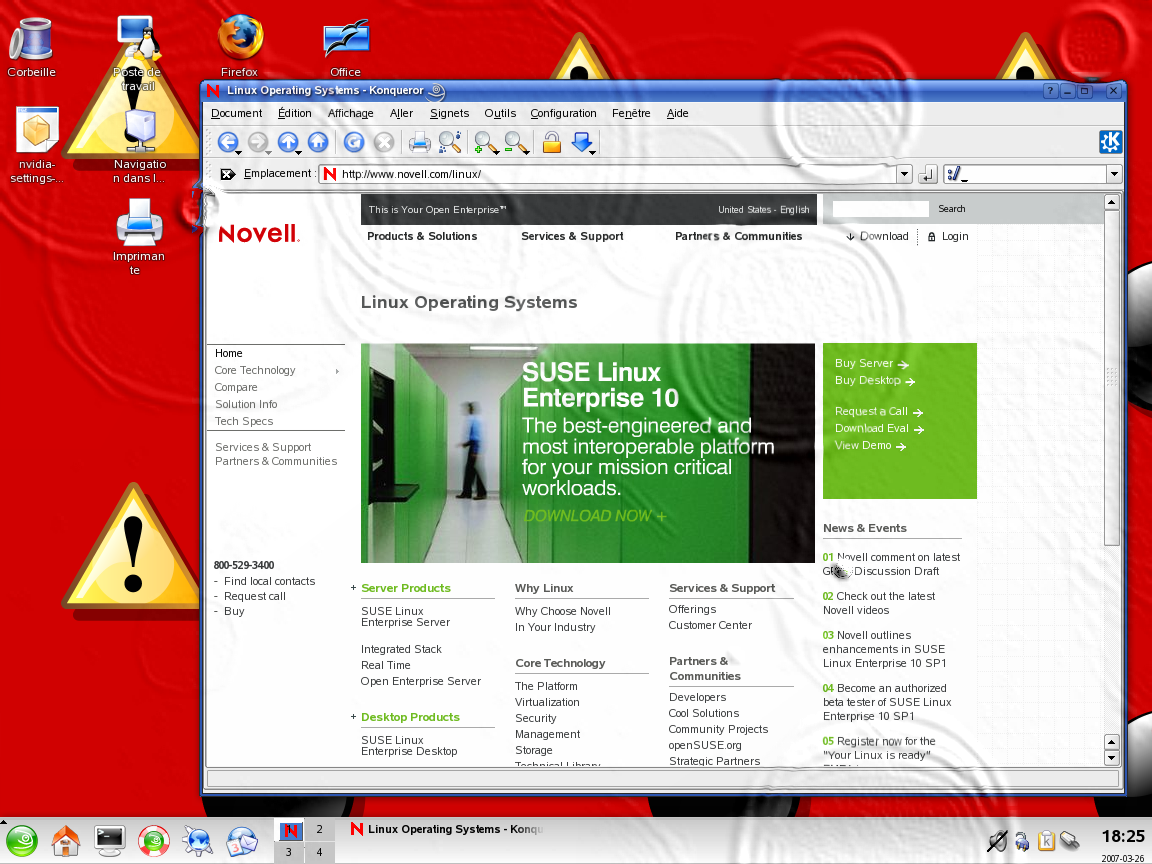
Pour savoir si votre matériel prend en charge les effets du bureau et pour préparer la configuration, procédez de la façon suivante :
-
Installez les paquetages suivants avec YaST: compiz-kde, xgl, xgl-hardware-list et compiz.
-
Vérifiez si votre matériel prend en charge les effets du bureau en consultant le fichier /etc/X11/xgl-hardware-list.
-
Le cas échéant, téléchargez et installez les pilotes manquants en suivant les instructions du fournisseur.
Pour activer les effets 3D du bureau, procédez de la façon suivante :
-
Démarrez YaST dans le menu principal ou en appuyant sur Alt+F2 et en saisissant yast.
-
Dans YaST, sélectionnez .
-
Dans la liste de gauche, développez les entrées .
-
Sélectionnez l'entrée DISPLAYMANAGER_XSERVER et définissez sa valeur sur Xgl.
-
Cliquez sur pour appliquer les modifications.
-
Redémarrez votre machine. Les effets du bureau doivent maintenant être à votre disposition.
Il s'agit des fonctions les plus importantes disponibles quand vous utilisez des effets du bureau et leurs raccourcis clavier par défaut :
-
Enveloppez vos bureaux virtuels autour d'un cube et faites pivoter ce cube pour accéder à un autre bureau virtuel. Faites pivoter le cube Ctrl+Alt+→ ou Ctrl+Alt+←.
-
Faites défiler les bureaux virtuels sans avoir à utiliser le pager et sélectionnez celui que vous voulez utiliser. Pour afficher cette vue sous forme de tableau de bord, utilisez Ctrl+Alt+↓. Pour faire défiler un bureau vers la gauche ou la droite du bureau affiché, maintenez enfoncé Ctrl+Alt et utilisez → et ←.
-
Zoomez sur certaines parties du bureau. Sélectionnez la zone que vous voulez agrandir et cliquez avec le bouton droit de la souris tout en appuyant sur la touche Windows.
-
Affichez toutes les fenêtres ouvertes sur un bureau virtuel comme si elles étaient redimensionnées afin qu'elles apparaissent toutes simultanément à l'écran. Organisez les fenêtres à l'aide de Ctrl+Alt+↑. Tout en maintenant Ctrl+Alt enfoncé, utilisez les touches fléchées pour déterminer la sélection.
-
Créez des gouttes de pluie virtuelles sur votre bureau et utilisez un essuie-glace virtuel pour les supprimer. Activez/désactivez les gouttes de pluie avec Shift+F9 et activez/désactivez l'essuie-glace avec Shift+F8.
INDICATION : configuration des effets du bureau
Servez-vous de l'utilitaire gnome-xgl-settings pour sélectionner le type d'effets du bureau à exécuter, configurer des raccourcis clavier et effectuer d'autres réglages associés aux effets du bureau. Exécutez la commande gnome-xgl-settings dans une fenêtre de terminal ou l'invite .
Pour désactiver les effets du bureau dans une session en cours d'exécution, procédez de la manière suivante :
-
Ouvrez le centre de contrôle KDE et sélectionnez .
-
Dans le groupe , définissez sur .
-
vos paramètres et quittez le module.
Pour désactiver les effets du bureau de façon permanente, procédez de la façon suivante :
-
Démarrez YaST.
-
Sélectionnez .
-
Dans la liste de gauche, développez les entrées .
-
Sélectionnez l'entrée DISPLAYMANAGER_XSERVER et définissez sa valeur sur Xorg.
-
Cliquez sur pour appliquer les modifications.
-
Redémarrez votre machine.