A.1 Documentation incluse
La documentation en ligne livrée avec votre produit est disponible à différents endroits. Le bureau KDE inclut un centre d'aide qui propose une documentation importante. Vous y trouverez des informations concernant SUSE Linux Enterprise, ainsi que des descriptions d'applications fournies par la communauté Open Source.
Lors de l'installation d'un nouveau logiciel avec YaST, la documentation correspondante s'installe automatiquement dans la plupart des cas et apparaît généralement dans le centre d'aide de votre bureau KDE. Toutefois, certaines applications, telles que GIMP, peuvent avoir des paquetages d'aide en ligne différents qui peuvent s'installer séparément avec YaST et qui ne s'intègrent pas au centre d'aide.
A.1.1 Utilisation du centre d'aide
Le centre d'aide est accessible de plusieurs manières : en cliquant sur le bouton dans une application ou en appuyant sur F1, vous accédez directement à la documentation de cette application dans le centre d'aide. En revanche, si vous démarrez le centre d'aide à partir du menu principal ou en entrant la commande susehelp, vous accédez à la fenêtre principale du centre d'aide comme indiqué ci-dessous.
Figure A-1 Fenêtre principale du centre d'aide
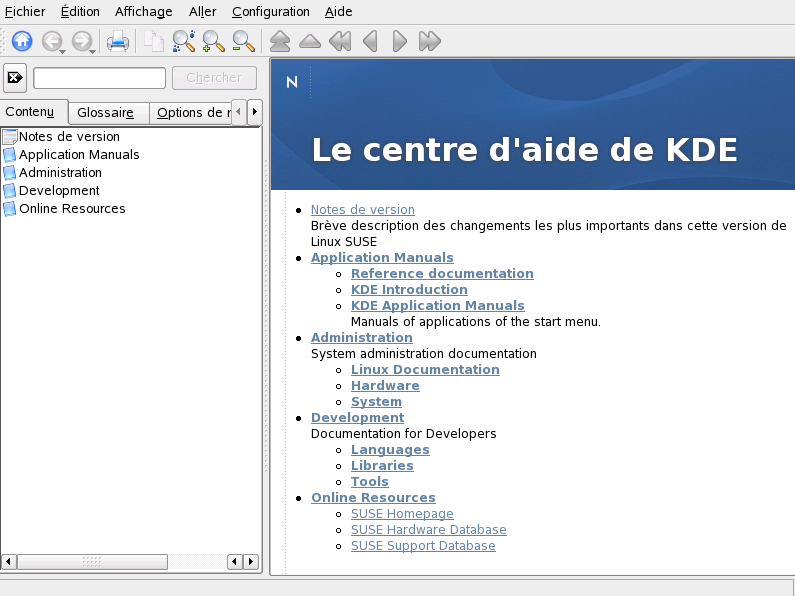
Le menu et la barre d'outils offrent des options permettant d'imprimer le contenu du centre d'aide, d'effectuer des recherches dans la page affichée, de naviguer dans le centre d'aide et de le personnaliser. Le champ d'affichage de la partie droite de la fenêtre présente toujours le contenu actuellement sélectionné, tel que les manuels en ligne, les résultats d'une recherche ou les pages Web.
La zone de navigation située dans la partie gauche de la fenêtre contient plusieurs onglets.
-
Présente une vue d'arborescence de toutes les sources d'informations disponibles. Le centre d'aide s'adresse à différents groupes, tels que les utilisateurs, les administrateurs et les développeurs. Cliquez sur les icônes représentant un livre afin d'ouvrir et parcourir les catégories individuelles. Sous l'en-tête , par exemple, vous pouvez également naviguer dans des pages de manuel et d'info associées à des programmes de ligne de commande. Le centre d'aide donne accès aux bases de données en ligne qui traitent de questions spéciales de matériel et de logiciel relatives à votre produit. Une fois l'index de recherche généré, toutes ces sources peuvent être recherchées aisément.
Le contenu de votre centre d'aide dépend des paquetages logiciels actuellement installés et des langues sélectionnées comme langues système.
-
Il constitue un aide-mémoire pratique qui contient les définitions de mots qui ne vous sont peut-être pas familiers.
-
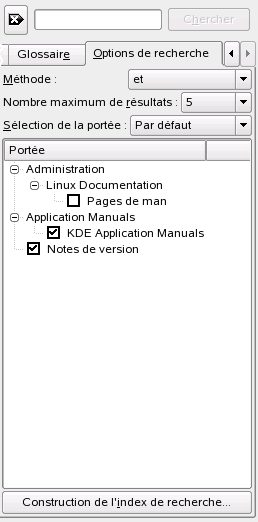
Il contient les options de recherche de texte intégral du centre d'aide. Vous pouvez combiner plusieurs critères de recherche.
Pour utiliser la recherche de texte intégral, générez un index de recherche et définissez-en les paramètres. Si l'index de recherche n'a été encore généré, le système vous invite automatiquement à le faire lorsque vous cliquez sur l'onglet ou que vous saisissez une chaîne de recherche puis que vous cliquez sur .
Génération d'un index de recherche
-
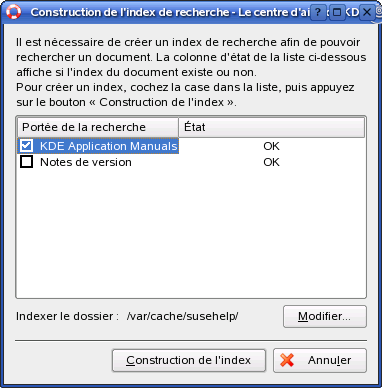
Pour créer un index de recherche, sélectionnez dans le menu. Une fenêtre s'ouvre et affiche la liste des documents disponibles dans le centre d'aide.
-
Sélectionnez les documents à intégrer à l'index de recherche et cliquez sur . Lorsque l'index a été généré, vous pouvez utiliser la recherche de texte intégral.
Figure A-2 Génération d'un index de recherche
Utilisation de la recherche de texte intégral
-
Cliquez sur et entrez la chaîne à rechercher.
-
Pour combiner vos chaînes de rechercher avec des opérandes, cliquez sur et sélectionnez l'opérande à utiliser.
-
Pour limiter le nombre de résultats à afficher, choisissez une option dans
-
Pour limiter votre recherches à certains types de documentations, choisissez une option dans . Avec , une sélection de documents prédéfinie est recherchée. inclut tous les types de documents à la recherche. permet de définir les documents que vous voulez inclure à votre recherche. Il suffit d'activer les documents voulus dans la liste.
Figure A-3 Combinaison des options de recherche
-
Lorsque vous avez défini les options selon vos souhaits, cliquez sur . Les résultats de la recherche sont ensuite affichés sous la forme d'une liste de liens dans le champ d'affichage et sont accessibles à l'aide de clics de la souris.