2.1 Le centre de contrôle de KDE
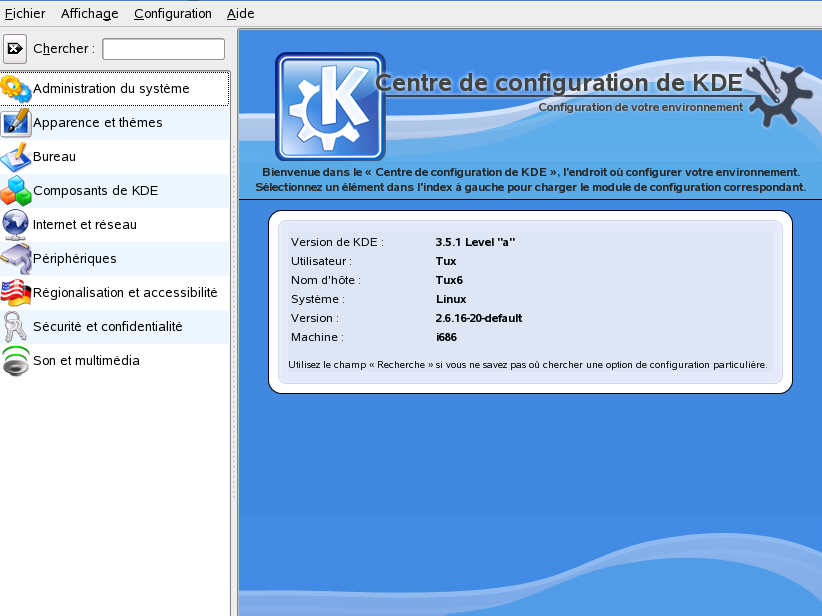
Le centre de contrôle de KDE constitue le point central à partir duquel les utilisateurs peuvent changer l'apparence et le comportement global de la plupart des composants du bureau KDE. Démarrez le centre de contrôle à partir du menu principal en sélectionnant ou appuyez sur Alt+F2 , puis saisissez la commande kcontrol.
Figure 2-1 Centre de contrôle KDE
INDICATION : démarrage de modules individuels
Vous pouvez également démarrer des modules individuels du centre de contrôle KDE à partir d'un terminal ou en ajoutant une applet spéciale à votre tableau de bord.
Pour démarrer les modules à partir d'un shell, entrez kcmshell --list pour obtenir la liste de tous les modules disponibles. Entrez ensuite kcmshell nom du module pour démarrer le module de votre choix.
Vous pouvez églement ajouter l'applet à votre tableau de bord en suivant la description de Ajout et suppression d'éléments du tableau de bord.
La barre latérale fournit différentes catégories, chacune comportant un sous-ensemble de paramètres. Cliquez sur une icône de catégorie pour découvrir les possibilités qui apparaissent à cet endroit. Vous pouvez toujours revenir à la catégorie de niveau supérieur en cliquant sur . Pour obtenir un aperçu de toutes les catégories, basculez vers la vue d'arborescence. Changez de vue en sélectionnant
Lorsque vous cliquez sur un élément, le paramètre correspondant s'affiche sur la droite. Modifiez les paramètres selon vos besoins. Aucune modification ne prend effet tant que vous n'avez pas cliqué sur . Si vous avez changé une option et décidez ensuite que vous voulez laisser les paramètres tels qu'ils étaient, cliquez sur pour annuler les modifications. Vous pouvez réinitialiser tous les éléments d'une page à leurs valeurs par défaut en cliquant sur . Le changement de certains paramètres peut nécessiter des autorisations root. Connectez-vous en tant que root si vous y êtes invité.
La liste suivante présente les principales catégories et souligne les paramètres les plus importants que vous pouvez modifier ici. Des informations détaillées concernant les paramètres de chaque catégorie sont fournies par le bouton de chaque page de paramètres ou dans le centre d'aide.
-
Contient les paramètres de l'arrière-plan du bureau, de l'écran de veille et des polices qui s'affichent à l'écran. Vous pouvez modifier les thèmes, l'aspect des fenêtres et les styles des éléments du bureau, tels que les boutons, les menus et les barres de défilement. Le comportement du curseur et l'écran qui apparaît au démarrage de KDE peuvent également être modifiés ici.
-
Contient les paramètres permettant d'augmenter ou de réduire le nombre de bureaux virtuels et de contrôler les options du tableau de bord telles que la taille, la position, la longueur et l'apparence du tableau de bord. Vous pouvez également modifier le menu principal à cet endroit. Dans la section de la barre des tâches, configurez les options de celle-ci pour indiquer par exemple si vous souhaitez afficher les fenêtres de tous les bureaux dans la barre des tâches. Deux autres sections permettent de contrôler le comportement des fenêtres.
-
Il permet de définir les options et les préférences Bluetooth, notamment les valeurs de timeout de certaines connexions. Vous pouvez également partager votre bureau, activer ou désactiver le partage des fichiers et définir les options de navigation sur le réseau local et des serveurs proxy. Le comportement du navigateur Web Konqueror peut également être modifié à cet endroit.
-
Le permet de modifier les choix par défaut du client de messagerie, de l'éditeur de texte, de la messagerie instantanée, du terminal et du navigateur Web. Lorsqu'une application KDE nécessite de démarrer une application de l'un de ces types, elle appelle toujours le composant par défaut à cet endroit. Vous pouvez configurer les options de recherche sur le bureau avec Kerry Beagle®, en indiquant par exemple quels répertoires indexer. Le cas échéant, changez les associations de fichier par défaut pour identifier un type de fichier et démarrer une application appropriée. Définissez les options du gestionnaire de fichiers Konqueror. Vous pouvez définir de quelle manière KDE gère les sessions lors du login ou lors de l'arrêt et modifier vos options de vérification d'orthographe à cet endroit.
-
Contient les options relatives aux périphériques tels que les appareils photo numériques, écrans, manettes de jeu, claviers, souris, périphériques OBEX, imprimantes, contrôleurs distants, et supports extractibles tels que les CD-ROM ou les clés USB. Par exemple, vous pouvez ajouter votre modèle d'appareil photo et définir le type de port auquel il est connecté à votre ordinateur ou modifier les paramètres du clavier et de la souris, notamment le délai de répétition, les options de simple ou de double clic, et l'intervalle des doubles clics. Vous pouvez assigner les opérations par défaut à certains types de supports extractibles (par exemple, le démarrage automatique de KsCD lorsqu'un CD audio est détecté) et configurer des imprimantes.
-
Vous pouvez définir ici le pays et les options de langue correspondantes, telles que la devise, le format de nombre et de date, ainsi que la disposition du clavier selon les différentes langues que vous pouvez sélectionner. Vous pouvez également afficher et modifier les raccourcis KDE prédéfinis (par exemple, Alt+Ctrl+L pour verrouiller l'écran). Cette catégorie contient en outre les options d'accessibilité destinées aux utilisateurs handicapés, notamment les options de son et du clavier ainsi que les déplacements de la souris.
-
Accédez à cet endroit pour changer votre mot de passe, définir les options de KWallet (outil de gestion des mots de passe de KDE), configurer le codage de KDE ou gérer les données privées telles que les documents ouverts récemment, les sites Web consultés récemment, les cookies et le contenu du presse-papier.
-
Contient les options permettant de configurer la cloche du système et les notifications du système, ainsi que le codage et les paramètres de périphérique des CD audio.
-
Cette catégorie permet de configurer l'apparence et le comportement du gestionnaire de login KDE (KDM) ou de changer les chemins par défaut vers certains répertoires de données importants : Desktop, Autostart et Documents. C'est également à cet endroit que vous pouvez installer des polices personnelles ou système.
Dans les sections qui suivent, vous trouverez des exemples de configuration de certains aspects de votre bureau KDE si vous souhaitez les personnaliser.