1.11 Gestion des mots de passe avec KWallet Manager
Se rappeler de tous les mots de passe des ressources protégées auxquelles vous devez vous connecter peut se révéler problématique. KWallet les mémorise pour vous. Il collecte tous les mots de passe et les stocke dans un fichier codé. Avec un simple mot de passe principal, vous ouvrez votre portefeuille, dans lequel vous pouvez afficher, rechercher, supprimer ou créer des entrées. Normalement, il n'est pas nécessaire d'insérer une entrée manuellement. KDE reconnaît si une ressource nécessite l'authentification et KWallet démarre automatiquement.
IMPORTANT : protection de votre mot de passe KWallet
Si vous avez oublié votre mot de passe KWallet, il n'est pas récupérable. De plus, quiconque connaît votre mot de passe peut accéder à toutes les informations contenues dans le portefeuille.
1.11.1 Démarrage de KWallet
Lors du premier démarrage de KWallet (par exemple, lorsque vous accédez à un site Web dans lequel vous devez entrer un mot de passe pour vous connecter), une boite de dialogue apparaît avec l'écran de bienvenue. Sélectionnez (recommandé) ou . Si vous choisissez , vous pouvez indiquer dans l'écran suivant si vous voulez stocker des informations personnelles. Certaines applications KDE, telles que Konqueror ou KMail, peuvent utiliser le système du portefeuille pour stocker des données de formulaires Web et des cookies. Sélectionnez alors pour activer KWallet, puis cliquez sur pour quitter.
Si vous choisissez , vous avez accès à un écran avec un niveau de sécurité supplémentaire. Les paramètres par défaut sont généralement acceptables pour la plupart des utilisateurs, mais certains peuvent souhaiter les modifier. Automatically close idle wallets (Fermer automatiquement les portefeuilles inactifs) ferme les portefeuilles après une période d'inactivité. Pour séparer les mots de passe réseau et les mots de passe locaux, activez . Cliquez sur pour quitter.
Vous pouvez modifier les paramètres à tout moment en cliquant avec le bouton droit de la souris sur l'icône KWallet du tableau de bord et en sélectionnant . Une boîte de dialogue s'ouvre, dans laquelle vous pouvez sélectionner plusieurs options. Par défaut, tous les mots de passe sont stockés dans un portefeuille, , mais vous pouvez également ajouter d'autres portefeuilles. Une fois configuré, KWallet apparaît dans le tableau de bord.
1.11.2 KWallet Manager
Pour stocker des données dans votre portefeuille ou en afficher le contenu, cliquez sur l'icône KWallet dans le tableau de bord. Une boîte de dialogue s'ouvre, dans laquelle sont affichés les portefeuilles accessibles dans votre système. Cliquez sur le portefeuille à ouvrir. Une fenêtre vous invite à fournir votre mot de passe.
Une fois que vous êtes logué, la fenêtre KWallet Manager s'ouvre. Il comporte quatre parties distinctes : la partie supérieure gauche affiche un résumé, la partie supérieur droite affiche des sous-dossiers, la partie inférieure gauche affiche la liste des entrées du dossier et la partie inférieure droite affiche le contenu de l'entrée sélectionnée.
Dans KWallet Manager, vous pouvez changer votre mot de passe principal pour KWallet à tout moment en sélectionnant .
Figure 1-16 Fenêtre KWallet Manager
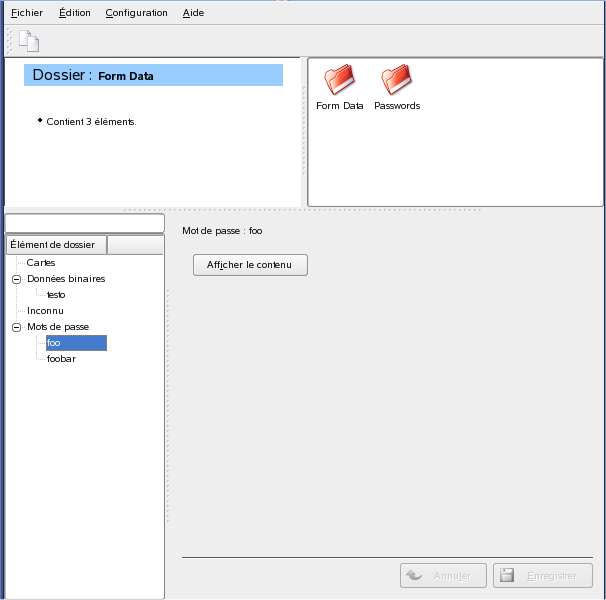
Vous pouvez ajouter ou supprimer des dossiers. La sélection d'un dossier met à jour la liste des entrées du dossier et l'affichage du résumé. La sélection d'une entrée du dossier met à jour le volet de contenu de l'entrée et permet de la modifier. Il est également possible de créer ou de supprimer des entrées à l'aide du menu contextuel du contenu du dossier.
Pour insérer une nouvelle entrée, procédez de la façon suivante :
Insertion de nouvelles entrées dans votre portefeuille
-
En haut à droite de la fenêtre,sélectionnez le sous-dossier dans lequel ajouter une entrée.
La partie inférieure répertorie les entrées appartenant au sous-dossier. Vous pouvez ajouter une nouvelle entrée à ou à . Utilisez si vous avez des paires de clés et de valeurs. Les mots de passe peuvent contenir des entrées à plusieurs lignes.
-
Pour ajouter un nouveau mot de passe, cliquez avec le bouton droit sur l'entrée et sélectionnez dans le menu qui s'affiche.
-
Spécifiez un nom pour la nouvelle entrée puis cliquez sur . Votre nouvelle entrée est classée sous l'entrée de votre dossier.
-
Cliquez sur la nouvelle entrée pour l'afficher du côté droit (le dossier est au départ vide).
-
Cliquez sur pour ouvrir un champ dans lequel vous pouvez saisir le nouveau mot de passe.
-
Saisissez votre mot de passe, puis cliquez sur . KWallet enregistre le mot de passe dans le sous-dossier sélectionné.
1.11.3 Copie de votre portefeuille vers un autre ordinateur
La plupart du temps, KWallet reste silencieux dans le tableau de bord et s'active automatiquement si nécessaire. Toutefois, vous pouvez copier les fichiers de votre portefeuille vers un autre ordinateur (votre portable, par exemple). Pour simplifier cette tâche, il est possible de faire glisser les portefeuilles de la fenêtre du gestionnaire dans une fenêtre de l'explorateur de fichiers. Vous pouvez ainsi préparer facilement un nouveau portefeuille pour le transférer vers un autre environnement. Par exemple, il est possible de créer et de copier un nouveau portefeuille sur un périphérique à mémoire flash amovible. Des mots de passe importants peuvent être transférés à cet endroit, afin de les rendre disponibles à d'autres endroits.