
WebSphere Application Server Advanced Edition
Guide d'initiation
Version 3.02
5801-AAR
| Important |
|---|
| Avant d'utiliser le présent document et le produit associé, prenez connaissance des informations générales figurant à l'Annexe D, Remarques. |
Troisième édition (décembre 1999)
CT678IE
LE PRESENT DOCUMENT EST LIVRE "EN L'ETAT". IBM DECLINE TOUTE RESPONSABILITE, EXPRESSE OU IMPLICITE, RELATIVE AUX INFORMATIONS QUI Y SONT CONTENUES, Y COMPRIS EN CE QUI CONCERNE LES GARANTIES DE QUALITE MARCHANDE OU D'ADAPTATION A VOS BESOINS. Certaines juridictions n'autorisent pas l'exclusion des garanties implicites, auquel cas l'exclusion ci-dessus ne vous sera pas applicable.
Ce document est mis à jour périodiquement. Chaque nouvelle édition inclut les mises à jour. Les informations qui y sont fournies sont susceptibles d'être modifiées avant que les produits décrits ne deviennent eux-mêmes disponibles. En outre, il peut contenir des informations ou des références concernant certains produits, logiciels ou services non annoncés dans ce pays. Cela ne signifie cependant pas qu'ils y seront annoncés.
Pour plus de détails, pour toute demande d'ordre technique, ou pour obtenir des exemplaires de documents IBM, référez-vous aux documents d'annonce disponibles dans votre pays, ou adressez-vous à votre partenaire commercial.
Vous pouvez également consulter les serveurs Internet suivants :
Compagnie IBM France
(C) Copyright IBM France 2000. Tous droits réservés.
© Copyright International Business Machines Corporation 2000. All rights reserved.
Note to U.S. Government users: Documentation related to restricted rights. This documentation is related to restricted rights. Use, duplication, or disclosure is subject to restrictions set forth in GSA ADP schedule contract with IBM Corporation.
A propos d'IBM WebSphere Application Server
Avant d'installer WebSphere Application Server
Installation et configuration de WebSphere Application Server
Démarrage et arrêt de WebSphere Application Server
Vérification de l'installation et résolution des incidents
Conseils pour l'utilisation du serveur administratif et de la console
Annexe A. Composants disponibles pour l'installation
Annexe B. Installation et configuration de NetWare Enterprise Web Server
Annexe C. Novell Directory Services
Le présent manuel a pour but de vous aider à installer, configurer et utiliser IBM WebSphere Application Server Advanced Edition version 3 sous Novell NetWare. Il vous explique également comment vérifier votre installation et accéder à des sources d'information complémentaires. Il vous fournit les instructions dont vous avez besoin pour installer et configurer WebSphere Application Server, de manière à ce que vous puissiez commencer à travailler le plus rapidement possible.
D'autres documents sont disponibles, qui vous expliquent comment utiliser les fonctions de WebSphere Application Server. (Reportez-vous à la section Pour plus d'informations.)
| Développement pour WebSphere | Si vous développez en tant que programmeur des applications destinées à fonctionner sous WebSphere, vous trouverez des informations complémentaires sur le site Web d'IBM consacré à WebSphere Application Server, ou sur celui de Novell (http://developer.novell.com/websphere). |
| Installation, configuration ou maintenance de WebSphere Application Server | Si vous êtes responsable de l'installation, de la configuration et de l'administration de WebSphere Application Server, lisez le présent document et visitez les sites Web http://www.ibm.com/software/webservers/appserv/ et http://www.novell.com/documentation pour prendre connaissance des Notes d'édition et de la documentation associée les plus récentes. |
Le présent manuel est disponible aux formats HTML et PDF sur les sites Web d'IBM et de Novell ainsi que sur le CD-ROM du produit. Pour obtenir la dernière version de ce document, consultez les sites Web indiqués ci-dessus.
WebSphere Application Server Advanced Edition permet de réaliser des transactions et des interactions Web grâce à un environnement de déploiement d'applications e-business particulièrement fiable. Il fournit une plateforme portable de déploiement d'applications Web reposant sur le langage Java, axée sur la prise en charge et l'exécution de servlets, de JavaBeans, de fichiers JSP (JavaServer Pages) et de beans enterprise. Il s'appuie sur WebSphere Application Server Standard Edition pour permettre la portabilité et le contrôle des applications de gestion côté serveur, et sur la performance et la facilité de gestion des beans enterprise pour offrir une plateforme globale pour les applications Web utilisant Java. Il augmente la valeur et la souplesse de cette plateforme en y ajoutant :
Ce produit WebSphere facilite la gestion et l'intégration des applications à l'échelle de l'entreprise tout en tirant parti des technologies et des API Java ouvertes. Il permet des interactions puissantes avec des bases de données relationnelles, des systèmes de traitement des transactions, et d'autres applications. Ce serveur d'applications Web permet également le déploiement et la gestion d'applications basées sur Java, CORBA et les beans enterprise.
WebSphere Application Server version 3 Advanced Edition offre un puissant environnement de déploiement et un ensemble de services dédiés à la gestion des applications Java et de leurs composants. Cette nouvelle version se caractérise par les apports suivants :
Le marché du World Wide Web continue à croître rapidement. De plus en plus, les sites Web conçus autour de pages HTML dynamiques deviennent un redoutable outil de compétitivité du fait de leur interactivité et de l'automatisation de leurs transactions. Pour offrir de telles fonctions, des applications métier opèrent en coulisse, fournissant un accès immédiat à des bases de données, en réponse aux demandes des utilisateurs.
Les entreprises font de plus en plus appel aux technologies Java, parfaitement adaptées à la mise en oeuvre de la logique applicative Web. Les sites Web utilisant des fichiers JSP (JavaServer Pages), des servlets et des connexions pour accéder aux bases de données Java permettent des transactions évoluées et une interaction dynamique avec les visiteurs. Cette évolution introduit un certain nombre de défis, tels que, par exemple :
IBM WebSphere Application Server version 3.0 relève chacun de ces défis et répond aux besoins actuels et futurs de votre entreprise :
Chacun de ces produits sépare la conception du site et la création de son contenu des tâches de programmation de la logique applicative, permettant ainsi aux programmeurs et aux membres de l'équipe habituellement chargée du Web de collaborer avec un maximum d'efficacité et un minimum d'interférence.
La suite de cette section traite des technologies Java prises en charge par WebSphere Application Server Advanced Edition et de l'environnement fourni pour le déploiement et la gestion de ces technologies :
La prise en charge des beans enterprise est l'une des fonctions principales de WebSphere Application Server Advanced Edition. Cette prise en charge combine le traitement des transactions et les objets répartis en une solution moderne adaptée aux besoins complexes de gestion de l'information dans l'entreprise.
Cette prise en charge permet aux développeurs d'applications de travailler de façon simple et productive, et de se concentrer sur l'aspect métier plutôt que sur les complexités du traitement des transactions ou des objets répartis. Ces dernières peuvent en effet être gérées par WebSphere Application Server. Par exemple, un développeur d'applications peut utiliser une commande ou un moyen simple pour transférer des fonds entre deux comptes bancaires, sans se préoccuper de l'emplacement des données sous-jacentes ou de la gestion des défaillances système susceptibles de se produire au cours d'une transaction.
Pour en savoir plus sur l'une ou l'autre des configurations d'IBM WebSphere Application Server version 3.0, visitez les sites Web suivants :
http://www.ibm.com/software/webservers/appserv
http://developer.novell.com/websphere
http://www.novell.com/documentation/websphere/docui/index.html
A l'instar des applets Java dans un navigateur Web, les servlets Java s'exécutent sur un serveur Web compatible Java pour en étendre les possibilités. Comme tout autre composant de logique applicative, les servlets peuvent générer le contenu du site Web ou communiquer avec des beans enterprise pour accéder au contenu d'une base de données, offrant ainsi une meilleure rapidité de réaction aux demandes des utilisateurs.
WebSphere Application Server Advanced Edition fournit un moteur de servlet Java compatible avec plusieurs serveurs Web et systèmes d'exploitation. Ce moteur de servlet prend en charge les éléments suivants :
En combinant serveurs Web et serveurs d'applications, l'équipe Web peut créer un site véritablement interactif, offrant aux clients la possibilité d'exécuter des transactions en libre-service. Outre le langage HTML, d'autres technologies sont disponibles pour décrire et afficher les données (provenant de l'utilisateur ou des bases de données sous-jacentes) qui entrent et sortent du site Web lors de ces transactions. Les principales technologies utilisées sont les fichiers JSP (JavaServer Pages) de Sun Microsystems et le langage XML (eXtensible Markup Language).
WebSphere Application Server vous aide à combiner JSP, XML, logique applicative et HTML pour présenter sur le Web une véritable vitrine recevant les demandes de l'utilisateur, enjoignant à l'application de générer les données requise ou d'y accéder, puis les mettant en forme et les présentant à l'utilisateur.
WebSphere Application Server offre un moteur JSP et prend en charge les balises. JSP combine la création de scripts et l'emploi des balises côté serveur tout en permettant de séparer la logique de présentation (telle que HTML) de la logique applicative (par exemple, un servlet). Dans chaque fichier JSP, vous pouvez inclure de la syntaxe JSP, des balises HTML, des codes de servlet, des balises NCSA et du code Java en ligne pour traiter les demandes des utilisateurs et accéder, selon les besoins, aux composants applicatifs réutilisables, tels que les servlets, les beans et les applications Web Java. JSP prend également en charge la séparation de la structure, du contenu et la présentation des documents, permettant ainsi aux membres d'une équipe Web de travailler en simultané sans interférer avec le travail des autres.
WebSphere Application Server fournit également des services de structuration de documents XML (Document Structure Services). Destinés au traitement XML côté serveur, ces services comprennent un analyseur de document, un processus de validation de document et un générateur de document. Ils permettent d'exploiter au mieux la puissance d'XML, qui offre une alternative à l'emploi des balises HTML. XML facilite :
A la fois sûr et évolutif, WebSphere Application Server constitue l'environnement idéal pour le déploiement et la gestion d'applications Web.
WebSphere Application Server pour NetWare comprend un module d'extension NetWare Enterprise Web Server qui renforce la capacité du serveur Web à servir des applications Java. Ce module est chargé avec le serveur Enterprise et permet la communication entre le serveur Web et WebSphere Application Server.
WebSphere Application Server prend en charge encore plus de scénarios de configuration. Ceux-ci permettent la gestion de la charge de travail, le regroupement des JVM (machines virtuelles Java), l'utilisation de plusieurs serveurs sur plusieurs machines, et l'envoi à WebSphere Application Server de demandes émanant de serveurs Web de marques différentes.
Pour garantir une souplesse maximum dans la répartition d'Application Server, l'Advanced Edition offre une fonction ORB (Object Request Broker) Java avec RMI (Remote Method Invocation) sur les connexions utilisant le protocole IIOP (Internet Inter-ORB Protocol).
WebSphere Application Server fournit un serveur de sécurité qui collabore avec le moteur de servlet et avec votre serveur Web pour contrôler l'accès aux ressources Web, à savoir les pages HTML, les servlets, les fichiers JSP (JavaServer Pages) et les beans enterprise. Ce serveur offre un contrôle centralisé de la politique de sécurité et de ses services, notamment en ce qui concerne l'authentification et l'octroi des droits d'accès.
Application Server peut authentifier les utilisateurs par rapport à ceux qui sont déjà définis par votre service LDAP (Lightweight Directory Access Protocol), NDS (NetWare Directory Services) ou LTPA (Lightweight Third Party Authentication).
Vous pouvez mettre en place une procédure d'authentification de base ou par certificat, selon les possibilités de votre serveur Web et d'autres facteurs. L'authentification par certificat est un mécanisme à la fois très sûr et discret qui protège efficacement vos ressources Web.
Le support du protocole LTPA fournit la structure qui permet l'utilisation d'une seule procédure de connexion par session. En d'autres termes, après s'être authentifié au début de la session, l'utilisateur peut accéder aux ressources réparties sur divers serveurs WebSphere Application Server et serveurs Web de l'entreprise sans avoir à s'authentifier de nouveau.
L'assistance aux utilisateurs de WebSphere Application Server traite des fonctions de sécurité supplémentaires et vous guide dans la mise en place de votre propre politique de sécurité.
WebSphere Application Server prend en charge l'utilisation de profils utilisateur et le suivi des sessions pour les serveurs Web en groupe ou autonomes. Ces fonctions aident à gérer des informations sur les utilisateurs du site Web et à regrouper dans une session les demandes émanant d'un même utilisateur.
WebSphere Application Server fournit une fonction de constitution de pools de connexions qui assure la mise en cache et la réutilisation des connexions aux bases de données compatibles JDBC (Java Database Connectivity). Lorsqu'une application de type servlet a besoin d'une connexion à une base de données, elle peut en obtenir une du pool de connexions disponibles, faisant ainsi l'économie du temps système requis pour ouvrir une nouvelle connexion pour chaque demande.
WebSphere Application Server offre des fonctions de contrôle étendu qui assurent la traçabilité de ressources telles que servlets, beans enterprise, unités d'exécution (threads), ressources système, pools de connexions aux bases de données et sessions utilisateur. L'interface de contrôle présente des tableaux et des graphiques qui facilitent le diagnostic du système et l'évaluation de ses performances.
Des fonctions de traçage et de journalisation sont également fournies.
WebSphere Application Server Advanced Edition et Standard Edition fournissent le code certifié "Tivoli Ready". Pour avoir des instructions sur l'installation et la configuration du composant d'activation de Tivoli Ready, reportez-vous à la section Centre de documentation.
WebSphere est constitué d'un ensemble d'exemples, comprenant plusieurs exemples génériques. Les exemples vous montrent comment ajouter facilement une fonction de base à vos sites Web, vous apprennent les concepts de base du modèle de programmation Java de WebSphere et vous indiquent les techniques appropriées pour tirer le meilleur parti d'Application Server. Cet ensemble dispose également d'un site Web intranet pour une société fictive, Entreprise X. Le site Web de l'entreprise X vous permet d'appliquer et d'adapter les exemples de base en situation presque réelle.
Pour plus d'informations sur ces exemples, consultez le site Web d'IBM consacré à WebSphere Studio après avoir démarré le serveur d'applications :
http://nom_de_domaine/WebSphereSamples/index.html
Notez que pour utiliser les exemples, vous devez disposer d'un navigateur Web prenant en charge HTML 4, CSS (Cascading StyleSheets) et les applets Java. Netscape Navigator 4.07 et Microsoft Internet Explorer 4.01 ou version ultérieure sont des exemples de navigateurs utilisables.
| Remarque : | Avant d'installer WebSphere Application Server, consultez le site Web
d'IBM consacré au produit ou les sites Web de Novell dédiés à l'assistance aux développeurs (Developer
Support) et la documentation, pour prendre connaissance des corrections et additifs apportés aux présentes
informations. Pour obtenir les Notes d'édition les plus récentes, visitez l'un des sites Web suivants : http://developer.novell.com/websphere http://www.novell.com/documentation/websphere/docui/index.html |
Les dernières informations relatives à WebSphere Application Server et aux techniques de développement pour ce produit sont disponibles à plusieurs emplacements :
| Si vous voulez... | Consultez... |
| Installer, configurer ou maintenir WebSphere Application Server sous NetWare |
|
| Développer et déployer des servlets sous WebSphere Application Server sous NetWare |
|
Le centre de documentation, qui se trouve sur le serveur sur lequel vous avez installé WebSphere, permet d'accéder facilement à la documentation concernant la programmation, à l'aide d'Administrative Console, à Javadoc, au site Web, ainsi qu'à d'autres ressources du produit.
Pour pouvoir accéder au centre de documentation, vous devez disposer d'un navigateur Web prenant en charge HTML 4, CSS (Cascading StyleSheets) et les applets Java. Netscape Navigator 4.07 et Microsoft Internet Explorer 4.01 ou version ultérieure sont des exemples de navigateurs utilisables.
Pour accéder au centre de documentation à l'aide d'un navigateur Web, procédez comme suit :
Vous pouvez également accéder au centre de documentation en associant une lettre d'unité à votre serveur NetWare et en ouvrant le chemin suivant :
as_root\web\doc\begin_here\index.html
WebSphere Administrative Console est un programme Java fournissant l'interface de gestion de système de WebSphere Administrative Server.
L'aide comprend un tutoriel expliquant les tâches principales et une aide relative aux boîtes de dialogue ainsi qu'aux zones d'entrée. Pour accéder à l'aide, vous devez disposer d'un navigateur Web prenant en charge HTML 4, CSS (Cascading StyleSheets) et les applets Java. Netscape Navigator 4.07 et Microsoft Internet Explorer 4.01 ou version ultérieure sont des exemples de navigateurs utilisables.
Pour accéder à l'aide, procédez comme suit :
Le site Web de WebSphere Application Server inclut :
Ce site se trouve à l'adresse suivante : http://www.ibm.com/software/webservers/appserv/.
Le site Web DeveloperNet de Novell contient des outils destinés aux développeurs et des informations d'assistance :
Ce site se trouve à l'adresse suivante : http://developer.novell.com/websphere.
Le site Web de Novell relatif à la documentation contient des versions à jour des documents suivants :
Ce site se trouve à l'adresse suivante : http://www.novell.com/documentation/websphere/docui/index.html.
Le présent chapitre fournit des informations sur la préparation des environnements NetWare en vue de l'installation de WebSphere Application Server.
Comme toujours, consultez les sites Web indiqués plus haut avant d'installer WebSphere Application Server, pour obtenir les informations les plus récentes sur le produit.
Le programme d'installation de WebSphere Application Server permet d'installer au choix les éléments suivants :
Cette option contient une configuration par défaut du serveur administratif qui vous permet d'effectuer des tâches administratives plus rapidement. Si vous installez un environnement de développement, nous vous conseillons de sélectionner la configuration par défaut.
WebSphere Application Server Advanced Edition version 3 prend en charge différentes topologies. Les configurations les plus courantes sont présentées ci-dessous :
La topologie de base :
Figure 1. Topologie de base prise en charge par WebSphere Application
Server
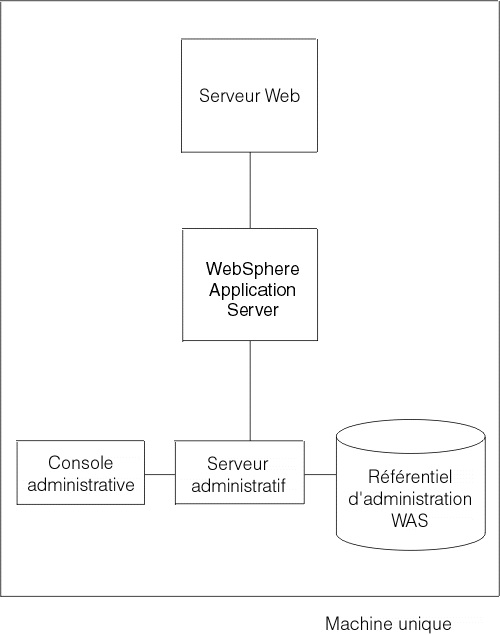
Pour obtenir les instructions sur l'installation de la configuration de base, reportez-vous à la section
Installation et configuration de WebSphere Application Server.
Cette topologie peut comporter :
| Remarque : | Un groupe de serveurs et ses clones doivent résider sur la même machine. |
Cette topologie permet d'obtenir de bonnes performances lors de l'utilisation de servlets et de fichiers JSP (JavaServer Pages). Plusieurs moteurs de serveurs d'applications déploient plusieurs instances d'applications Java, toutes gérées dans un groupe de serveurs logique.
La Figure 2 montre que cette configuration, combinée avec la topologie illustrée à la Figure 1, est idéale pour l'évolutivité horizontale, lorsque le produit eNetwork Dispatcher est utilisé pour répartir la charge de travail sur plusieurs machines.
Figure 2. Topologie avancée - option I
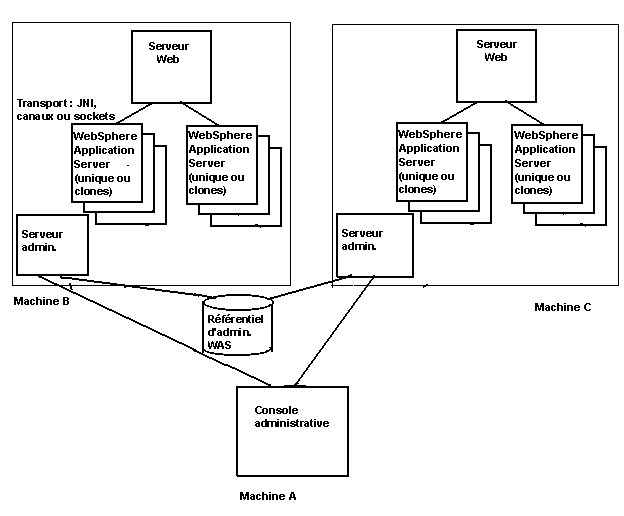
Pour savoir comment installer cette topologie, reportez-vous à la section Installation et configuration de WebSphere Application Server.
Cette topologie offre toutes les fonctions de la topologie avancée - option I. Les connexions utilisant un chiffrement non sécurisé ou OSE (Open Servlet Engine) connectent le serveur Web ou le module d'extension WebSphere Application Server aux groupes de serveurs d'applications, comme indiqué à la Figure 3. Dans cette topologie, le pare-feu doit prendre en charge un port TCP. S'il utilise un analyseur de protocole, il ne pourra pas fonctionner.
Cette topologie est la plus souple de toutes celles prises en charge par WebSphere Application Server version 3.0. Les servlets et les fichiers JavaServer Pages distribuent via RMI (Remote Method Invocation) sur IIOP. Plusieurs postes de travail avec plusieurs groupes de serveurs et leurs clones sont autorisés.
Cette topologie permet une souplesse maximum pour la répartition des objets. Elle constitue également la seule configuration sécurisée. Dans cette topologie, illustrée à la Figure 3, la connexion entre le serveur Web et WebSphere Application Server est la seule connexion non sécurisée. Les connexions entre le module d'écoute (listener) (OSE) et les groupes de serveurs d'applications utilisent IIOP.
Figure 3. Topologie avancée - option II
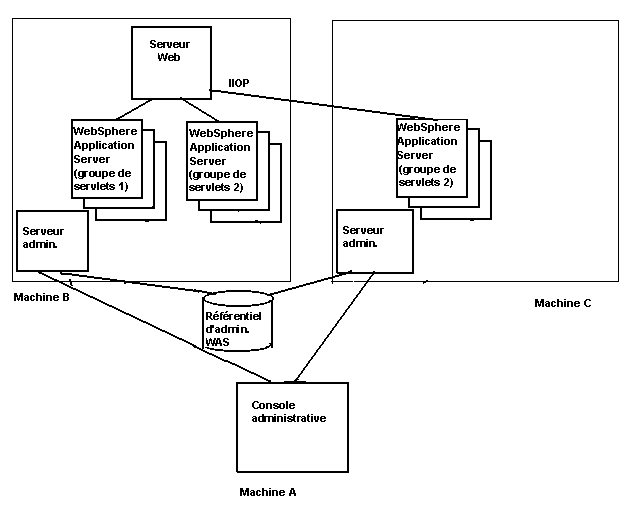
Pour savoir comment installer cette topologie, reportez-vous à la section Installation et configuration de WebSphere Application Server.
WebSphere Application Server permet le clonage des serveurs d'applications à l'aide de WebSphere Administrative Console. Il permet également le clonage des moteurs de servlets, des applications Web et des servlets pour la gestion et la répartition de la charge de travail et la reprise en cas de défaillance.
Si toutes les machines virtuelles Java (JVM, Java Virtual Machines) prenant en charge un serveur et ses clones (un "groupe de serveurs") résident sur la même machine physique (noeud) que le serveur Web, le transport OSE doit être utilisé pour acheminer les demandes des servlets, à l'aide de la méthode de répartition de charge native basée sur la diffusion (push).
Si une ou plusieurs des JVM d'un groupe de servlets ne résident pas sur le noeud qui contient le serveur Web, l'agent de réacheminement de servlet basé sur IIOP doit être utilisé pour acheminer les demandes des servlets, ce qui permet de tirer parti de la fonction de répartition de la charge d'IIOP.
Ces conseils soulignent certains points importants pour installer correctement WebSphere Application Server. Pour plus d'informations sur la préparation et sur l'installation, les configurations nécessaires et les procédures par exemple, reportez-vous aux sections de ce manuel applicable à votre application WebSphere. Consultez aussi le site Web du produit pour prendre connaissance des Notes d'édition répertoriant les incidents, restrictions et solutions connus, puis visitez le site Web suivant pour obtenir les toutes dernières informations sur la planification et sur l'installation :
http://www.ibm.com/software/websphere/appserv/doc/v302/install/install_guides.html
java full version "1.1.7B"
L'ID et le mot de passe que vous indiquez constituent le compte sous lequel WebSphere Administrative Server s'exécute.
L'ID est aussi utilisé à des fins de sécurité. Pour plus d'informations, reportez-vous à la rubrique Sécurité de l'aide de WebSphere Application Server.
Pour plus d'informations sur le démarrage de WebSphere Administrative Server, reportez-vous à la section Démarrage et arrêt de WebSphere Application Server.
Comme pour tout autre logiciel, une étape de planification est nécessaire avant l'installation. La présente section explique comment installer WebSphere Application Server sur un système fonctionnant sous Novell NetWare. Elle décrit :
La configuration matérielle minimum requise pour l'installation et l'utilisation de WebSphere Application Server sur la plateforme Novell NetWare est la suivante :
La configuration logicielle minimum requise pour l'installation et l'utilisation de WebSphere Application Server sur la plateforme Novell NetWare est la suivante :
Avant d'installer WebSphere Advanced Application Server 3.0.2, vous devez désinstaller toute version Standard ou Advanced du produit éventuellement installée sur votre serveur NetWare.
Pour désinstaller une version existante de WebSphere, procédez comme suit :
svrmgr31 > connect internal/mot-de-passe
svrmgr31 > drop tablespace was including contents cascade constraints;
svrmgr31 > drop user EJSADMIN cascade;
Le présent chapitre décrit comment installer et configurer WebSphere Application Server et ses composants. Une fois ces étapes effectuées, WebSphere Application Server fonctionne en utilisant les valeurs par défaut.
Avant d'installer WebSphere Application Server, consultez la documentation du kit de développement Novell Developer Kit et le site Web de documentation Novell, ou la page Library du site Web de WebSphere Application Server, pour prendre connaissance des éventuels rectificatifs et additifs apportés aux présentes informations. Les adresses des sites ci-dessus sont les suivantes :
http://developer.novell.com/websphere/
http://www.novell.com/documentation/websphere/docui/index.html
http://www.ibm.com/webservers/appserv/library.html
Avant d'installer WebSphere Application Server, vérifiez à l'aide de la liste ci-après que vous
remplissez les conditions préalables à l'installation du produit sous NetWare. Si vous avez déjà lu
Avant d'installer WebSphere Application Server, vous avez peut-être déjà effectué
les étapes 1 à 3.
Pour installer WebSphere sous NetWare, procédez comme suit :
Lorsque le panneau des options d'installation s'affiche, sélectionnez le composant à installer, ainsi que le répertoire cible.
Ces options sont décrites à la section Composants en option de WebSphere Application Server. L'option d'installation par défaut est Kit du développeur, qui fournit la topologie de base décrite dans le paragraphe Topologie de base.
L'option Installation personnalisée permet également d'installer la topologie de base. Si vous sélectionnez Installation personnalisée, le panneau de sélection des composants d'Application Server s'affiche. Les options par défaut sont les suivantes :
Lorsque le panneau des options de sécurité et de base de données s'affiche, entrez les informations correspondant à votre configuration.
Pour Sécurité, conservez les valeurs par défaut, sauf si vous voulez utiliser des fichiers de clés particuliers. Dans ce cas, désélectionnez la case Utiliser le fichier de clés de démonstration, et entrez les noms de vos fichiers de clés.
WebSphere Application Server utilise une base de données pour gérer les informations de configuration et de sécurité. WebSphere 3.02 Advanced for NetWare vous permet d'utiliser une base Oracle ou DB2.
Le tableau suivant indique où les bases de données Oracle et DB2 peuvent se situer en fonction de l'emplacement de WebSphere Administration Server. Une base de données locale est une base qui réside sur le même serveur NetWare que le serveur d'administration WebSphere.
| Base de données locale | Base de données éloignée | |
| Oracle | Autorisé | Autorisé |
| DB2 | Non autorisé | Autorisé |
Des scripts de création et d'initialisation de votre base de données sont fournis pour ces configurations. Si vous sélectionnez Oracle ou DB2, les valeurs par défaut seront automatiquement insérées dans les autres zones. Les valeurs par défaut pour Oracle configurent WebSphere pour une utilisation avec Oracle sur le serveur local.
DB2 n'étant pas disponible sous NetWare, le processus d'installation installe simplement les valeurs permettant d'exécuter une base de données DB2 sur un serveur éloigné. Il suppose qu'une base de données WebSphere Application Server a été créée dans le répertoire C:\SQLLIB de l'ordinateur éloigné.
Remarque : Avant que vous puissiez exécuter WebSphere, la base de données (ou l'espace table) et le compte utilisateur doivent être créés. En effet, WebSphere Application Server utilisera ces informations pour accéder à la base de données. La section ci-après explique comment créer et configurer la base de données.
Vous pouvez exécuter le serveur Oracle Server sur votre noeud local, ou accéder à un serveur Oracle Server situé sur un autre hôte. WebSphere vous permet d'utiliser une base de données Oracle, mais autorise également le partage d'une telle base de données par plusieurs hôtes.
Lorsque vous installez WebSphere Application Server, le programme d'installation crée un fichier CREATEORACLE.NCF dans le répertoire as_root/bin. Sous NetWare, exécutez ce fichier à partir de la ligne de commande de la console NetWare pour créer l'espace table WebSphere dans la base de données Oracle.
Le programme d'installation crée également un fichier CREATEORACLE.BAT dans le répertoire as_root/bin. Si vous utilisez Windows NT, exécutez ce fichier pour créer l'espace table WebSphere.
Pour créer et initialiser l'espace table dans la base de données Oracle sous NetWare, procédez comme suit :
Pour créer et initialiser l'espace table dans la base de données Oracle sous Windows NT, procédez comme suit :
Vous pouvez utiliser DB2 comme base de données du serveur d'administration. Cette base sert au stockage et à la gestion des informations de configuration et d'administration de WebSphere Application Server. Toutefois, DB2 ne fonctionnant pas sous NetWare, vous devrez l'installer en tant que base de données éloignée sur un poste Windows NT connecté au réseau NetWare dans lequel vous avez installé WebSphere. WebSphere permet à plusieurs hôte de partager une base de données DB2, comme illustré à la Figure 2 et à la Figure 3.
Les informations ci-après expliquent comment utiliser DB2 comme base de données de votre serveur d'administration.
Lorsque vous installez WebSphere Application Server, le programme d'installation crée un fichier CREATEDB2.BAT et un fichier CREATEWASDB.SCR dans le répertoire as_root/bin.
Pour créer et initialiser la base de données sous Windows NT, procédez comme suit :
Par exemple, si vous avez sélectionné le port 6789 dans l'adresse URL JDBC, entrez la commande suivante :
db2jstrt 6789
Pour plus d'informations concernant la configuration et l'utilisation de DB2, visitez le site Web suivant :
http://www.software.ibm.com/cgi-bin/db2www/library/pubs.d2w/report#UDBPUBS
Vous devez effectuer un certain nombre d'opérations après l'installation pour pouvoir utiliser la console administrative pour configurer, démarrer et gérer les composants de sécurité, ainsi qu'OLT et OLD (Object Level Trace and Debugging).
Le module d'exécution de sécurité WebSphere peut également nécessiter certaines opérations complémentaires après l'installation. Pour plus de détails à ce sujet, reportez-vous au document http://nom-de-domaine/IBMWebAS/help/secure2.htm.
Le produit Object Level Trace and Debugging a été partiellement intégré à WebSphere Application Server afin de prendre en charge le traçage et le débogage des objets répartis.
Les composants côté serveur du produit OLT/OLD sont installés en tant que partie de l'installation du serveur administratif WebSphere. Cependant, quelques opérations de configuration sont nécessaires avant de pouvoir utiliser et gérer OLT/OLD dans WebSphere Administrative Console. Le client OLT/OLD doit être installé séparément, sur une machine soit locale soit distante de WebSphere Application Server.
Pour savoir comment obtenir le code client et activer la fonction correspondante, reportez-vous au document http://nom-de-domaine/IBMWebAS/help/olt2.htm.
Le présent chapitre vous explique comment démarrer et arrêter :
Consultez le site Web consacré à IBM WebSphere Application Server pour prendre connaissance des derniers rectificatifs et additifs apportés aux présentes informations.
Lorsque vous installez WebSphere sous NetWare, votre fichier AUTOEXEC.NCF est modifié de manière à ce que le serveur d'administration démarre en même temps que NetWare. Si vos le souhaitez, vous pouvez transformer cette instruction de démarrage en commentaire, de manière à pouvoir démarrer le serveur d'administration à partir d'une ligne de commande en entrant startwebsphere.
Pour arrêter le serveur d'administration, entrez la commande stopwebsphere sur la ligne de commande de la console NetWare.
Pour démarrer WebSphere Administrative Console sous NetWare, vous pouvez utiliser l'interface utilisateur graphique NetWare ou la ligne de commande.
Pour effectuer le démarrage à partir de la console NetWare, procédez comme suit :
Pour quitter la console administrative, cliquez sur Sortie dans la barre de menus de la console.
Pour démarrer un processus de serveur d'applications à partir de WebSphere Administrative Console, procédez comme suit :
De même, pour arrêter un processus de serveur d'applications, effectuez les quatre premières étapes du démarrage, puis :
| Remarque : | Si vous voulez tout arrêter sauf la console administrative, reportez-vous plus haut aux sections relatives au démarrage et à l'arrêt. |
Après avoir installé WebSphere Application Server et procédé à sa configuration élémentaire, vous devez vérifier qu'il fonctionne correctement. Le présent chapitre explique :
N'oubliez pas de consulter le site Web d'IBM consacré à WebSphere Application Server (http://www.ibm.com/software/webservers/appserv/) pour prendre connaissance des derniers ajouts et corrections apportés aux présentes informations.
Avant de tester les servlets et les beans enterprise, vous devez lancer le produit et les logiciels requis, de la manière suivante :
Pour vérifier que le serveur NetWare Enterprise Web Server fonctionne, utilisez un navigateur Web pour ouvrir la page d'accueil par défaut de votre serveur Web :
Si le serveur ne fonctionne pas, entrez la commande nswebup sur la ligne de commande de la console NetWare.
Pour pouvoir vérifier l'installation de WebSphere Application Server, vous devez avoir démarré les serveurs Web. Utilisez votre navigateur pour ouvrir :
http://nom-de-domaine/servlet/snoop
où nom-de-domaine représente le nom de votre machine hôte.
Deux exemples d'applications (groupes de servlets) sont installés dans le dossier Application Server de l'hôte. Ces applications ont pour nom "default_app" (qui inclut snoop) et "examples". Pour servir les servlets à partir de ces applications, utilisez votre navigateur pour ouvrir l'URL de ces servlets. Pour connaître l'URL d'un servlet, utilisez WebSphere Administrative Console pour afficher les attributs des servlets.
Si vous n'arrivez pas à ouvrir et à afficher vos servlets, vérifiez que le serveur Web est correctement installé et qu'il est en cours d'exécution. Assurez-vous également que vous avez utilisé votre nom hôte et non votre hôte local, et que vous avez démarré le serveur par défaut à partir de WebSphere Administrative Console (reportez-vous à la section Démarrage et arrêt d'un serveur d'applications).
Cette section explique comment exécuter les beans enterprise fournis avec le produit et vous assurer que votre installation les prend correctement en charge. Elle suppose que vous utilisez une base de données DB2. Si vous utilisez une base de données Oracle, reportez-vous à la section Test avec l'exemple de bean enterprise HitCount pour savoir quelles valeurs indiquer dans l'exemple HitCount.
Une fois que vous avez installé WebSphere Application Server, vous pouvez tester un bean enterprise de la manière suivante :
Si vous voulez créer une base de données Oracle, entrez la commande CREATEORACLE à l'invite de la console NetWare.
Pour créer une base de données DB2, entrez la commande suivante sur la ligne de commande DB2 :
db2 create database SampleDB
Vous pouvez appeler cette base SampleDB ou lui donner n'importe quel autre nom qui n'est pas celui d'une base existante. Toutefois, vous devez veiller à ce que le nom de la base de données corresponde au nom indiqué dans la zone Nom de la base de données de la boîte de dialogue Création d'une source de données.
Si vous n'avez pas déjà démarré le serveur par défaut, ouvrez le dossier Nom-de-l'hôte, sélectionnez Serveur par défaut, puis cliquez sur le bouton Démarrage. Dans la boîte de dialogue de message qui s'affiche, cliquez sur OK.
Le nombre d'impacts (hits) devrait s'afficher.
Vous pouvez utiliser l'exemple HitCount décrit dans la section Test avec l'exemple de bean enterprise HitCount pour tester la fonction de sécurité. Pour ce faire, procédez comme suit :
Vous pouvez suivre la procédure décrite dans la section Test avec l'exemple de bean enterprise HitCount pour déployer d'autres exemples de beans enterprise. Reportez-vous au document http://nom-de-domaine/WebSphereSamples/index.html.
La présente section décrit les fonctions de trace, de journalisation, de contrôle et de débogage de WebSphere Application Server et de ses composants.
Le système d'aide de WebSphere Administrative Console fournit différentes instructions qui vous permettent d'activer les fonctions de débogage, de trace, de journalisation et de contrôle afin de pouvoir détecter et diagnostiquer d'éventuels incidents, aussi bien dans Application Server que dans vos propres programmes.
Pour accéder à l'aide, ouvrez le document suivant :
as_root/web/help/helpcon.htm
où <as_root> correspond au répertoire racine de votre installation WebSphere Application Server.
Si vous avez suivi les instructions des chapitres précédents, le serveur administratif et la console doivent à présent être en cours d'exécution. Vous avez peut-être également utilisé la console administrative pour vérifier l'installation effectuée avec un servlet et un bean enterprise.
Le présent chapitre contient des informations supplémentaires sur la console administrative et vous renvoie aux rubriques de l'aide en ligne traitant des tâches administratives pouvant être effectuées à l'aide de la console.
La console administrative est la fenêtre principale à partir de laquelle vous pouvez effectuer des tâches à l'aide des ressources suivantes :
De plus, vous pouvez utiliser la console pour effectuer les opérations suivantes :
Pour savoir comment utiliser la console, reportez-vous à l'aide en ligne. Pour accéder à celle-ci, ouvrez le fichier suivant dans votre navigateur Web :
as_root/web/help/helpcon.htm
Le site Web consacré à WebSphere Application Server et le kit du développeur Novell contiennent des questions courantes et leurs réponses.
http://www.ibm.com/software/webservers/appserv/library.html
http://developer.novell.com/websphere
Vous pouvez également visiter le forum des utilisateurs, à l'adresse suivante :
http://www.networking.ibm.com/was/forum.html
En cas de difficultés liées à l'utilisation de WebSphere Application Server, vous pouvez prendre contact avec Novell Support Connection.
Novell Support Connection™ permet d'accéder au savoir-faire de Novell dans le domaine des réseaux
par l'intermédiaire du site Web Novell Support Connection, du CD-ROM Novell Support Connection et des
programmes d'assistance aux clients et partenaires.
Le site Web ou le CD-ROM Novell Support Connection vous permettent d'accéder à la base de connaissances
dédiée aux réseaux utilisée par les ingénieurs du service d'assistance technique de Novell. En outre, le
site Web propose un forum Internet ouvert sur lequel clients et partenaires peuvent partager leurs
informations d'assistance technique et leurs solutions. Les différents forums proposés sont gérés par des
opérateurs systèmes (SysOps) qui ont accepté l'invitation et le parrainage de Novell pour répondre aux
questions posées dans ces forums. Le site Web contient également des informations sur les vidéos de
formation technique avancée (Advanced Technical Training), les cours disponibles en EAO et les conférences.
Pour toute assistance complémentaire, Novell encourage ses clients à prendre contact avec un partenaire
Novell qualifié. La liste de ces derniers est disponible sur le site Web Novell Support Connection. Il est
possible de rechercher des partenaires par emplacement géographique, expérience d'un produit particulier, ou
les deux.
Le site Web Novell Support Connection se trouve à l'adresse suivante :
support.novell.com (Amériques)
support.novell.de (Europe, Moyen-Orient, Afrique)
support.novell.com.au (Asie, Pacifique)
Vous pouvez également téléphoner aux numéros suivants :
Amériques (en anglais) 1-800-858-4000/801-861-4000
Europe, Moyen-Orient, Afrique (en anglais) (49) 211 5632 744
Français (49) 211 5632 733
Allemand (49) 211 5632 777
Asie et zone Pacifique (en anglais) (61) 2 9925 3133
Pour obtenir la liste complète des numéros de téléphone des services d'assistance technique et celle des
langues dans lesquelles cette assistance est disponible, connectez-vous au site Web Novell Support
Connection.
Pour commander le CD-ROM Novell Support Connection, appelez le 1-800-377-4136 ou le 1-303-297-2725, ou
utilisez le site Web Novell Support Connection.
Vous pouvez également envoyer directement un courrier électronique à IBM (WASTEAM@US.IBM.COM) pour nous faire part de vos suggestions et de vos besoins pour les éditions ultérieures du produit, ou pour signaler des défauts moins importants ne nécessitant pas une communication personnelle ou une assistance formelle.
Les bibliothèques client Java comprennent les sous-composants suivants :
Installez le serveur d'applications de production si vous devez déployer plusieurs serveurs simultanément. Il comprend les sous-composants suivants :
Lorsque vous sélectionnez l'option d'installation du composant serveur, tous les sous-composants de WebSphere Application Server énumérés ci-dessus sont installés dans le répertoire cible indiqué. Les bibliothèques client Java sont également installées.
Installez le composant WebSphere Administrative Console si vous devez déployer un système de production pour procéder à des tâches administratives. L'installation de ce composant complète celle des bibliothèques client Java auxquelles elle ajoute différents outils d'administration et de déploiement. La console administrative comprend les sous-composants suivants :
Installez ce kit si vous souhaitez pouvoir développer et tester des applications. Il comprend les sous-composants suivants :
WebSphere Application Server Advanced Edition ne peut fonctionner qu'avec une base de données. Une base de données Oracle 8i satisfaisant aux exigences du produit est disponible pour NetWare.
WebSphere Application Server Advanced Edition prend en charge le pilote THIN JDBC d'Oracle8i (version 8.1.6) s'il est utilisé avec le JDK version 1.1.x d'IBM. Le pilote OCI n'est pas pris en charge.
Procédez à cette installation préalablement à celle de WebSphere Application Server, car cette dernière modifie le fichier OBJ.CONF du serveur Web.
Les modifications ci-après sont apportées aux fichiers de configuration de NetWare Enterprise Web Server lors de l'installation :
Init fn="load-modules"
funcs="init_exit,auth_exit,service_exit,term_exit"
shlib="SYS:/WebSphere/AppServer/bin/ns35.nlm"
Init fn="init_exit"
bootstrap.properties="SYS:/WebSphere/AppServer/properties/bootstrap.properties"
#NameTrans fn="pfx2dir" from="/WebSphereSamples"
dir="SYS:/WebSphere/AppServer/WebSphereSamples"
#NameTrans fn="pfx2dir" from="/theme" dir="SYS:/WebSphere/AppServer/theme"
NameTrans fn="pfx2dir" from="/IBMWebAS" dir="SYS:/WebSphere/AppServer/web"
PathCheck fn="auth_exit"
Service fn="service_exit"
SYS:/WebSphere/Appserver est le répertoire d'installation par défaut. Cette valeur sera différente si des
répertoires différents de ceux utilisés par défaut ont été sélectionnés.
Init fn="load-modules" funcs="init_exit,service_exit,auth_exit,term_exit"
shlib="C:/WebSphere/AppServer/bin/ns36.dll"
Init fn="init_exit"
bootstrap.properties="C:/WebSphere/AppServer/properties/bootstrap.properties"
NameTrans from="/IBMWebAS/samples" fn="pfx2dir"
dir="C:/WebSphere/AppServer/samples"
NameTrans from="/IBMWebAS" fn="pfx2dir" dir="C:/WebSphere/AppServer/web"
Novell Directory Services (NDS) est mis en oeuvre dans le cadre de l'infrastructure IBM WebSphere 3.0 pour NetWare. Il fournit une fonction d'authentification transparente et met en oeuvre les extensions LDAP.
SSL permet le chiffrement des données et l'authentification des correspondants. Pour ce faire, il utilise des certificats à clés publiques au standard X.509v3. Le serveur peut être configuré pour fonctionner avec ou sans support SSL. Il prend en charge les références LDAP, ce qui permet la distribution des annuaires sur plusieurs serveurs LDAP. La réplication étant prise en charge, il est alors possible de faire des copies supplémentaires en lecture seule du répertoire disponible, et d'améliorer les performances et la fiabilité lors de l'accès aux informations de l'annuaire. Le serveur prend également en charge un modèle de contrôle d'accès, à la fois performant et facile à gérer. La configuration et l'administration de LDAP Directory s'effectuent via une interface Web optimisée.
NDS peut prendre en charge plus d'un milliard d'entrées, avec un délai de réponse maximum inférieur à une seconde lors des recherches.
NetWare Enterprise Web Server prend en charge l'administration LDAP.
L'accès aux clients Directory est assuré par des protocoles LDAP ou HTTP. Des applications client peuvent être développées grâce aux nouvelles fonctions évoluées permettant de prendre en charge les API et les protocoles LDAP version 3. Le produit inclut également l'API client JNDI (Java Naming and Directory Interface) qui permet aux applications Java d'accéder à des annuaires LDAP. Les deux clients permettent l'accès à NDS à l'aide de LDAP version 2 ou version 3.
Le présent document peut contenir des informations ou des références concernant certains produits, logiciels ou services IBM non annoncés dans ce pays. Cela ne signifie pas qu'IBM ait l'intention de les y annoncer. Pour plus de détails, référez-vous aux documents d'annonce disponibles dans votre pays, ou adressez-vous à votre partenaire commercial IBM. Toute référence à un produit, logiciel ou service IBM n'implique pas que seul ce produit, logiciel ou service puisse être utilisé. Tout autre élément fonctionnellement équivalent peut être utilisé, s'il n'enfreint aucun droit d'IBM. Il est de la responsabilité de l'utilisateur d'évaluer et de vérifier lui-même les installations et applications réalisées avec des produits, logiciels ou services non expressément référencés par IBM.
IBM peut détenir des brevets ou des demandes de brevet couvrant les produits mentionnés dans le présent document. La remise de ce document ne vous donne aucun droit de licence sur ces brevets ou demandes de brevet. Si vous désirez recevoir des informations concernant l'acquisition de licences, veuillez en faire la demande par écrit à l'adresse suivante : IBM Europe Director of Licensing, IBM Europe Middle-East Africa, Tour Descartes, La Défense 5, 2, avenue Gambetta, 92066 Paris-La Défense CEDEX, France.
Les licenciés souhaitant obtenir des informations permettant : (i) l'échange des données entre des logiciels créés de façon indépendante et d'autres logiciels (dont celui-ci), et (ii) l'utilisation mutuelle des données ainsi échangées, doivent adresser leur demande à :
Director of LicensingLe logiciel sous licence décrit dans ce document et tous les éléments sous licence disponibles s'y rapportant sont fournis par IBM conformément aux termes du Contrat sur les produits et services IBM.
Ce document n'est pas conçu à des fins de production et est fourni "en l'état". IBM décline toute responsabilité expresse ou implicite, y compris en ce qui concerne les garanties de qualité marchande ou d'adaptation à des besoins particuliers.
Ce produit comprend un logiciel développé et distribué par CERN. Cette phrase doit figurer dans tout produit comprenant ce même logiciel ou des parties de ce logiciel.
Les termes qui suivent sont des marques d'International Business Machines Corporation dans certains pays :
Microsoft, Windows, Windows NT et le logo Windows 95 sont des marques de Microsoft Corporation.
UNIX est une marque enregistrée aux Etats-Unis et/ou dans d'autres pays et utilisée avec l'autorisation exclusive de la société X/Open Company Limited.
Pentium II est une marque d'Intel Corporation.
NetWare est une marque de Novell, Inc.
Java et les marques et logos incluant Java sont des marques de Sun Microsystems, Inc. dans certains pays.
D'autres sociétés sont propriétaires des autres marques, noms de produits ou logos qui pourraient apparaître dans ce document.