Création et suppression d'un objet Dossier d'une application
-
Dans ConsoleOne®, cliquez avec le bouton droit sur le conteneur dans lequel l'objet Dossier d'une application doit être créé, puis cliquez sur Nouveau, puis sur Objet pour afficher la boîte de dialogue Nouvel objet.
-
Sélectionnez ApplicationFolder, puis cliquez sur OK pour afficher la boîte de dialogue New App:Folders.

-
Dans le champ Nom, tapez le nom de l'objet. Le nom s'affiche uniquement dans eDirectory et ne doit pas nécessairement être le même que celui qui s'affiche dans la fenêtre du programme de lancement d'applicatifs et dans le menu Démarrer des postes de travail des utilisateurs.
-
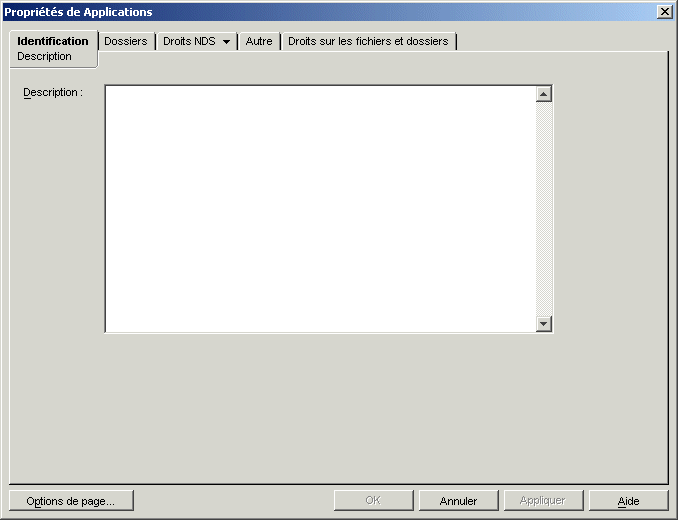
Cochez la case Définir des propriétés supplémentaires, puis cliquez sur OK pour afficher la page Description de l'objet Dossier d'une application.
-
Si vous le souhaitez, entrez une description dans la zone correspondante.
-
Cliquez sur l'onglet Dossiers pour afficher la page Dossiers.
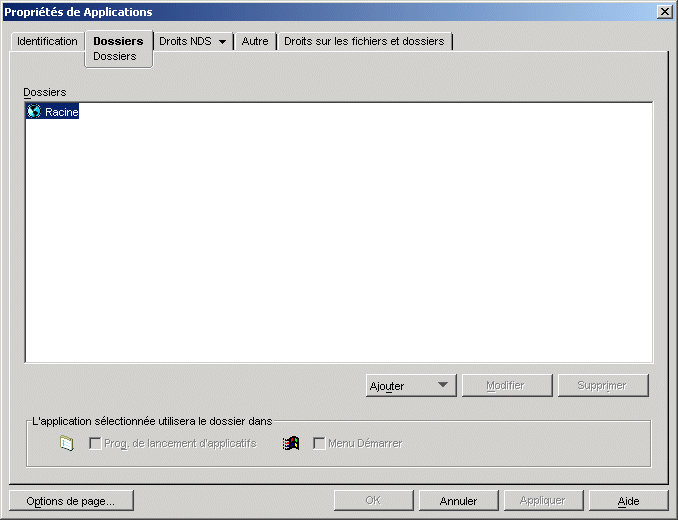
L'arborescence Dossiers contient une entrée appelée Racine. La racine représente le menu Démarrer de Windows et la fenêtre du programme de lancement d'applicatifs.
-
Utilisez les options Ajouter, Modifier et Supprimer pour créer la structure de dossiers souhaitée.
Ajouter : Pour ajouter un dossier, sélectionnez le dossier (ou la Racine) dans lequel un nouveau dossier doit être créé, puis cliquez sur Ajouter, puis sur Dossier, entrez le nom du nouveau dossier, puis appuyez sur Entrée.
Les caractères suivants sont incorrects lorsqu'ils sont utilisés dans les noms de dossiers et les noms de fichiers :
\ / : * ? " < > |
Si vous utilisez ces caractères dans le nom de dossier, ils sont remplacés par un trait de soulignement (_).
Modifier : Pour changer le nom d'un dossier, sélectionnez-le dans l'arborescence Dossiers, puis cliquez sur Modifier, changez son nom, puis appuyez sur Entrée.
Supprimer : Pour supprimer un dossier, sélectionnez-le dans l'arborescence Dossiers, puis cliquez sur Supprimer. La modification s'appliquera au prochain redémarrage du programme de lancement d'applicatifs.
-
Cliquez sur OK une fois la structure de dossiers terminée.
-
Pour ajouter des applications à vos dossiers, passez à Ajout d'applications au dossier d'une application.