Mise à jour des objets Application
Les objets Application créés pour des applications hébergées sur les serveurs Terminal Server DeFrame ne peuvent pas être utilisés par ZENworks 6.5 Novell Application Launcher, le plug-in Novell Application Launcher ou le gadget de lancement de ZENworks 6.5. Vous devez mettre à niveau les objets Application en les recréant dans eDirectory en tant qu'objets Application Terminal Server. Pour ce faire :
-
Dans ConsoleOne, cliquez avec le bouton droit sur le conteneur dans lequel vous voulez créer l'objet Application, cliquez sur Nouveau, puis sur Objet.
-
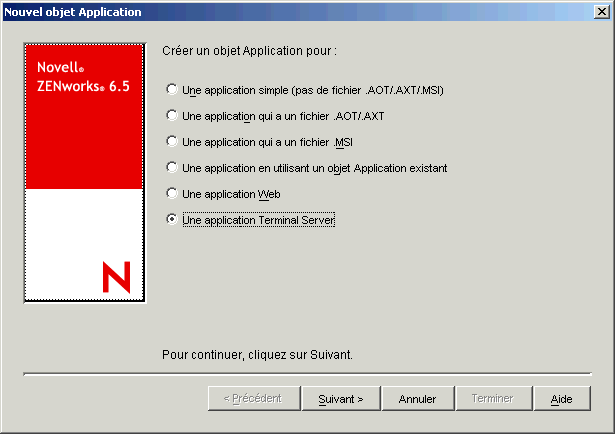
Dans la boîte de dialogue Nouvel objet, sélectionnez Application, puis cliquez sur OK pour afficher la boîte de dialogue Nouvel objet Application.
-
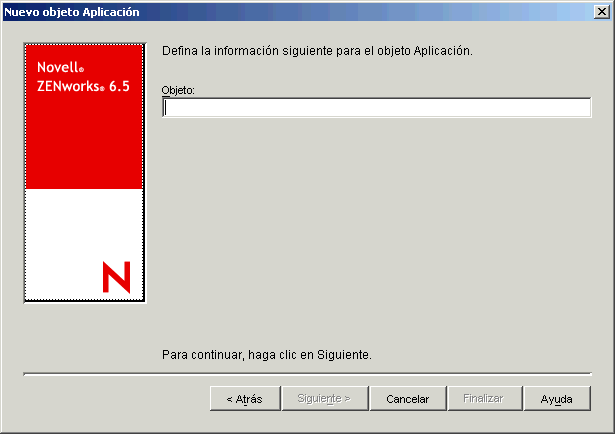
Sélectionnez l'option Application Terminal Server, puis cliquez sur Suivant pour afficher la boîte de dialogue Nom de l'objet.
-
Indiquez un nom pour l'objet Application.
Le nom de l'objet Application doit répondre aux règles suivantes :
- Le nom doit être unique dans le conteneur.
- Les caractères spéciaux sont autorisés. Cependant, s'ils sont utilisés, les caractères plus (+), égal (=) et point (.) doivent être précédés d'une barre oblique inverse (\).
- Les caractères suivants sont valides dans les noms de l'objet Application mais ne sont pas valides lorsqu'ils sont utilisés dans les noms de fichiers et de dossiers Windows :
\ / : * ? " < > |
Si vous utilisez ces caractères dans le nom de l'objet Application, ils sont remplacés par un trait de soulignement (_) lorsqu'ils sont affichés dans des emplacements contrôlés par Windows au lieu du programme de lancement d'applicatifs Novell (par exemple, sur le bureau Windows).
- Les lettres en majuscules, en minuscules, les caractères de soulignement et les espaces sont affichés tels que vous les saisissez mais ne sont pas pris en compte par le système. Par exemple, ZENworks_Desktops_Management est identique à ZENWORKS DESKTOP MANAGEMENT.
Ce nom est visible dans eDirectory. Par défaut, le nom de l'objet Application est également utilisé comme titre d'icône lorsque le programme de lancement d'applicatifs affiche l'objet Application sur le poste de travail d'un utilisateur. Si nécessaire, vous pouvez modifier le titre de l'icône une fois l'objet Application créé (objet Application > onglet Identification > page Icône).
-
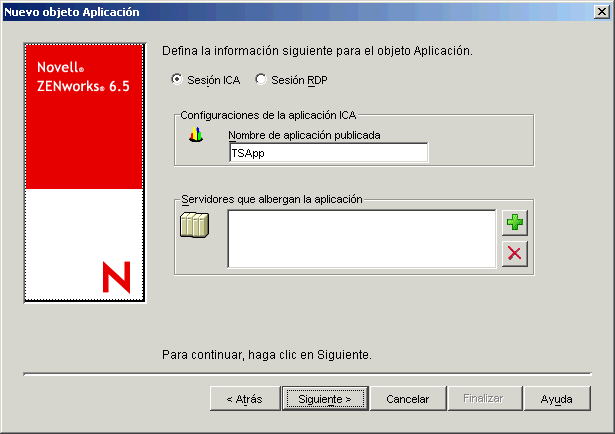
Cliquez sur Suivant pour afficher la boîte de dialogue Session ICA/RDP.
-
Fournissez les informations suivantes pour configurer la session client ICA ou RDP où s'exécute l'application.
Si vous sélectionnez Session ICA, remplissez les champs suivants :
Session ICA : Sélectionnez cette option pour que l'application s'exécute dans une session client ICA (Independent Computing Architecture, Architecture informatique indépendante). Citrix MetaFrame exige des sessions client ICA.
Nom de l'application publiée : Par défaut, ce champ est renseigné par le nom de l'objet Application que vous avez entré dans la page précédente. Si le nom ne correspond pas exactement au nom de l'application tel qu'il est défini dans la base de données Citrix IMA, remplacez-le par le nom de l'application publiée Citrix.
Serveurs hébergeant l'application : Ajoutez les serveurs Citrix qui hébergent l'application. Pour ajouter un serveur, cliquez sur le bouton Ajouter, entrez l'adresse IP ou le nom d'hôte DNS du serveur, puis cliquez sur OK.
Les serveurs que vous avez définis ne sont utilisés qu'au cours du lancement de l'application à partir du programme de lancement d'applicatifs Novell ou du plug-in Novell Application Launcher. Le gadget de lancement de ZENworks utilise les serveurs définis dans ses paramètres de configuration. Pour plus d'informations sur les paramètres de configuration du gadget de lancement de ZENworks, reportez-vous à "ZENworks Launch Gadget: Configuring Settings (Gadget de lancement de ZENworks : Paramètres de configuration)" dans la section "Application Management (Gestion d'applications)" du manuel ZENworks 6.5 Desktop Management Administration Guide (Guide d'administration de ZENworks 6.5 Desktop Management).
Session RDP : Sélectionnez cette option si vous souhaitez que l'application s'exécute dans une session client RDP (Remote Desktop Protocol). Microsoft Windows Terminal Server exige des sessions client RDP. Citrix MetaFrame prend également en charge les sessions client RDP.
Si vous sélectionnez Session RDP, remplissez les champs suivants :
Adresse Terminal Server : Spécifiez l'adresse IP ou le nom d'hôte du serveur Terminal Server. Si le serveur Terminal Server n'utilise pas le port 3389 par défaut, modifiez le champ du port pour spécifier le numéro correct du port.
Domaine du serveur : Si le serveur Terminal Server appartient à un domaine Windows NT ou un domaine Active Directory, spécifiez le nom du domaine.
Chemin d'accès à l'application : Spécifiez le chemin d'accès au fichier exécutable de l'application. Si vous exécutez ConsoleOne sur le serveur Terminal Server, vous pouvez rechercher et sélectionner le fichier.
Répertoire de travail : Spécifiez le chemin d'accès au répertoire où l'application peut créer des fichiers de travail.
-
Cliquez sur Suivant, puis définissez les règles qui contrôlent la distribution de l'application vers un poste de travail. Pour ce faire :
-
Cliquez sur Ajouter, puis sélectionnez le type de règle que vous souhaitez définir.
-
Remplissez les informations relatives à la règle (cliquez sur Aide pour plus d'informations sur la règle), puis cliquez sur OK pour ajouter la configuration à la liste.
REMARQUE : Une règle de version de système d'exploitation (version SE) était nécessaire dans les versions précédentes de ZENworks. Celle-ci n'est plus nécessaire.
-
-
Cliquez sur Suivant, puis associez l'objet Application aux utilisateurs ou postes de travail auxquels vous souhaitez distribuer l'application. Pour ce faire :
-
Cliquez sur Ajouter, puis recherchez et sélectionnez les objets Utilisateur ou Poste de travail. Vous pouvez également sélectionner des objets Groupe, Groupe de postes de travail et Conteneur (Unité organisationnelle, Organisation ou Pays). Si vous sélectionnez un objet Conteneur, vous aurez la possibilité d'associer tous les objets Utilisateur et/ou Poste de travail du conteneur à l'application.
IMPORTANT : Chaque poste de travail à associer aux applications doit d'abord être importé dans eDirectory en tant qu'objet Poste de travail.
-
Après avoir ajouté l'utilisateur ou le poste de travail à la liste, cochez la case appropriée pour que l'utilisateur ou le poste de travail définisse les caractéristiques (Forcer l'exécution, NAL, Menu démarrer, Bureau, Barre système, Lancement rapide et Forcer le caching) que vous souhaitez voir appliquées à l'application. Cliquez sur Aide pour une description de chacune de ces caractéristiques.
-
-
Cliquez sur Suivant, vérifiez les paramètres de l'objet Application, puis cliquez sur Terminer pour créer l'objet Application.