1.3 A Novell Filr megnyitása webböngészőből
A Novell Filr e szakaszban ismertetett webböngészőn keresztüli elérése mellett a Filr asztali gépekről (ld. Szakasz 1.2.2, A Novell Filr elérése a fájlrendszeren keresztül) és mobileszközökről (ld. Szakasz 1.2.3, A Novell Filr elérése mobileszközökről) is elérhető.
A Novell Filr megnyitása webböngészőből:
-
Indítsa el a böngészőjét (például a Mozilla Firefoxot vagy az Internet Explorert).
-
Nyissa meg munkahelye Novell Filr-portálját.
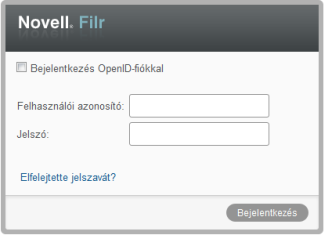
-
(Szituációfüggő:) Ha a Filr-portálon engedélyezett a vendégek általi elérés, a bejelentkezési párbeszédablak lehetőségét választva vendégként léphet be a Filr-portálra. (A vendégek csak a nyilvánossággal megosztott fájlokat és mappákat látják.)
-
(Nem kötelező lépés:) Ha nincs Filr-fiókja, és Google- vagy Yahoo-fiókjával szeretne belépni (amelyek az OpenID technológiát használják), válassza a lehetőséget.
Ehhez a bejelentkezési módhoz egy Google- vagy Yahoo-fiók szükséges.
A funkciót továbbá külön engedélyezniük kell a Filr rendszergazdáinak. Ennek megfelelően nem minden Filr-portálra lehet bejelentkezni OpenID-fiókkal.
-
A mezőben adja meg Filr-felhasználónevét.
-
A mezőben adja meg Filr-fiókja jelszavát.
Ha nem ismeri Filr-felhasználónevét vagy a felhasználónévhez tartozó jelszót, kérje a Filr rendszergazdáinak segítségét.
Az gombbal elérhető funkció csak a külső, azaz a Filr-portálra e-mailbeli meghívóból regisztráló felhasználóknak nyújt segítséget. Ha munkahelye Filr-portáljára próbál belépni, nagy valószínűséggel belső felhasználó, és így ezzel a funkcióval nem tudja megváltoztatni jelszavát.
-
Kattintson az gombra.