2.3 Szoftveres RAID beállítása
A RAID (redundant array of inexpensive disks, olcsó lemezek redundáns tömbje) nevu technológia célja, hogy több merevlemez-partíciót egy nagy, virtuális merevlemezzé szervezzen össze a teljesítmény optimalizálása, az adatok biztonsága vagy mindketto érdekében. A legtöbb RAID-vezérlo az SCSI protokollt használja, mert több merevlemezt és hatékonyabb módon tud kezelni, mint az IDE protokoll, valamint alkalmasabb a parancsok párhuzamos végrehajtására. Léteznek IDE- és SATA-merevlemezeket használó RAID-vezérlok is. A gyakran igen drága hardveres RAID-vezérlo feladatait szoftverbol is meg lehet oldani. Ez azonban elvesz a CPU idejébol és memóriaigénye is van, ezért nem megfelelo megoldás az igazán nagyteljesítményu rendszerekhez.
Az openSUSE lehetové teszi több merevlemez egyetlen szoftveres RAID-rendszerré egyesítését. A RAID többféle stratégiát is képes alkalmazni a merevlemezek kombinálásához. Ezek mindegyike más jellemzokkel, célokkal és elonyökkel bír. Ezeket a változatokat szokás RAID-szintekként emlegetni.
A szokásos RAID-szintek:
- RAID 0
-
Ez a szint az adathozzáférés sebességét javítja azáltal, hogy a fájlok blokkjait egynél több lemezre osztja szét. Szigorú értelemben ez nem igazi RAID, hiszen nem redundáns, nem biztosít adatvédelmet, de a RAID 0 név rajtaragadt az ilyen rendszereken. RAID 0 használatakor két vagy több merevlemez van összekapcsolva. A teljesítmény igen látványos, de akármelyik merevlemez meghibásodik, a teljes RAID-rendszer tönkremegy és elvesznek az adatok.
- RAID 1
-
Ez a szint megfelelo biztonságot kínál, ugyanis az adatok egy az egyben még egy merevlemezre átmásolódnak. A megoldás másik neve a merevlemez tükrözése. Ha a lemez megsérül, a másik meghajtón még mindig rendelkezésre állnak az adatok. Addig, amíg a legutolsó lemez is el nem romlik, az adatok biztonságban vannak. Ha viszont a sérülést nem észlelik, akkor elofordulhat, hogy a sérült adatokat is tükrözi a rendszer a jó lemezre, és így mégiscsak tönkremennek az adatok. Az írási teljesítmény egy kicsit leromlik a másolás során az egyetlen lemezes eléréshez képest (10-20 százalékkal lassúbb), de az olvasási teljesítmény lényegesen jobb bármelyik fizikai merevlemezhez képest, hiszen a megkettozött adatok párhuzamosan kiolvashatók. Durva közelítésként úgy lehet tekinteni, hogy a RAID 1 közel kétszeres olvasási sebességet biztosít a külön merevlemezekhez képest, és majdnem ugyanazt az írási teljesítményt.
- RAID 2 és RAID 3
-
Ezek ritkán használt RAID-megvalósítások. A RAID 2 az adatokat nem blokk-, hanem bitszinten választja szét. A RAID 3 esetén bájtonkénti szétválasztás történik, dedikált paritáslemezzel. Ez a szint nem képes egyidejuleg több kérés kiszolgálására. Mindkét szintet nagyon kevés helyen alkalmazzák.
- RAID 4
-
RAID 4 esetében szintén blokkszintu szétválasztás történik (ugyanúgy, mint a 0. szint esetében), de van egy külön paritáslemez. Ha valamelyik adatlemez meghibásodik, a paritásadatok alapján pótolható. A paritáslemez azonban íráskor rontja a teljesítményt. Ezzel együtt, van ahol RAID 4 rendszereket használnak.
- RAID 5
-
A RAID 5 egy bölcs kompromisszum a 0. és 1. szint között a teljesítmény és a redundancia szempontjából. A használható merevlemez-terület az összes lemezek száma, mínusz egy. Az adatok a RAID 0-hoz hasonlóan el vannak osztva a merevlemezek között. Az egyik partíción paritásblokkok készülnek az adatok védelme érdekében. Egymással XOR-kapcsolatban vannak, vagyis a rendszer meghibásodása esetén a megfelelo paritásblokk alapján helyreállíthatók a kiesett adatok. RAID 5 használata esetén viszont éppen ezért egyszerre egynél több merevlemeznek nem szabad meghibásodnia. Ha az egyik lemez elromlik, a leheto leggyorsabban ki kell cserélni az adatvesztés elkerülése érdekében.
- További RAID-szintek
-
Számos további RAID-szintet is kidolgoztak, (RAIDn, RAID 10, RAID 0+1, RAID 30, RAID 50 stb.), amelyek egy része hardvergyártók egyedi megoldása. Ezek a szintek nem túl gyakoriak, ezért itt nem ismertetjük oket.
2.3.1 Szoftveres RAID beállítása a YaST segítségével
A YaST beállítására szolgáló modulja az YaST Szakértoi particionálás részbol érheto el (lásd: Szakasz 2.1, Particionálás a YaST segítségével). Ez a professzionális particionáló eszköz lehetové teszi a meglévo partíciók módosítását és törlését, valamint a szoftveres RAID-hez használható újak készítését. Itt hozhatja létre a RAID-partíciókat:
-
A részben válasszon ki egy merevlemezt.
-
Váltson át a lapra.
-
Kattintson a gombra, majd írja be a RAID-partíció kívánt méretét.
-
A pontot megjelölve, állítsa a értékét arra, hogy . Ne csatolja fel ezt a partíciót.
-
Ismételje meg a fenti eljárást addig, amíg létre nem hozta az összes fizikai kötetet a rendelkezésre álló lemezeken.
RAID 0 és RAID 1 esetében legalább két partícióra van szükség – RAID 1 esetében jellemzoen pontosan kettore, nem többre. RAID 5 használata esetén legalább három partícióra van szükség. Célszeru csak pontosan egyforma méretu partíciókat készíteni. A RAID-partíciókat külön lemezre készítse, így csökkentheto az adatok elvesztésének a kockázata, ha valamelyik megsérül (RAID 1 és 5), illetve optimalizálható a RAID 0 tömb teljesítménye. A RAID-hez használni kívánt összes partíció létrehozása után kattintson a menüpontra a RAID-beállítások megkezdéséhez.
A következo párbeszédablakban válasszon a RAID 0, 1 és 5 szintek közül. Ezután válassza ki a Linux RAID
vagy Linux native
típusú partíciókat, amelyeket a RAID-rendszer használni fog. A csere- és DOS-partíciók nem jelennek meg.
Ábra 2-5 RAID-partíciók
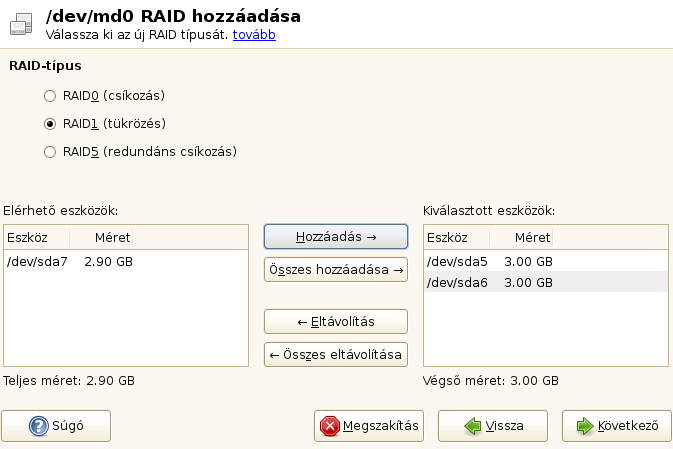
Egy korábban még sehová nem rendelt partíciót a kijelölt RAID-kötethez a partícióra, majd a kattintva lehet hozzáadni. Ossza ki az összes, RAID-nek szánt partíciót. Ellenkezo esetben a partíciókon található terület üresen marad. Az összes partíció hozzárendelése után kattintson a gombra a rendelkezésre álló kiválasztásához.
A legutolsó lépésben állítsa be a használni kívánt fájlrendszert, valamint a titkosítást és a RAID-kötet csatolási pontját. A beállításokat a gombbal befejezve a /dev/md0 eszköz és mások mellett a RAID megjelölés látható a szakértoi particionáló modulban.
2.3.2 Hibaelhárítás
Azt, hogy a RAID-partíció sérült-e, a /proc/mdstat fájl megtekintésével lehet ellenorizni. Rendszermeghibásodás esetén állítsa le a Linux-rendszert és cserélje ki a hibás merevlemezt egy olyanra, amely ugyanolyan módon van particionálva. Ezután indítsa újra a rendszert, majd írja be az mdadm /dev/mdX --add /dev/sdX parancsot, ahol az 'X' helyére a megfelelo eszközazonosítónak kell kerülnie. Így a merevlemez automatikusan integrálódik a RAID-rendszerbe és az tökéletesen helyreáll.
Ne feledje, hogy bár az újjáépítés során hozzáfér minden adathoz, a RAID teljes helyreállításáig csökkent teljesítményt tapasztalhat.
2.3.3 További információk
A szoftveres RAID-del kapcsolatos beállítási utasítások és további részletek a HOWTO dokumentumokban találhatók, a következo címen:
-
/usr/share/doc/packages/mdadm/Software-RAID.HOWTO.html
Léteznek Linux RAID levelezési listák is, mint például a http://marc.theaimsgroup.com/?l=linux-raid.