6.3 Generazione rapporti RBS
La funzione Generazione rapporti RBS consente di generare rapporti sugli oggetti RBS inclusi nella directory e sulla relativa configurazione. I rapporti sono in formato di grafico e possono essere esportati in altri formati e stampati. Tramite la funzione Generazione rapporti RBS vengono generati i seguenti rapporti:
6.3.1 Creazione di rapporti
Per creare un rapporto RBS:
-
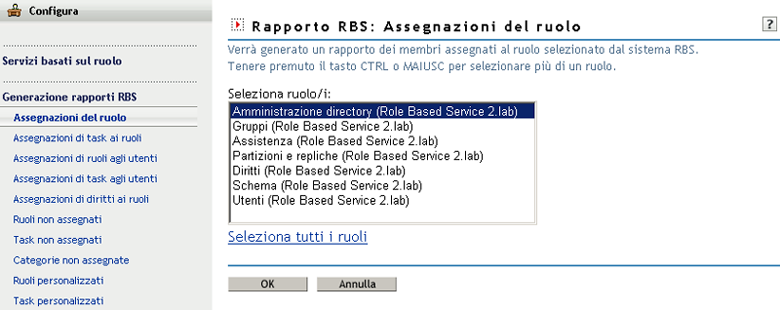
Nella vista di configurazione selezionare .
Ogni tipo di rapporto viene implementato come task.
-
Selezionare il rapporto desiderato, immettere le informazioni necessarie, quindi fare clic su .
Ogni rapporto richiede l'immissione di alcune informazioni iniziali, ad esempio i ruoli per cui si desidera generare un elenco di membri assegnati.
Figura 6-3 Vista Configura di iManager in cui viene visualizzato il task Assegnazioni del ruolo
6.3.2 Utilizzo di rapporti
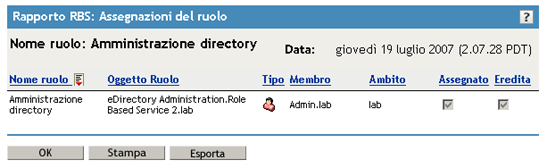
Il task Generazione rapporti RBS consente di generare rapporti che è possibile ordinare, stampare ed esportare. Nella seguente figura viene illustrato un esempio di rapporto di iManager.
Figura 6-4 Membri assegnati a un ruolo
Ordinamento degli elementi nei rapporti
Per impostazione di default, gli elementi elencati in un rapporto vengono ordinati alfabeticamente in senso crescente nella prima colonna. Per indicare la colonna utilizzata per l'ordinamento degli elementi, in iManager viene visualizzata una piccola icona accanto al nome della colonna. Questa icona indica il tipo di ordinamento. Per modificare la colonna utilizzata per l'ordinamento degli elementi, fare clic sul nome della colonna desiderata. Per modificare il tipo di ordinamento, fare clic sul nome della colonna attualmente utilizzata per l'ordinamento degli elementi.
Stampa di rapporti
È possibile stampare rapporti RBS in modo semplice facendo clic sul pulsante . Verrà visualizzata la finestra di dialogo di stampa del browser, in cui è possibile selezionare una stampante e altre opzioni di stampa. Questa funzione consente di stampare solo il frame del browser contenente il rapporto, che viene stampato come è visualizzato nel frame. È pertanto consigliabile assicurarsi che gli elementi rispettino l'ordine desiderato prima di fare clic su .
Esportazione di rapporti
È possibile esportare i dati dei rapporti in file XML, CSV e di testo normale per poterli utilizzare in altre applicazioni, quali fogli di calcolo e database. I file di esportazione contengono solo i dati e un numero sufficiente di metadati per descrivere le colonne del rapporto. Altre informazioni, ad esempio il titolo e la data del rapporto, non vengono esportate. Gli elementi inclusi in un rapporto vengono esportati nell'ordine visualizzato al momento dell'esportazione.
-
Fare clic sul pulsante .
-
Nella finestra Esportazione rapporti RBS selezionare il formato per i dati esportati, quindi fare clic su .
-
Quando nel browser viene richiesto se aprire o salvare il file generato da iManager, selezionare l'opzione desiderata e procedere come richiesto nel browser.
Di seguito vengono illustrati alcuni esempi di file XML, CSV e di testo normale esportati dallo stesso rapporto RBS:
XML:
<?xml version=”1.0”?>
<rbs-report>
  <rbs-record>
    <role-name>eDirectory Administration</role-name>
    <role-object>eDirectory Administration.Role Based Service 2.novell</role-object>
    <member-type>User</member-type>
    <member-object>admin.novell</member-object>
    <scope>.MY_TREE.</scope>
    <rights-assigned>true</rights-assigned>
    <rights-inherit>true</rights-inherit>
  </rbs-record>
  <rbs-record>
    <role-name>eDirectory Administration</role-name>
    <role-object>eDirectory Administration.Role Based Service 2.novell</role-object>
    <member-type>User</member-type>
    <member-object>jdoe.novell</member-object>
    <scope>novell</scope>
    <rights-assigned>true</rights-assigned>
    <rights-inherit>true</rights-inherit>
  </rbs-record>
</rbs-report>
CSV:
“Role Name”,”Role Object”,"Type”,"Member”,"Scope”,"Assigned”,"Inherit”,
"eDirectory Administration”,"eDirectory Administration.Role Based Service 2.novell",“User”,"admin.novell”,".MY_TREE.”,"true”,"true”,
"eDirectory Administration”,"eDirectory Administration.Role Based Service 2.novell",“User”,"jdoe.novell”,"novell”,"true”,"true”,
Testo normale:
Role Name: eDirectory Administration
Role Object: eDirectory Administration.Role Based Service 2.novell
Type: User
Member: admin.novell
Scope: .MY_TREE.
Assigned: true
Inherit: true
-------------------------------------------------
Role Name: eDirectory Administration
Role Object: eDirectory Administration.Role Based Service 2.novell
Type: User
Member: jdoe.novell
Scope: novell
Assigned: true
Inherit: true
-------------------------------------------------