5.0 Firefoxでのインターネットのブラウジング
Webブラウザとしては、Firefox*がお手軽です。他のブラウザでよく使われる機能はすべてあり、その他に、セキュリティツールやプライバシーツールといった機能を備えています。
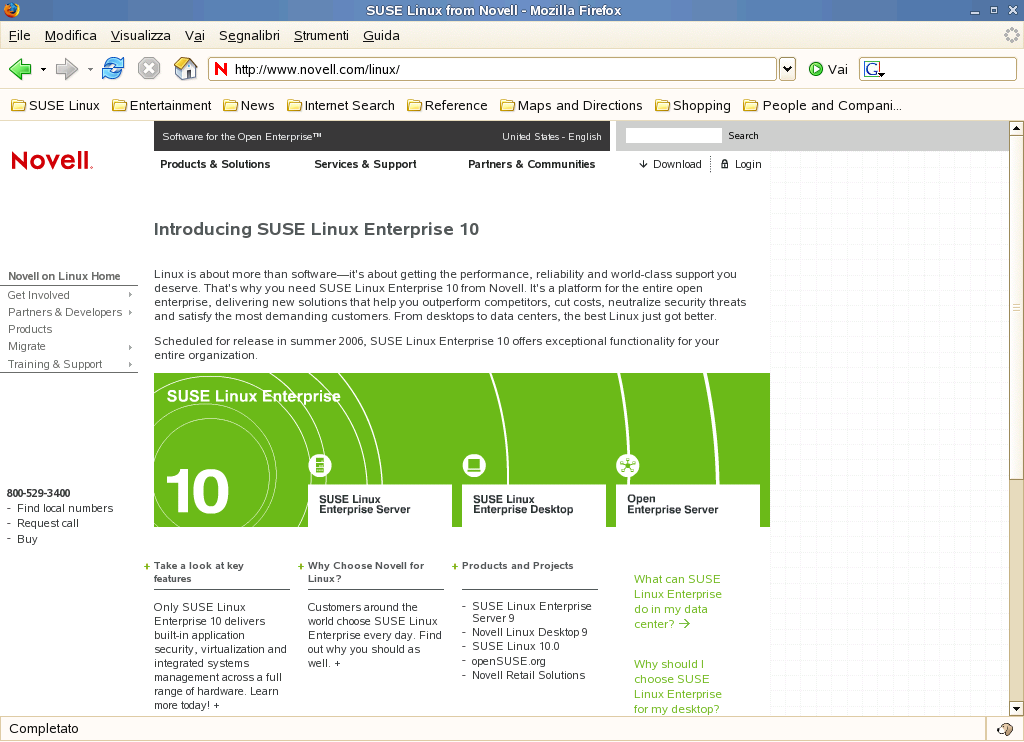
Firefoxを起動するには、の順にクリックします。
Firefoxには、タブ付きブラウジング、ポップアップウィンドウのブロック機能、ダウンロードおよび画像管理など、最新のWeb技術が統合されています。複数の検索エンジンに簡単にアクセスできるので、必要な情報を探しやすくなっています。場所ツールバーにURLを入力して、ブラウジングを開始します。
Firefoxで空のタブを開くには、Ctrl+Tキーを押し、新しいURLを入力します。新しいタブでリンクを開くには、マウスの真ん中のボタンでリンクをクリックします。タブを右クリックすると、その他のタブオプションにアクセスできます。新しいタブを作成したり、1つのタブまたは残りのすべてのタブで再読み込みしたり、または1つのタブまたはすべてのタブを閉じたりできます。タブを新しい位置にドラッグアンドドロップして、タブのシーケンスを変更することもできます。
5.1 Web上での情報の検索
-
GoogleでWebの検索を開始するには、場所バーの右側にある統合検索ボックス
 に検索キーワードを入力して、Enterキーを押します。検索結果がウィンドウに表示されます。
 -
別の検索エンジンを使用するには、検索ボックスのGアイコンをクリックして、他の検索エンジンのリストを開きます。
-
目的のエンジンをクリックし、Enterキーを押して検索を開始します。
キーワードで現在のWebページを検索することもできます。その場合は、Ctrl+Fキーを押して、ウィンドウの一番下のバーを開きます。ここに検索キーワードを入力します。次に、ボックスの右にあるボタンを使って検索を実行したり、ヒットした検索内容の文字列を選択できます。
5.2 Firefoxでのファイルのダウンロード
Firefoxでファイルをダウンロードする場合は、を起動し、で設定したフォルダにファイルを保存します。デフォルトで、デスクトップがダウンロードしたファイルの移動先フォルダになっています。完了したダウンロードがウィンドウに表示されます。
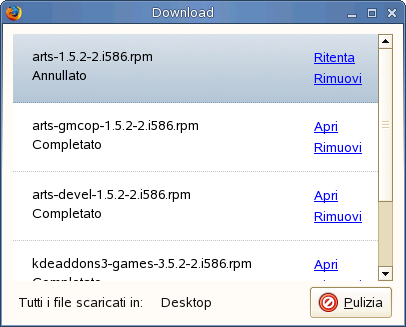
ダウンロードしたファイルは、ウィンドウから、または保存先のフォルダから開くことができます。ダウンロードしたファイルの履歴をクリアするには、をクリックします。
5.3 Firefoxの初期設定
デフォルトのダウンロード先フォルダを変更したり、有効化したり、ポップアップブロック機能を変更したりするには、の順にクリックします。
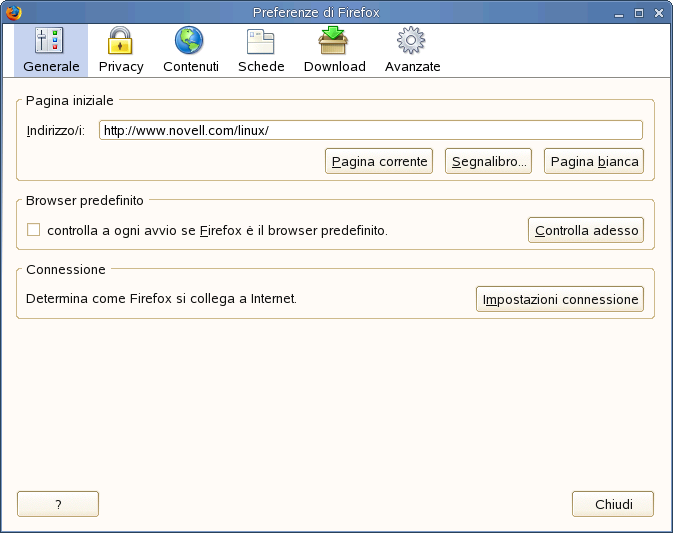
ここから、外観、言語、プライバシー、タブオプションなど、その他さまざまな設定を行えます。好みに合わせて、各ページのアイコンをクリックし、オプションを設定してください。をクリックして、変更を適用します。