6.0 Uso di Konqueror
Konqueror include le funzioni di browser Web, file manager, visualizzatore di documenti e visualizzatore di immagini. Come file manager consente di visualizzare, gestire e creare file e in genere organizzare il file system in base alla proprie esigenze.
Per avviare Konqueror come file manager, fare clic sull'icona della casa nel pannello. Viene visualizzato il contenuto della home directory.
6.1 Finestra principale di Konqueror
La finestra principale di Konqueror è composta dai seguenti elementi:
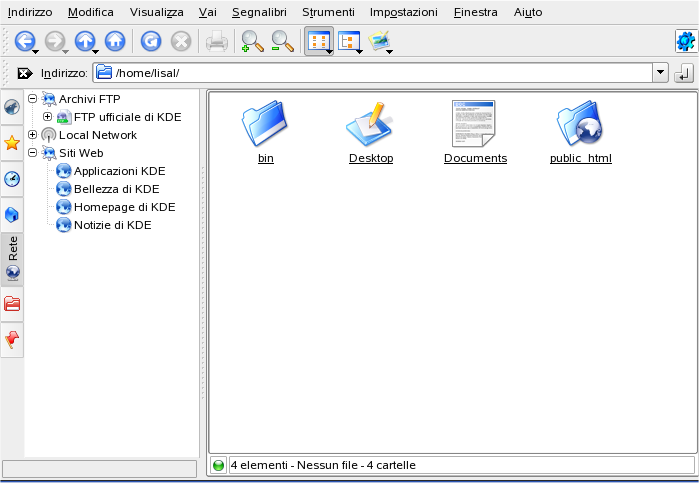
Barra dei menu: la barra dei menu contiene le voci di menu relative a operazioni quali copia, spostamento o eliminazione di file, modifica di visualizzazioni, avvio di strumenti aggiuntivi, definizione delle impostazioni e guida online.
Barra degli strumenti: la barra degli strumenti consente l'accesso rapido alle funzioni utilizzate di frequente alle quali è possibile accedere anche tramite menu. Se si posiziona il puntatore su di un'icona, viene visualizzata una breve descrizione.
Barra degli indirizzi: la barra degli indirizzi mostra il percorso alla directory o al file all'interno del file system. È possibile inserire direttamente il percorso di una directory digitandolo o facendo clic su una delle directory nel campo di visualizzazione. È possibile eliminare il contenuto della barra degli indirizzi facendo clic sul simbolo nero con una X bianca a sinistra. Dopo aver digitato un indirizzo, premere Enter.
Pannello di navigazione: è possibile nascondere e visualizzare il pannello di navigazione a sinistra premendo F9. Il pannello di navigazione visualizza le informazioni in una struttura ad albero. Per stabilire quali contenuti visualizzare, fare clic su uno dei simboli della scheda a sinistra del pannello di navigazione. Se si tiene premuto il puntatore del mouse su di un'icona, viene visualizzata una breve descrizione.
Campo di visualizzazione: il campo di visualizzazione mostra il contenuto della directory o del file selezionati. Nel menu scegliere tra diverse modalità di visualizzazione del contenuto, ad esempio , o . Se si fa clic su un file, Konqueror mostra un'anteprima del contenuto oppure carica il file in un'applicazione per un'elaborazione successiva. Se si tiene fermo il puntatore del mouse sul file, Konqueror mostra una descrizione con informazioni dettagliate sul file, ad esempio proprietario, permessi o data dell'ultima modifica.
6.2 Gestione di cartelle e file con Konqueror
Per l'esecuzione di operazioni come copia, spostamento o eliminazione di file, è necessario disporre dei permessi appropriati per le cartelle e i file in questione. Per copiare o spostare un file o una cartella, procedere come segue:
-
Per selezionare uno o più file e cartelle in Konqueror, premere Ctrl e fare clic sui file.
-
Fare clic con il pulsante destro del mouse quindi scegliere o dal menu di scelta rapida.
-
Accedere alla cartella di destinazione in cui si desidera inserire l'oggetto. Fare clic con il pulsante destro del mouse su tale cartella e selezionare . L'oggetto viene copiato o spostato nella posizione indicata.
È inoltre possibile copiare o spostare oggetti trascinandoli. Al rilascio dell'oggetto, verrà chiesto se l'oggetto deve essere spostato o copiato.
Per eliminare una file o cartella. fare clic col pulsante destro del mouse sull'oggetto e selezionare dal menu di scelta rapida. L'oggetto viene spostato nel cestino dal quale è possibile ripristinarlo se necessario oppure eliminarlo in maniera definitiva.
6.3 Navigazione su Internet con Konqueror
Per utilizzare Konqueror come browser Web, è sufficiente digitare un URL nella barra degli indirizzi. Come Firefox*, Konqueror offre la navigazione a schede. Ciò significa che è possibile caricare una pagina nello sfondo durante la lettura di un'altra pagina. Per aprire una scheda vuota in Konqueror, premere Ctrl+Shift+N e digitare un nuovo URL. In alternativa, fare clic con il pulsante destro del mouse su un collegamento nel sito Web visualizzato e selezionare . Fare clic con il pulsante destro del mouse sulla scheda per accedere alle altre opzioni corrispondenti come il nuovo caricamento, la duplicazione o la chiusura della scheda.
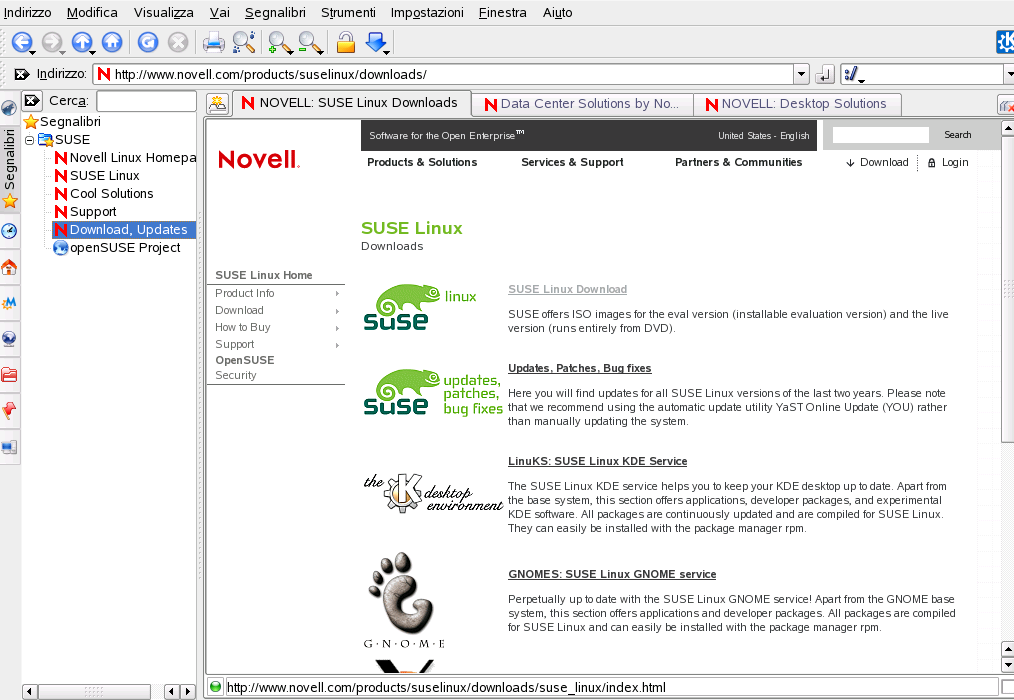
È inoltre possibile utilizzare segnalibri per i siti Web preferiti, (anche per file e cartelle). È possibile aggiungere e gestire i segnalibri con il menu .