4.0 Utilizzo dei desktop virtuali
L'ambiente desktop consente di organizzare i programmi e i task su desktop virtuali diversi. Se si utilizzano spesso molti programmi contemporaneamente, vengono ridotte a icona le finestre da disporre sullo schermo. Ad esempio, è possibile utilizzare un desktop per operazioni di e-mail e di calendario e un altro desktop per applicazioni di elaborazione testi o di grafica.
Spostamento di un'applicazione su un desktop virtuale
È possibile visualizzare un'applicazione in esecuzione su uno o su tutti i desktop virtuali oppure spostarla su altri desktop.
-
Aprire l'applicazione.
-
Fare clic con il pulsante destro del mouse sulla barra del titolo dell'applicazione.
-
Fare clic su .
-
Selezionare il desktop dove posizionare l'applicazione.
-
Per passare da un desktop all'altro, fare clic sul desktop desiderato nel previsualizzatore dei desktop nel pannello.
Aggiunta di altri desktop virtuali
Alcuni utenti potrebbero richiedere più desktop di quelli forniti per default. Per aggiungere altri desktop:
-
Fare clic col pulsante destro del mouse e selezionare . Viene visualizzata una finestra di configurazione che consente di aumentare o ridurre il numero di desktop virtuali. È inoltre possibile cambiare i nomi di default del desktop.
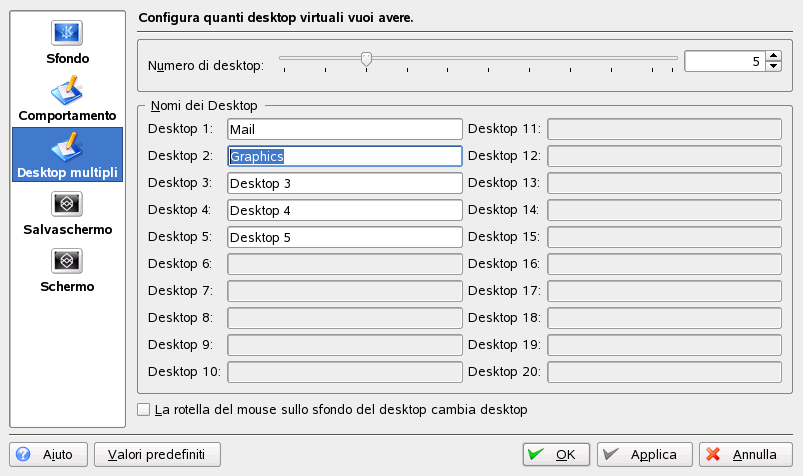
-
Fare clic su per applicare le modifiche e chiudere la finestra di dialogo per la configurazione.
-
Per visualizzare i nomi dei desktop anziché il numero nell'anteprima dei desktop, fare clic col pulsante destro del mouse sull'anteprima e selezionare .